



So installieren Sie den IAMMETER-Simulator
Willkommen! Teilen Sie uns Ihre Gedanken hier mit: Integrate a virtual 3-phase energy meter (open source) into HA,use it to optimize your solar pv system
Laden Sie den Quellcode hier herunter: https://github.com/lewei50/iammeter-simulator
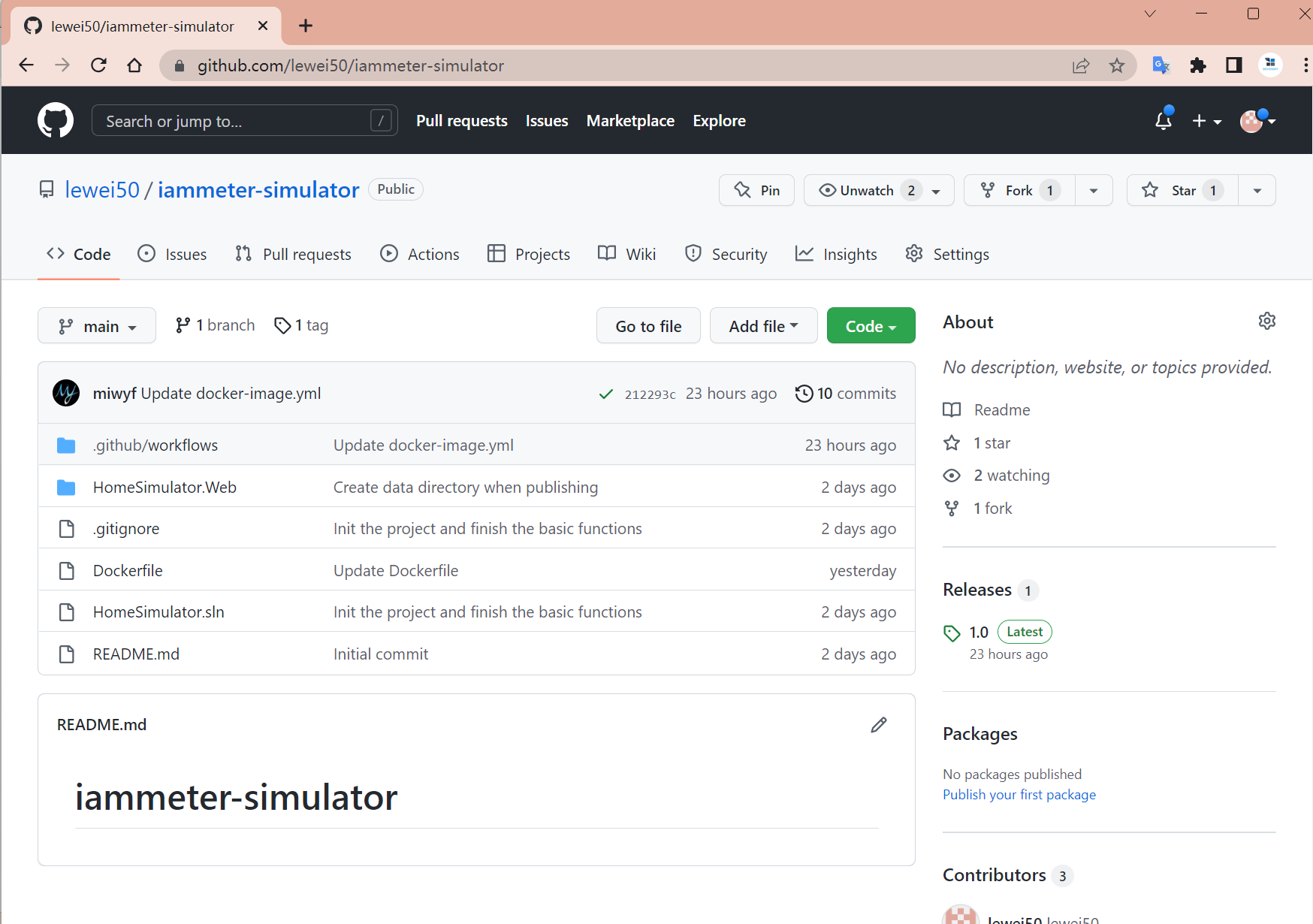
Laden Sie .NET Runtime 6.0.10 herunter und installieren Sie es.
Öffnen Sie cmd oder PowerShell und führen Sie den folgenden Befehl aus:
dotnet HomeSimulator.Web.dll

iammeter/iammeter-simulator - Docker Image | Docker Hub
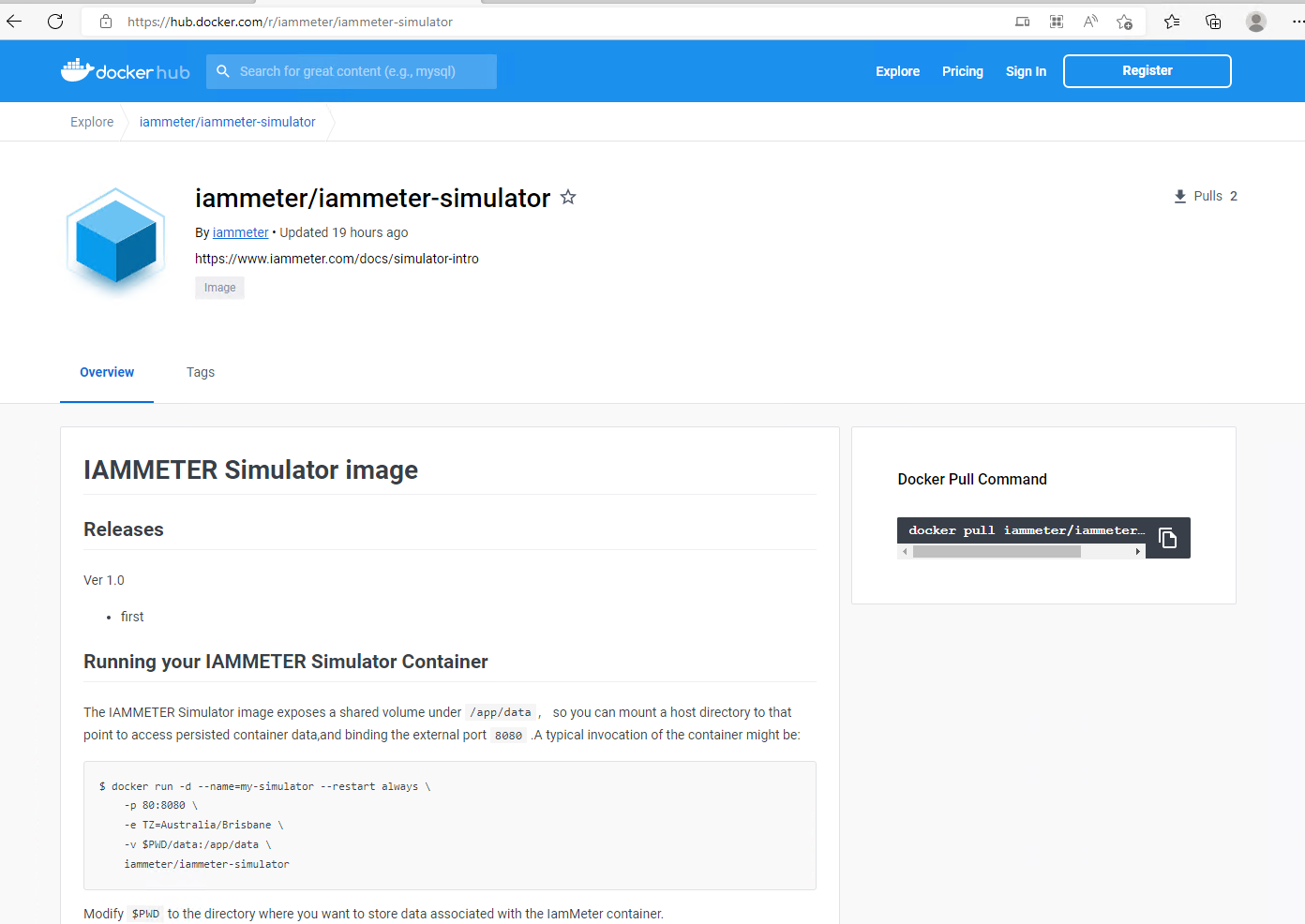
Ihren IAMMETER-Simulator-Container ausführen
Das IAMMETER-Simulator-Image stellt ein gemeinsames Volume unter /app/data bereit, sodass Sie ein Host-Verzeichnis an diesen Punkt anhängen können, um auf persistierte Containerdaten zuzugreifen, und den externen Port 8080 binden können. Ein typischer Aufruf des Containers könnte wie folgt aussehen:
$ docker run -d --name=my-simulator --restart always \
    -p 80:8080 \
    -e TZ=Australia/Brisbane \
    -v $PWD/data:/app/data \
    iammeter/iammeter-simulator
Ändern Sie $PWD in das Verzeichnis, in dem Sie die Daten speichern möchten, die dem IAMMETER-Container zugeordnet sind.
Sie können Docker auch die Kontrolle über den Volume-Mountpoint überlassen, indem Sie ein benanntes Volume verwenden.
$ docker run -d --name=my-simulator --restart always \
    -p 80:8080\
    -e TZ=Australia/Brisbane \
    -v /iammeter-simulator/data:/app/data \
    iammeter/iammeter-simulator
Die Liste der verfügbaren Zeitzonen finden Sie hier.
Probieren Sie es aus, der Standardbenutzer ist admin/admin.
Stellen Sie eine SSH-Verbindung zu Ihrem Debian 10 her:
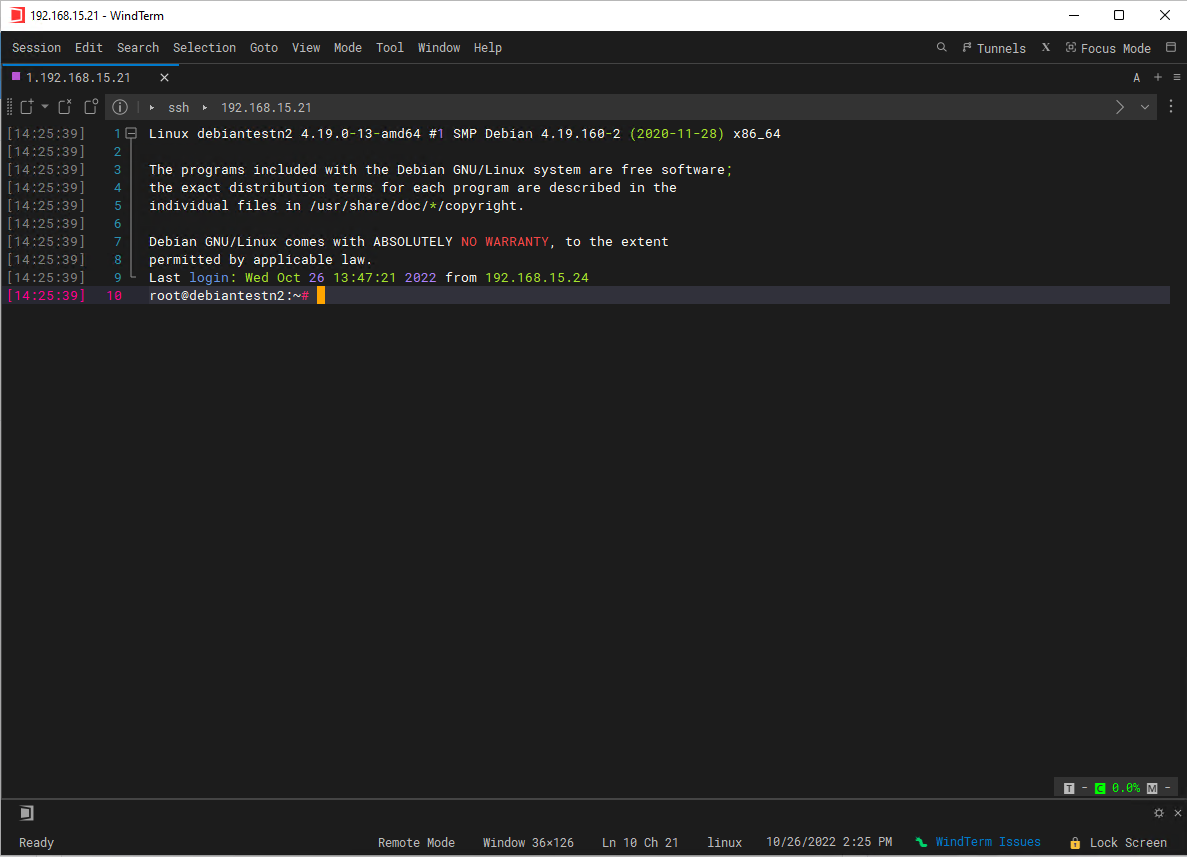
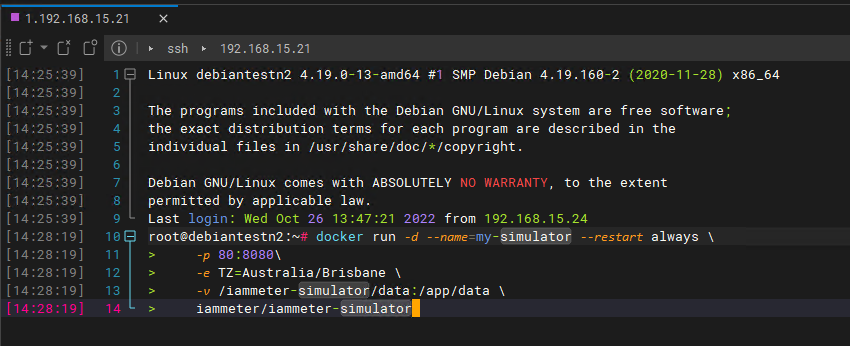
Führen Sie den folgenden Befehl aus:
$ docker run -d --name=my-simulator --restart always \
    -p 80:8080\
    -e TZ=Australia/Brisbane \
    -v /iammeter-simulator/data:/app/data \
    iammeter/iammeter-simulator
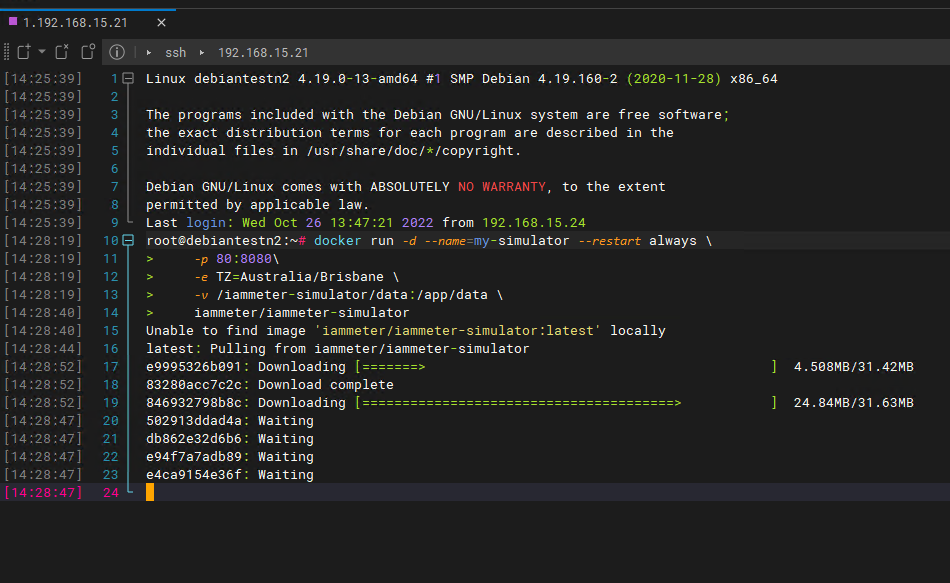
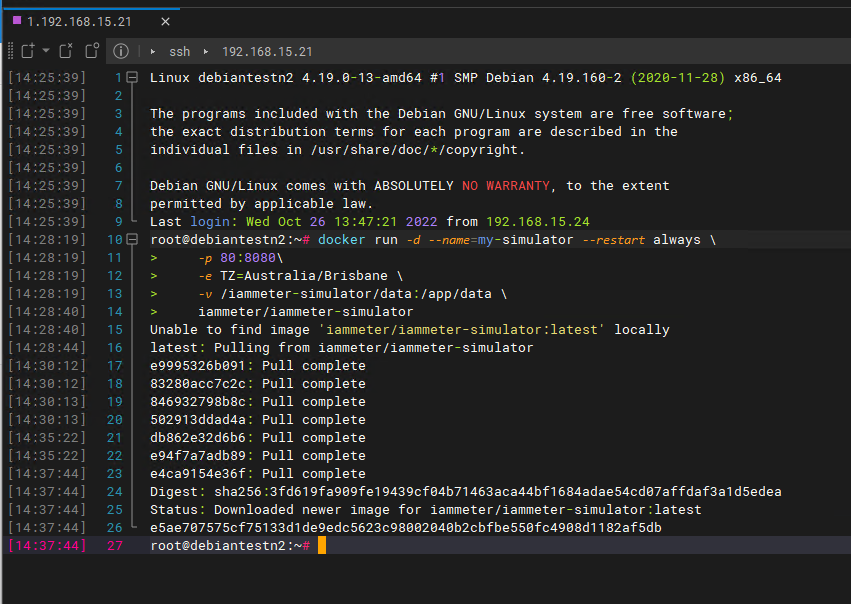
Öffnen Sie nach Abschluss der Installation Ihre IP mit einem Browser: 192.168.15.21
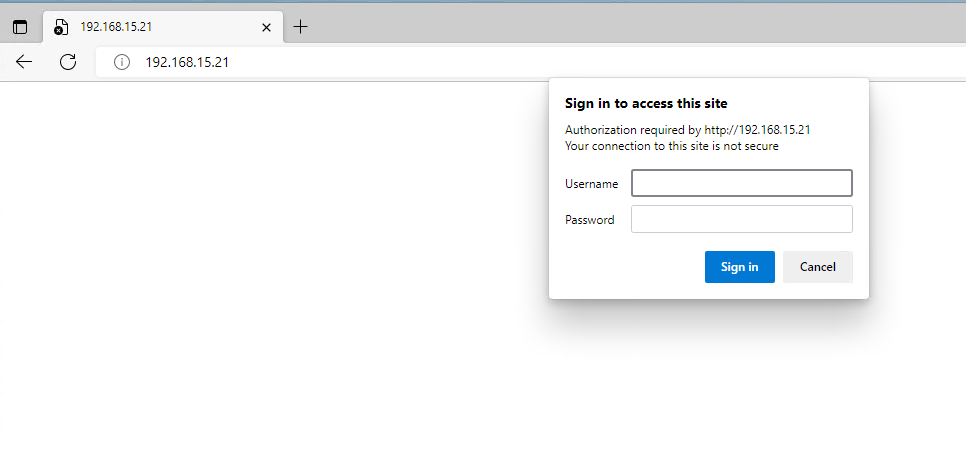
Geben Sie den Benutzernamen und das Passwort ein: admin/admin
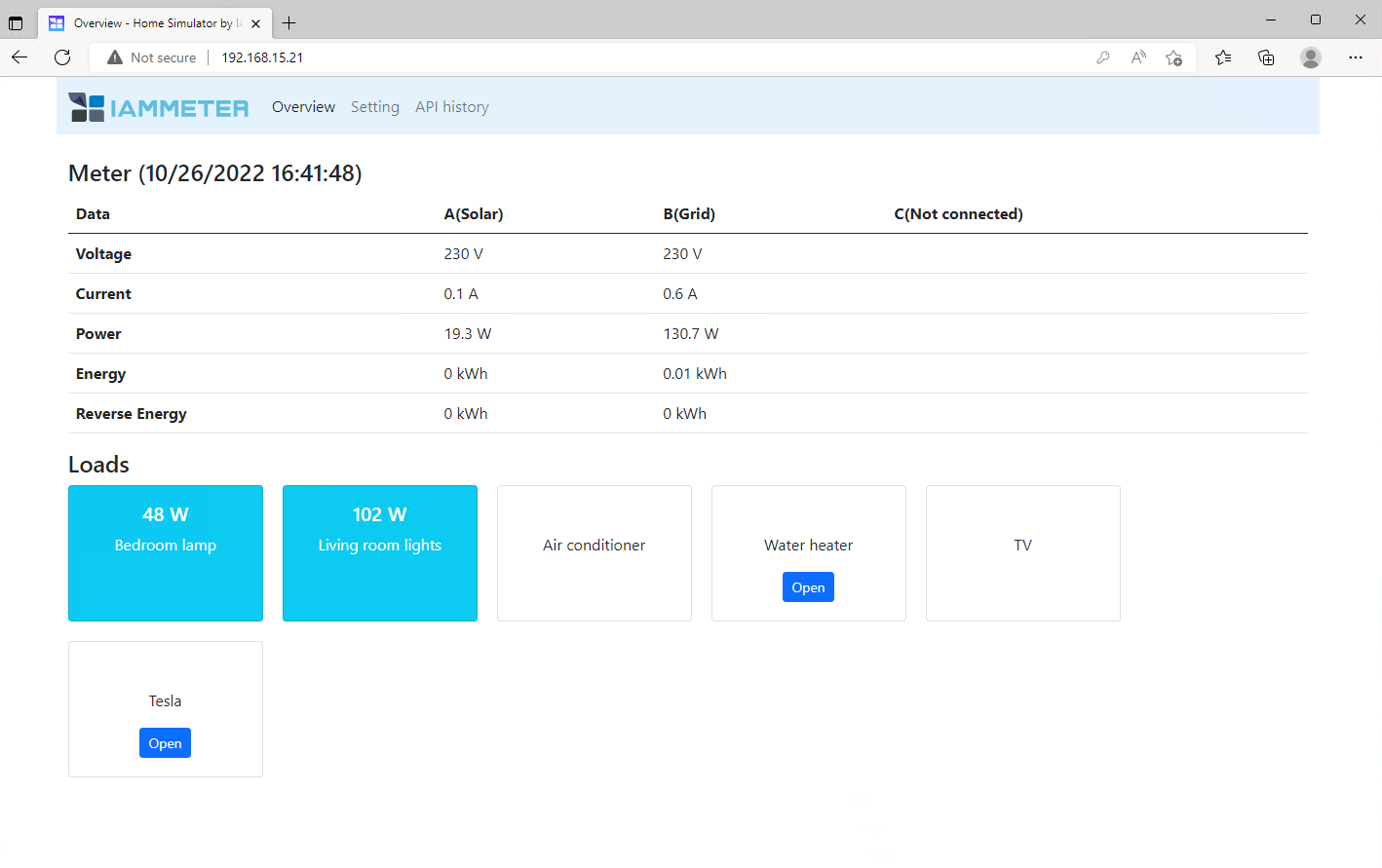
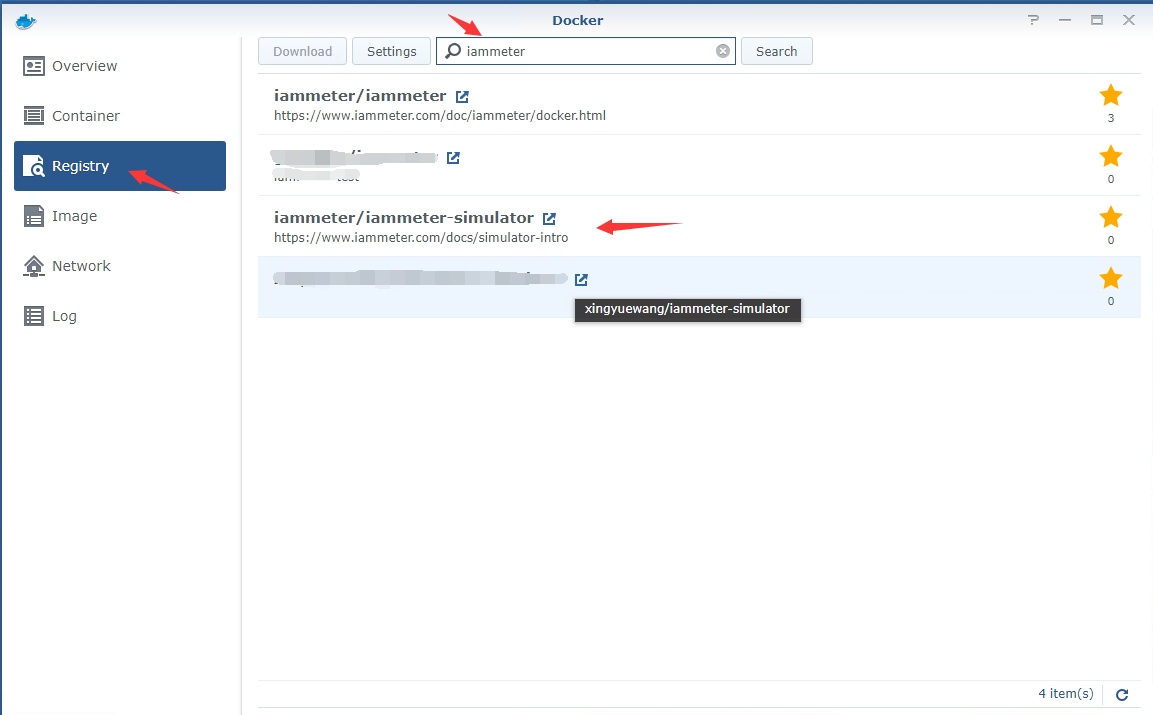
Öffnen Sie Docker, klicken Sie auf Registry, suchen Sie nach iammeter und doppelklicken Sie dann auf iammeter/iammeter-simulator.
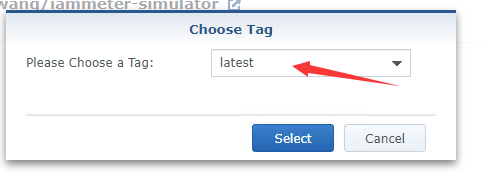
latest
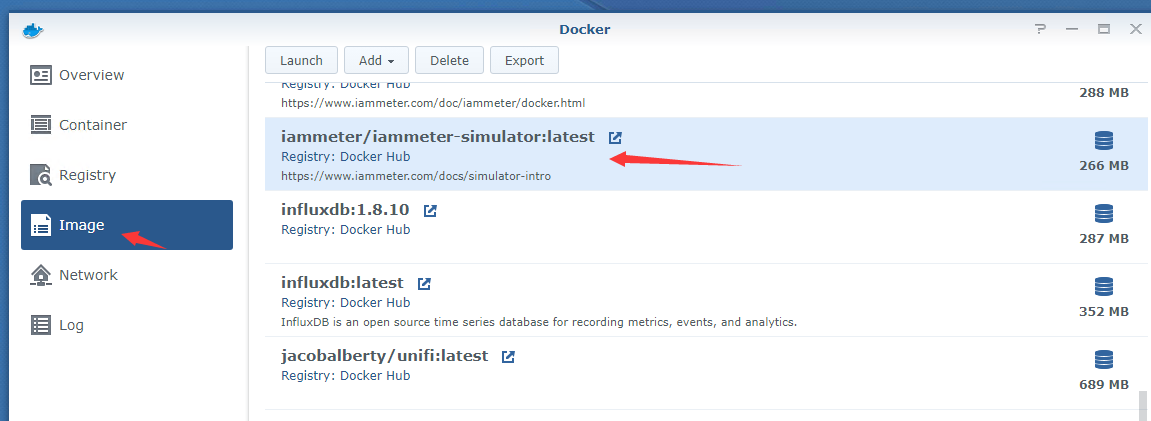
Image
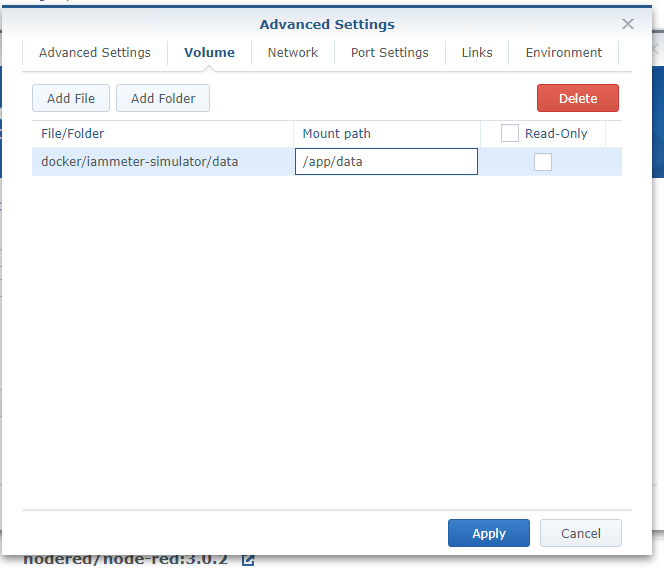
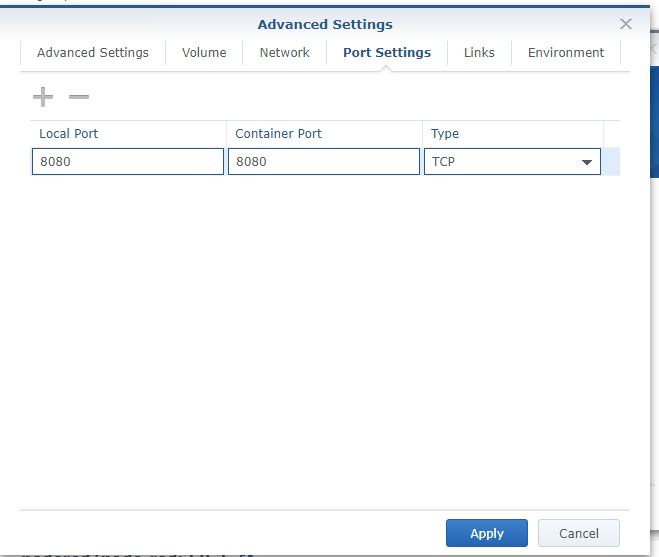
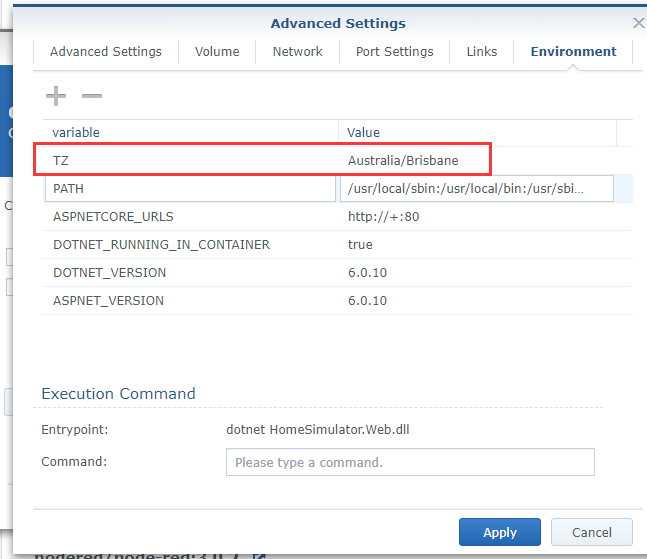
Übernehmen (Apply)
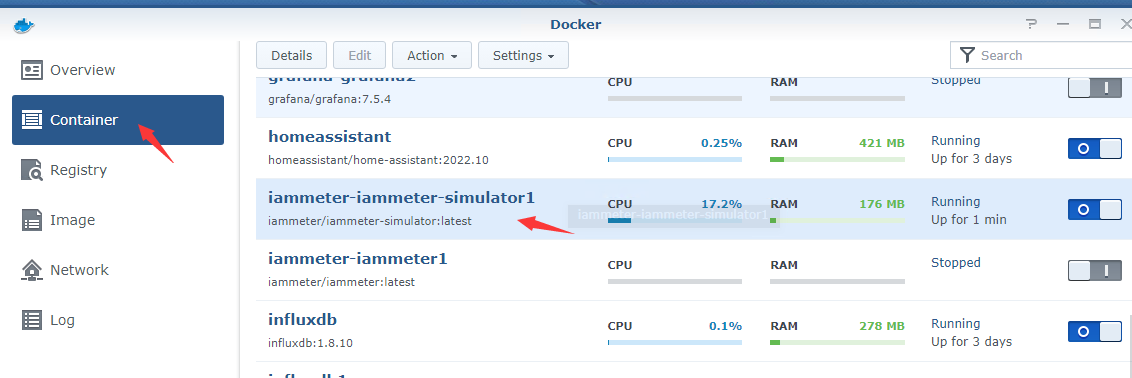
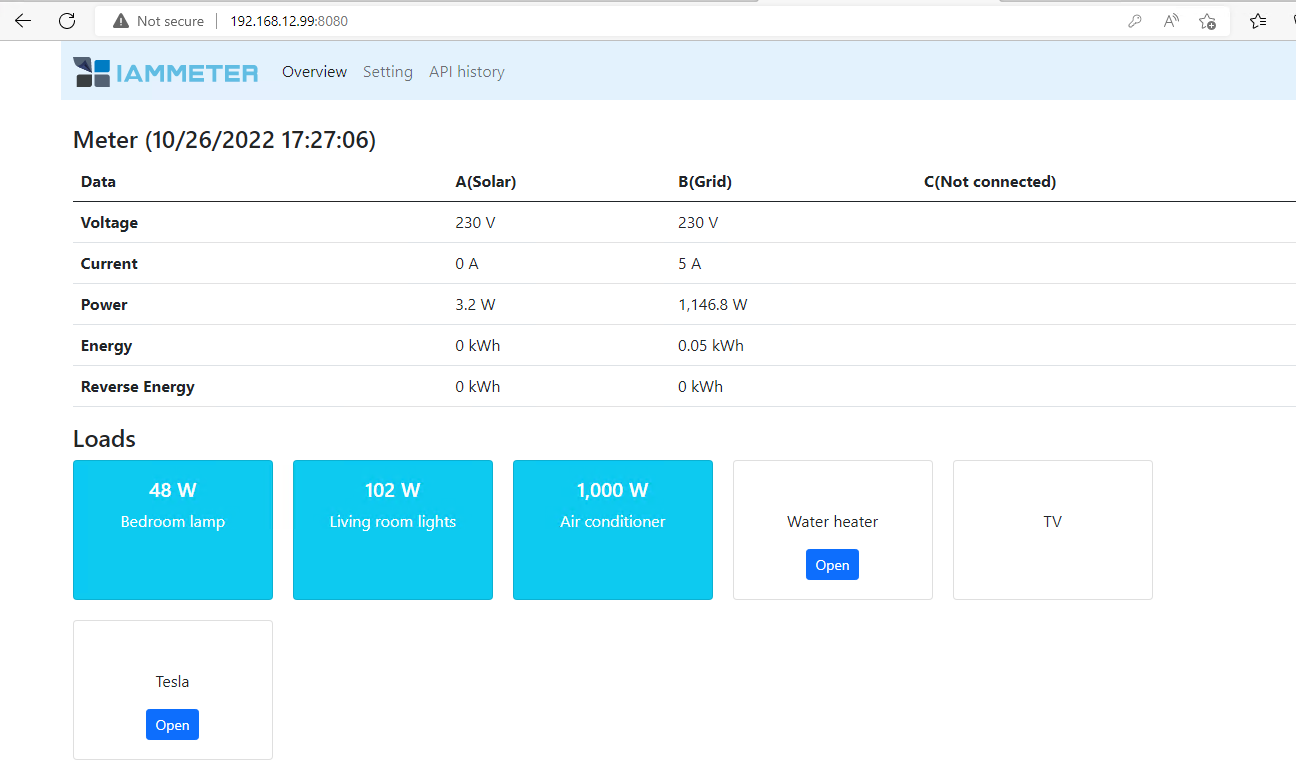
Öffnen Sie Ihre IP mit einem Browser: 192.168.12.99:8080 (admin/admin)
So verwenden Sie den IAMMETER-Wi-Fi-Energiezähler in Home Assistant

Dreiphasiger Wi-Fi-Energiezähler (WEM3080T)

Einphasiger Wi-Fi-Energiezähler (WEM3080)

Dreiphasiger Wi-Fi-Energiezähler (WEM3046T)

Dreiphasiger Wi-Fi-Energiezähler (WEM3050T)
