



Zweck: Diese Anleitung hilft Ihnen, Ihr IAMMETER-Wi-Fi-Energiemessgerät — wie das WEM3080T, WEM3050T, WEM3046T oder WEM3080 — schnell einzurichten und zu verwenden und es mit IAMMETER-Cloud für die Echtzeitüberwachung zu verbinden.
Abgedeckte Produkte:
| Modell | Bild | Beschreibung |
|---|---|---|
| WEM3080T | 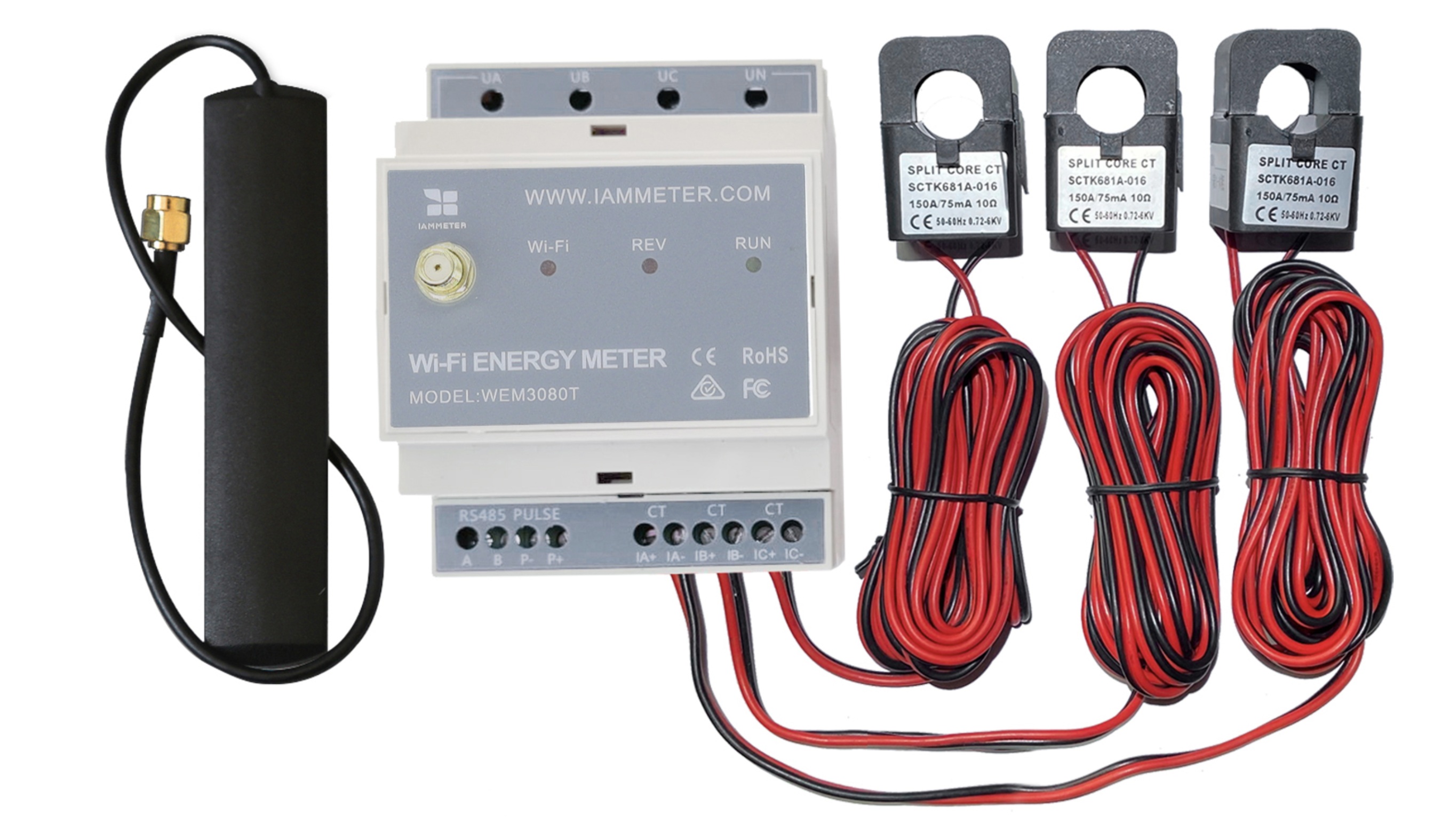 |
Ein dreiphasiges Wi-Fi-Energiemessgerät, das WYE (3-Phasen-4-Leiter), Split-Phase- und Einphasensysteme unterstützt. WEM3080T-Datenblatt |
| WEM3080TD | 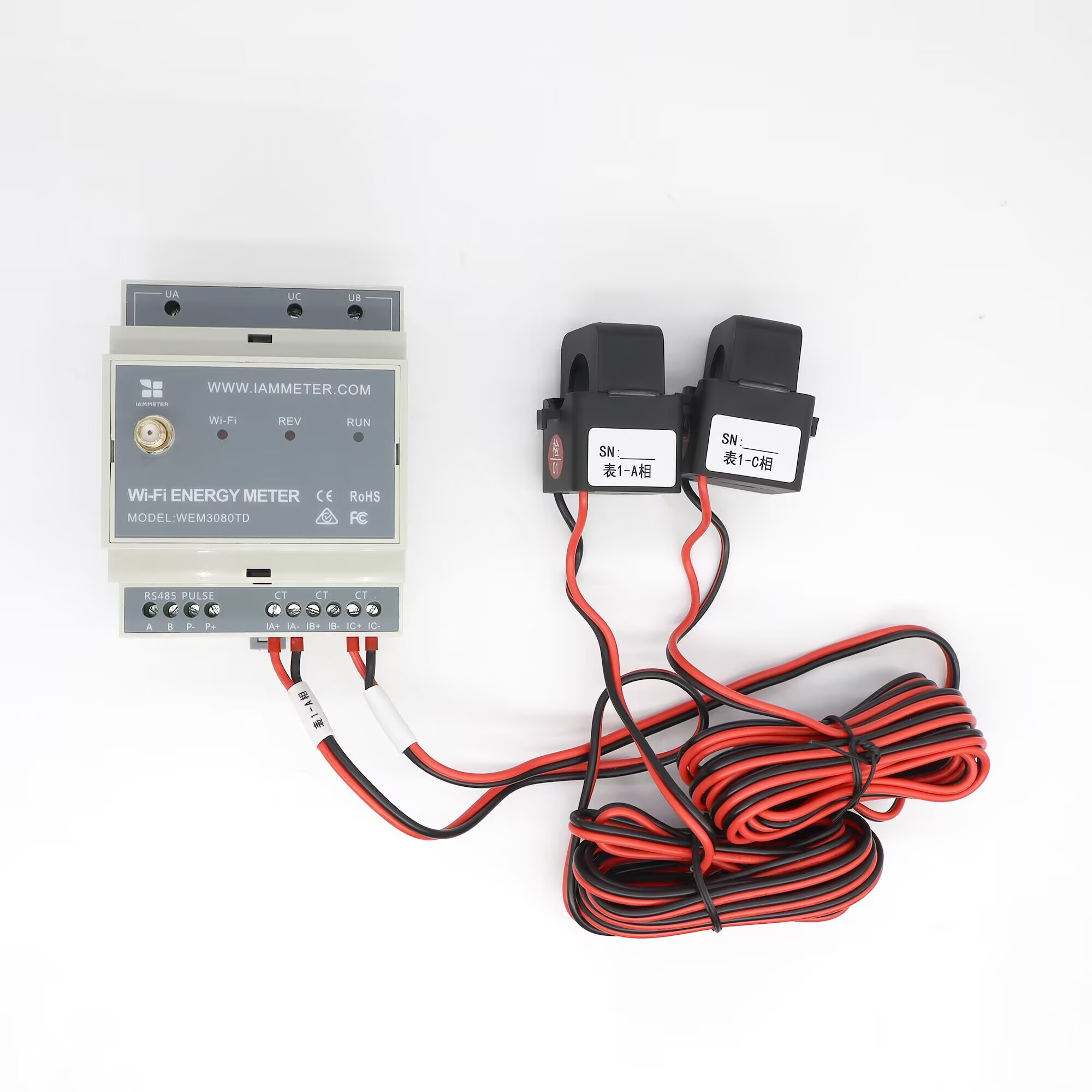 |
Entwickelt für Delta-Systeme (3-Phasen-3-Leiter), unterstützt auch Split-Phase- und Einphasenaufbauten. WEM3080TD-Schnellstart |
| WEM3050T | 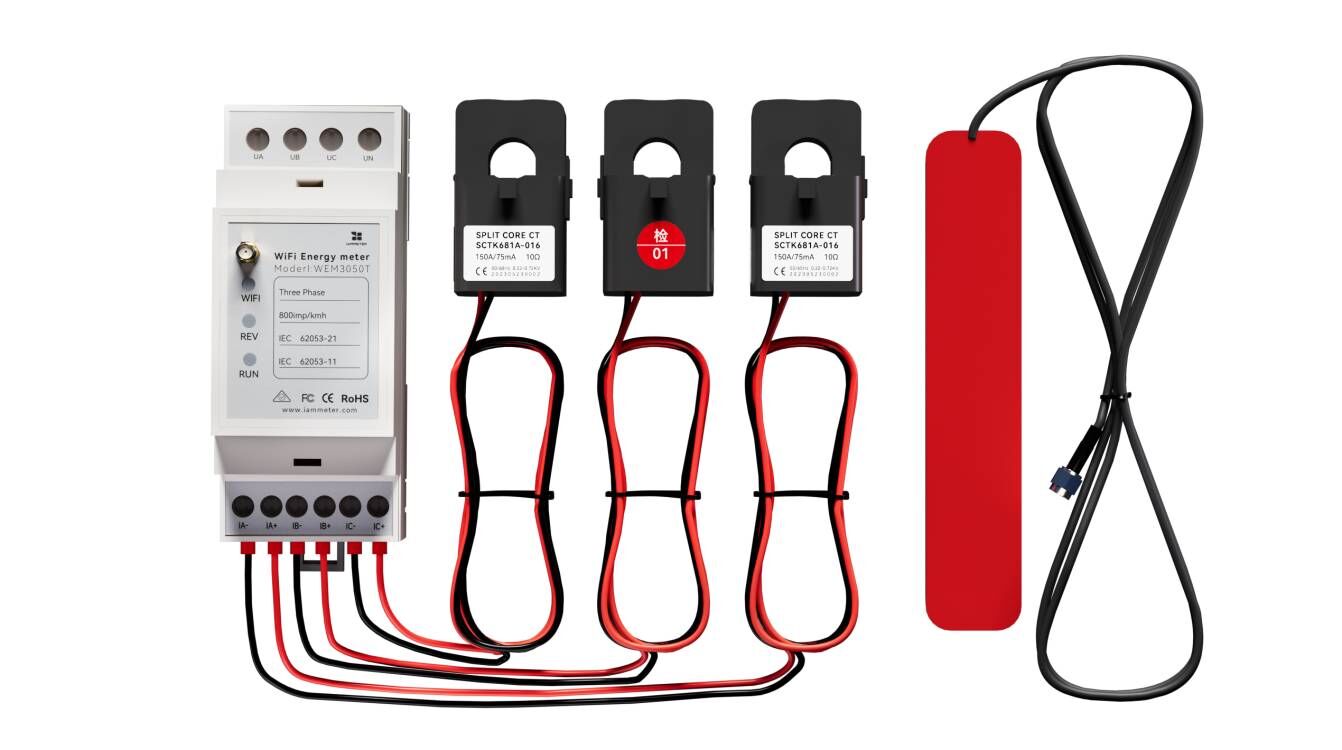 |
Kompaktes 3-Phasen-Messgerät für WYE-, Split-Phase- und Einphasensysteme. WEM3050T-Datenblatt |
| WEM3046T | 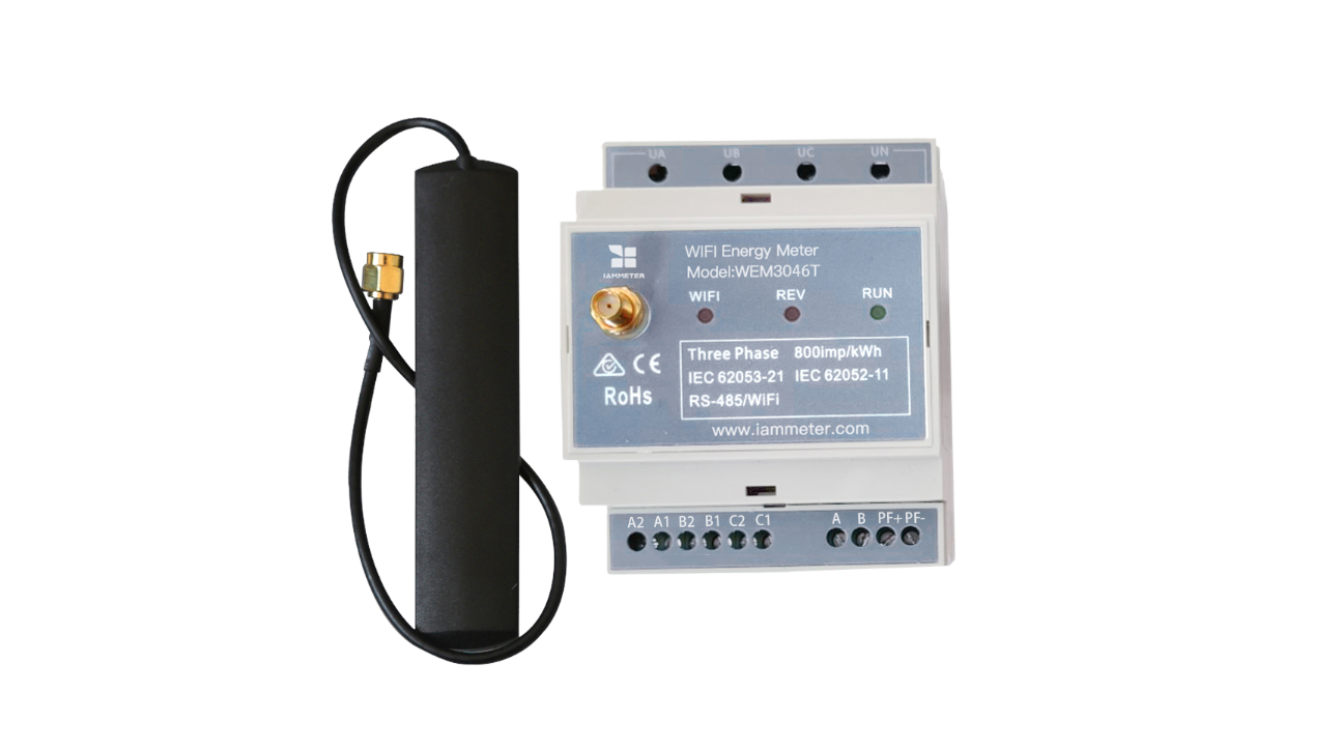 |
Ein vielseitiges Dreiphasenmessgerät für verschiedene Systeme. WEM3046T-Datenblatt |
| WEM3080 | 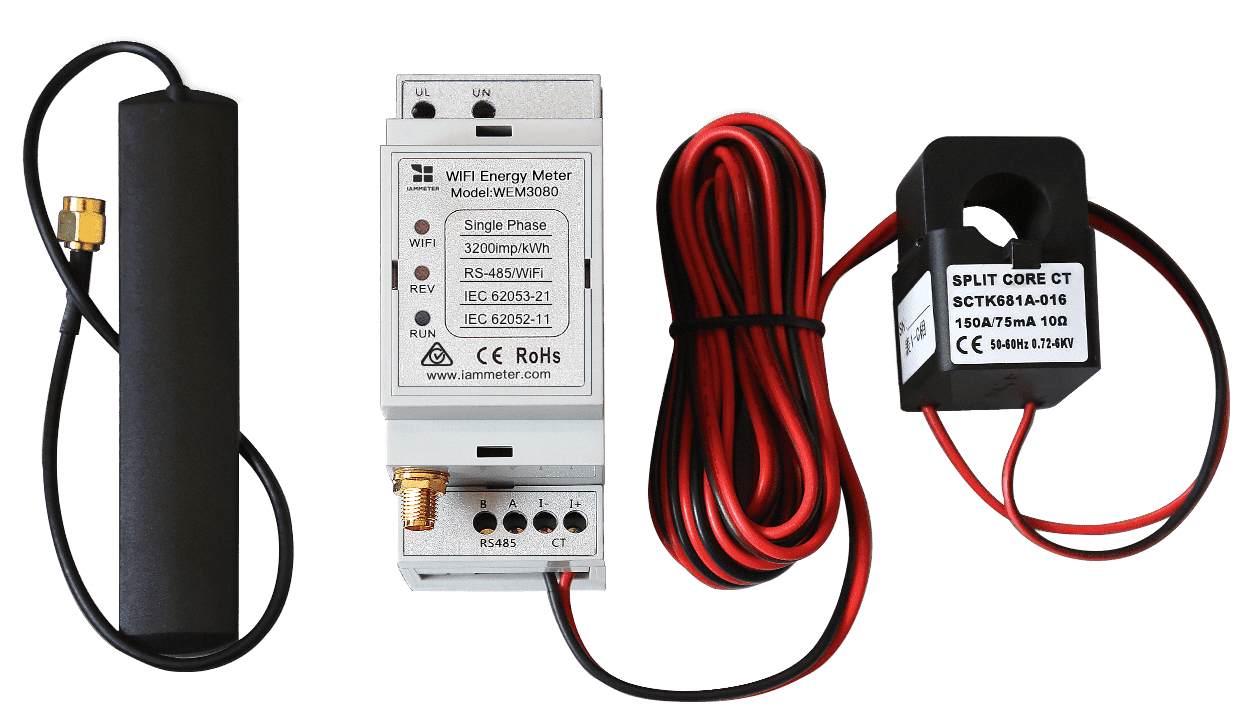 |
Einphasen-Wi-Fi-Strommessgerät zur Überwachung von Netz- oder Wechselrichterausgang. WEM3080Datenblatt |
Sie lernen:
| Gegenstand | Beschreibung |
|---|---|
| 🧭 IAMMETER-Energiemessgerät | Das Hauptgerät |
| ⚡ CT-Klemmen | Zur Strommessung. (WEM3080T/WEM3050T enthalten drei CTs; WEM3080 enthält eines; WEM3046T enthält keine CTs.) |
| 💡 Optionales Zubehör | Wi-Fi-Antenne |
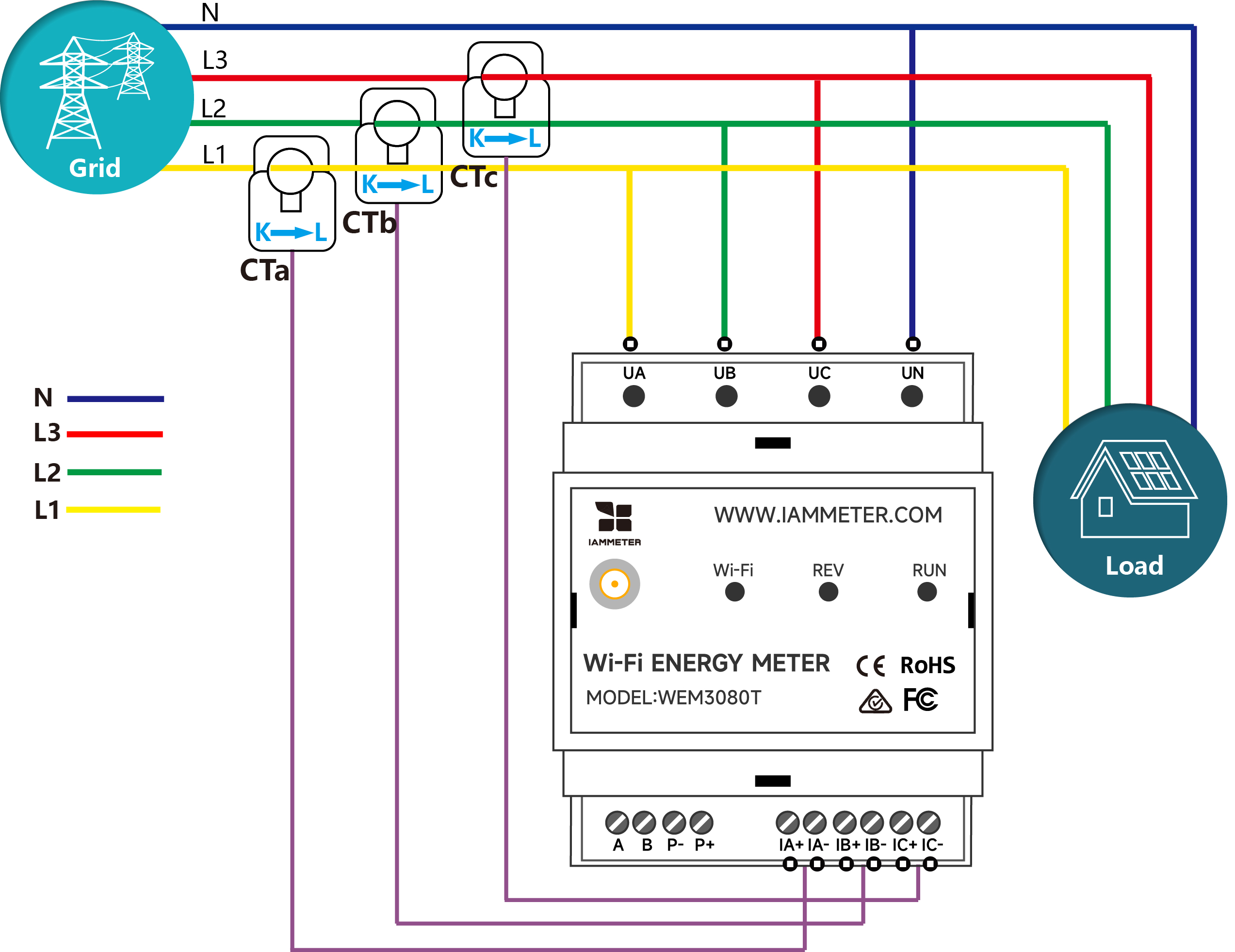
IAMMETER-Messgeräte unterstützen Einphasen-, Dreiphasen- (WYE oder Delta) und Split-Phase-Systeme. Für eine sichere und genaue Messung sind die Verdrahtung und die CT-Richtung entscheidend.
📘 Ausführliche Details: 👉 Siehe die vollständige Verdrahtungs- und Installationsanleitung

💡 Tipp: Nach erfolgreicher Verbindung leuchtet die Wi-Fi-LED auf und der Hotspot verschwindet.
Sie können sich über das Web oder die mobile App anmelden.
Wenn Sie eine detailliertere Anleitung zur IAMMETER-Cloud-Registrierung und -Nutzung benötigen, lesen Sie bitte /docs/monitor-by-iammeter.

Scannen Sie den QR-Code, um die IAMMETER-App herunterzuladen, oder verwenden Sie die Web-App. Registrieren Sie sich direkt in der App mit Ihrer Geräte-SN.

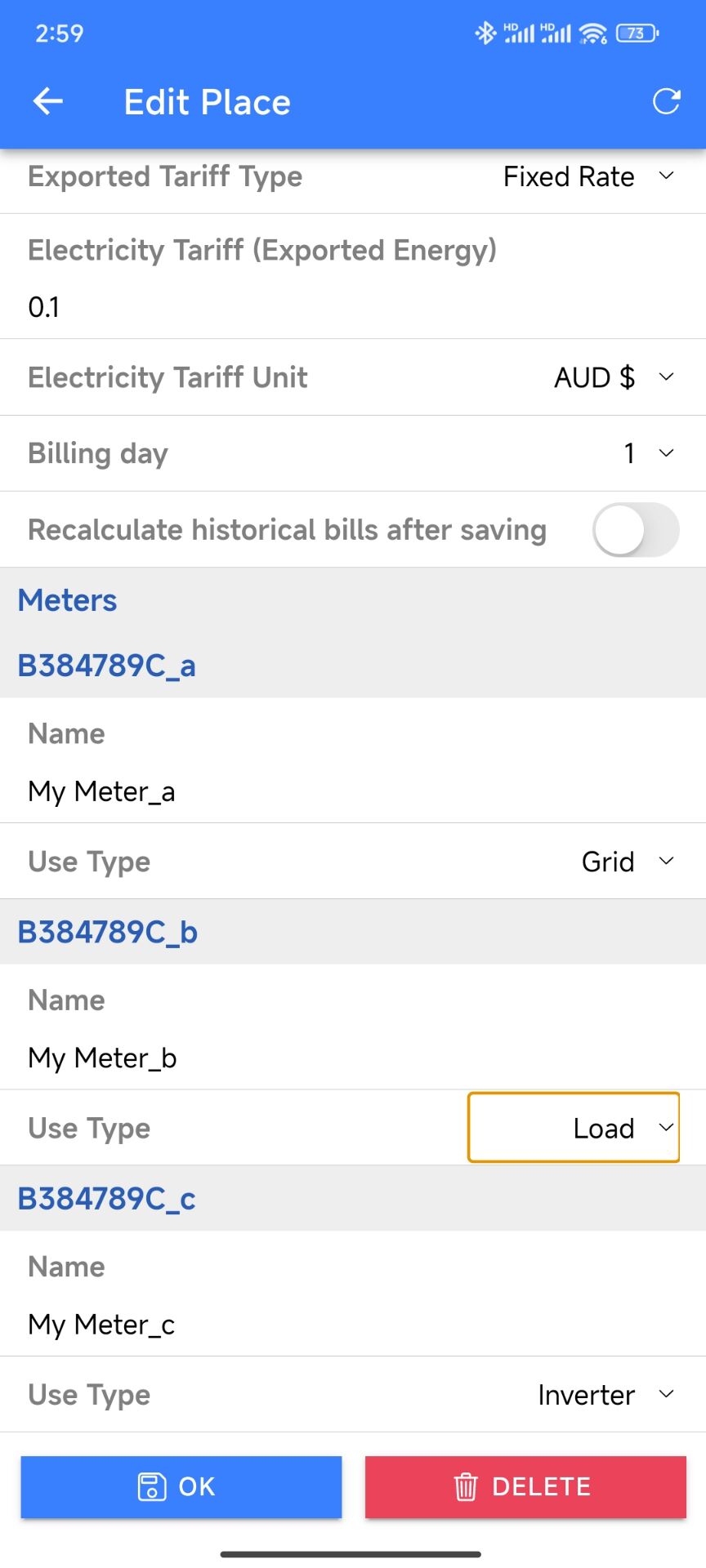
IAMMETER organisiert Daten als Benutzer → Ort → Messgerät.
Wenn Sie sich zum ersten Mal registrieren, erstellt das System automatisch einen Ort und weist Ihr Messgerät zu. Sie müssen nur:
Beispiel (Web-Ansicht):
| App-Einstellung | Web-Einstellung |
|---|---|
 |
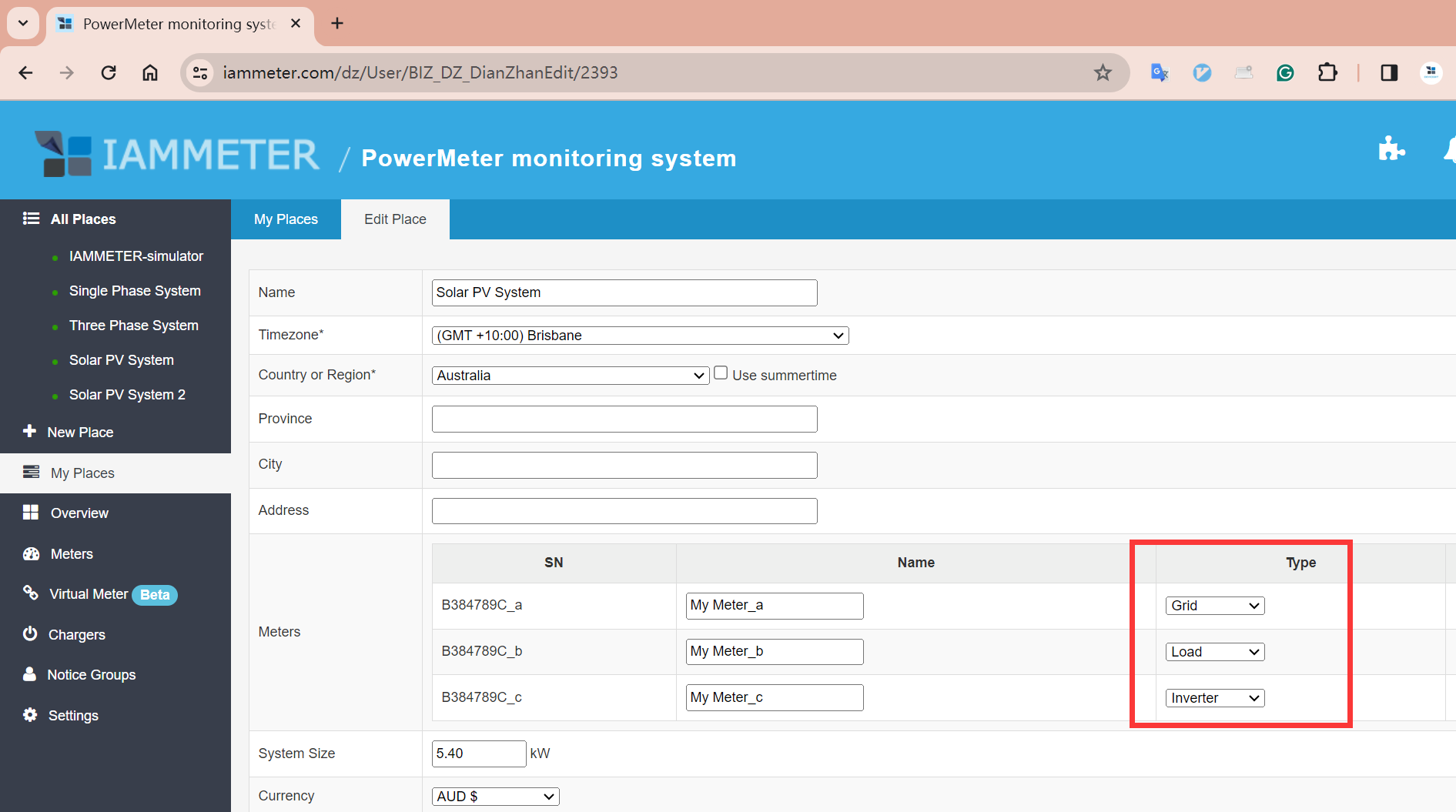 |
💡 Tipp: Wenn Sie "Wechselrichter" als einen Phasentyp auswählen, zeigt IAMMETER automatisch das Solar-PV-Dashboard mit Erzeugungs- und Eigenverbrauchsrate an.
| LED | Status | Bedeutung |
|---|---|---|
| Run | An | Gerät ist mit Strom versorgt |
| Run | Blinkt | Gerät läuft normal |
| Wi-Fi | An | Mit WLAN verbunden ("iMeter_xxx" ausgeblendet) |
| Wi-Fi | Aus | Nicht verbunden ("iMeter_xxx" sichtbar) |
| Rev | An | Rückwärtige Leistung erkannt (z. B. Netzeinspeisung) |
| Rev | Aus | Keine rückwärtige Leistung |
| Problem | Mögliche Ursache | Lösung |
|---|---|---|
| Wi-Fi-LED bleibt aus | Falsches Passwort, schwaches Signal oder 5-GHz-Router | Versuchen Sie zuerst, über einen mobilen Hotspot zu verbinden |
| Wi-Fi-LED an, aber lokale IP nicht erreichbar | Statische IP außerhalb des DHCP-Bereichs des Routers | Auf DHCP umstellen |
| Rev-LED an, aber kein Wechselrichter | CT umgekehrt oder L/N vertauscht (Einphasig) | CT-Richtung umkehren |
| Falsche Messwerte | Phasenfehlanpassung oder Verdrahtungsfehler | Fehlerbehebungsanleitung prüfen |
🎉 Herzlichen Glückwunsch! Sie haben Ihr IAMMETER-Messgerät erfolgreich eingerichtet und mit IAMMETER-Cloud verbunden. Um erweiterte Funktionen wie Benachrichtigungen oder die Solar-Eigenverbrauchsanalyse zu erkunden, besuchen Sie: 👉 IAMMETER-Benutzerhandbuch
Das könnte Ihnen auch gefallen:
Website: https://www.iammeter.com E-Mail: support@devicebit.com Dokumentation: /docs
| Version | Datum | Anmerkungen |
|---|---|---|
| 1.0 | Okt. 2025 | Vereinfachte Schnellstartversion |
| 1.1 | — | — |

Dreiphasiger Wi-Fi-Energiezähler (WEM3080T)
Einphasiger Wi-Fi-Energiezähler (WEM3080)
Dreiphasiger Wi-Fi-Energiezähler (WEM3046T)

Dreiphasiger Wi-Fi-Energiezähler (WEM3050T)
