



Der erste Schritt zur Reduzierung unnötigen Stromverbrauchs und zur Senkung Ihrer Stromrechnung ist das Verständnis Ihres Energieverbrauchs. IAMMETER bietet präzise Wi-Fi-Energiezähler und offene Protokolle, um Benutzern dabei zu helfen, ihren Energieverbrauch zu verfolgen und zu optimieren. Diese Anleitung zeigt, wie Sie IAMMETER-Smartmeter nahtlos in Domoticz – ein Open-Source-Hausautomationssystem – für Echtzeit-Energieüberwachung und -visualisierung integrieren.
Domoticz ist ein leistungsstarkes Open-Source-Hausautomationssystem, das Lampen, Schalter und eine Vielzahl von Sensoren unterstützt – einschließlich Energiezählern. Mit Unterstützung für Lua-Scripting und virtuelle Sensoren ist es einfach, Geräte wie die Wi-Fi-Energiezähler von IAMMETER (WEM3080 und WEM3080T) anzuschließen und den Stromverbrauch in Echtzeit zu verfolgen.
Erstellen Sie ein neues Lua-Skript unter /domoticz/scripts/lua_parsers/
Dateiname: iammeter.lua
-- Skript: iammeter.lua
-- Anforderungsinhalt abrufen
s = request['content'];

-- Energiedaten aus JSON extrahieren
local voltage = domoticz_applyJsonPath(s, '.Data[0]')
local current = domoticz_applyJsonPath(s, '.Data[1]')
local power = domoticz_applyJsonPath(s, '.Data[2]')
local importenergy = domoticz_applyJsonPath(s, '.Data[3]')
local exportgrid = domoticz_applyJsonPath(s, '.Data[4]')

-- Entsprechende Domoticz-Geräte aktualisieren
domoticz_updateDevice(1, 0, voltage)
domoticz_updateDevice(2, 0, current)
domoticz_updateDevice(3, 0, power)
domoticz_updateDevice(4, 0, importenergy)
domoticz_updateDevice(5, 0, exportgrid)
Erstellen Sie iammetert.lua im selben Ordner:
-- Skript: iammetert.lua
-- Anforderungsinhalt abrufen
s = request['content'];

-- Phase A
local voltage_a = domoticz_applyJsonPath(s, '.Datas[0][0]')
local current_a = domoticz_applyJsonPath(s, '.Datas[0][1]')
local power_a = domoticz_applyJsonPath(s, '.Datas[0][2]')
local importenergy_a = domoticz_applyJsonPath(s, '.Datas[0][3]')
local exportgrid_a = domoticz_applyJsonPath(s, '.Datas[0][4]')

-- Phase B
local voltage_b = domoticz_applyJsonPath(s, '.Datas[1][0]')
local current_b = domoticz_applyJsonPath(s, '.Datas[1][1]')
local power_b = domoticz_applyJsonPath(s, '.Datas[1][2]')
local importenergy_b = domoticz_applyJsonPath(s, '.Datas[1][3]')
local exportgrid_b = domoticz_applyJsonPath(s, '.Datas[1][4]')

-- Phase C
local voltage_c = domoticz_applyJsonPath(s, '.Datas[2][0]')
local current_c = domoticz_applyJsonPath(s, '.Datas[2][1]')
local power_c = domoticz_applyJsonPath(s, '.Datas[2][2]')
local importenergy_c = domoticz_applyJsonPath(s, '.Datas[2][3]')
local exportgrid_c = domoticz_applyJsonPath(s, '.Datas[2][4]')

-- Alle Phasengeräte aktualisieren
domoticz_updateDevice(6, 0, voltage_a)
domoticz_updateDevice(7, 0, current_a)
domoticz_updateDevice(8, 0, power_a)
domoticz_updateDevice(9, 0, importenergy_a)
domoticz_updateDevice(10, 0, exportgrid_a)

domoticz_updateDevice(11, 0, voltage_b)
domoticz_updateDevice(12, 0, current_b)
domoticz_updateDevice(13, 0, power_b)
domoticz_updateDevice(14, 0, importenergy_b)
domoticz_updateDevice(15, 0, exportgrid_b)

domoticz_updateDevice(16, 0, voltage_c)
domoticz_updateDevice(17, 0, current_c)
domoticz_updateDevice(18, 0, power_c)
domoticz_updateDevice(19, 0, importenergy_c)
domoticz_updateDevice(20, 0, exportgrid_c)
Gehen Sie zu Setup → Hardware und fügen Sie einen neuen HTTP-Listener hinzu:
iammeter.lua ausiammetert.lua aus📸 Screenshots (Beispiel):
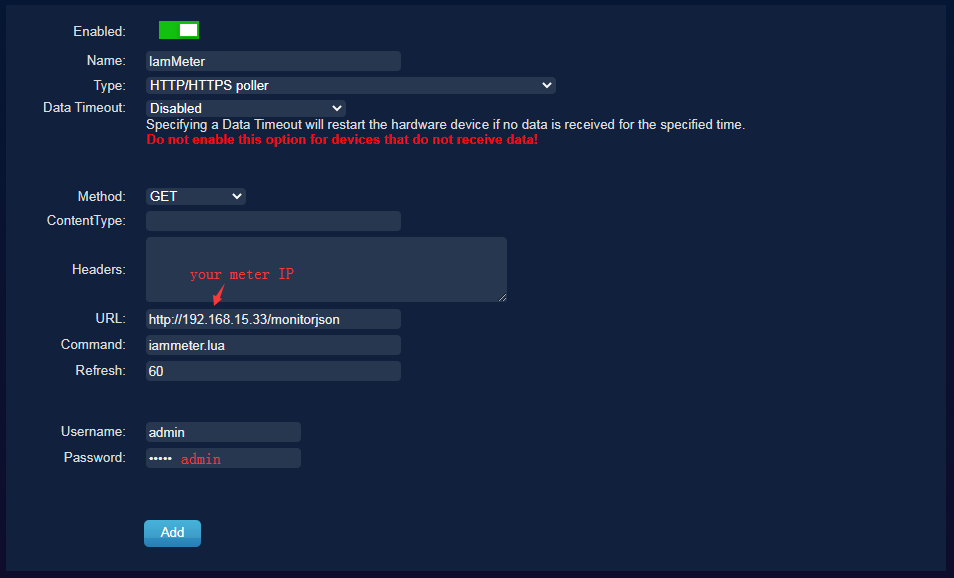
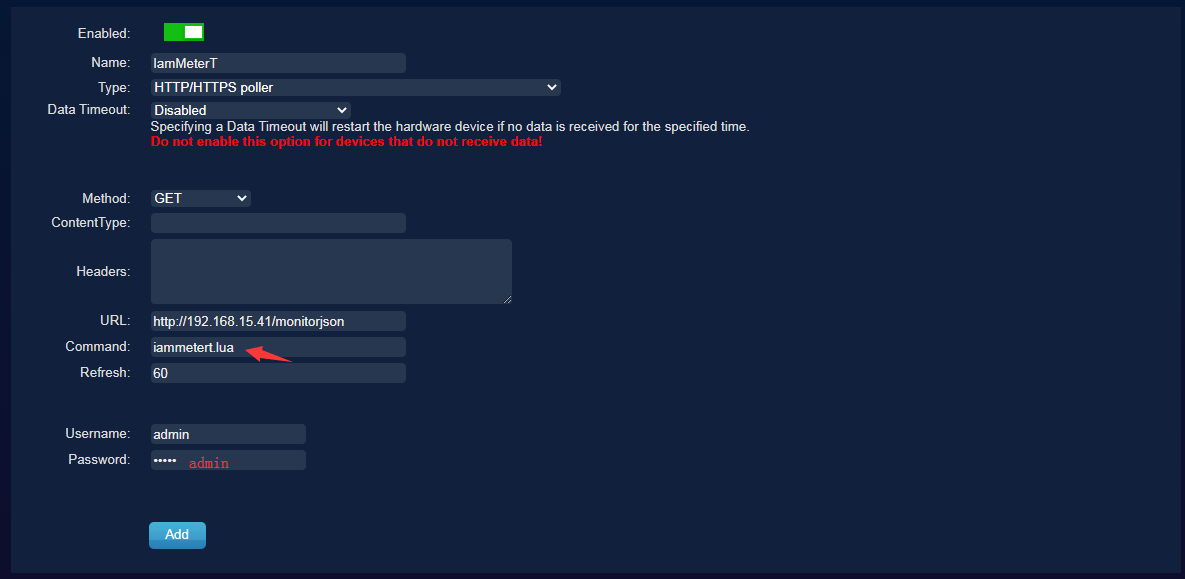
Klicken Sie nach dem Hinzufügen der Hardware auf "Create Virtual Sensors":

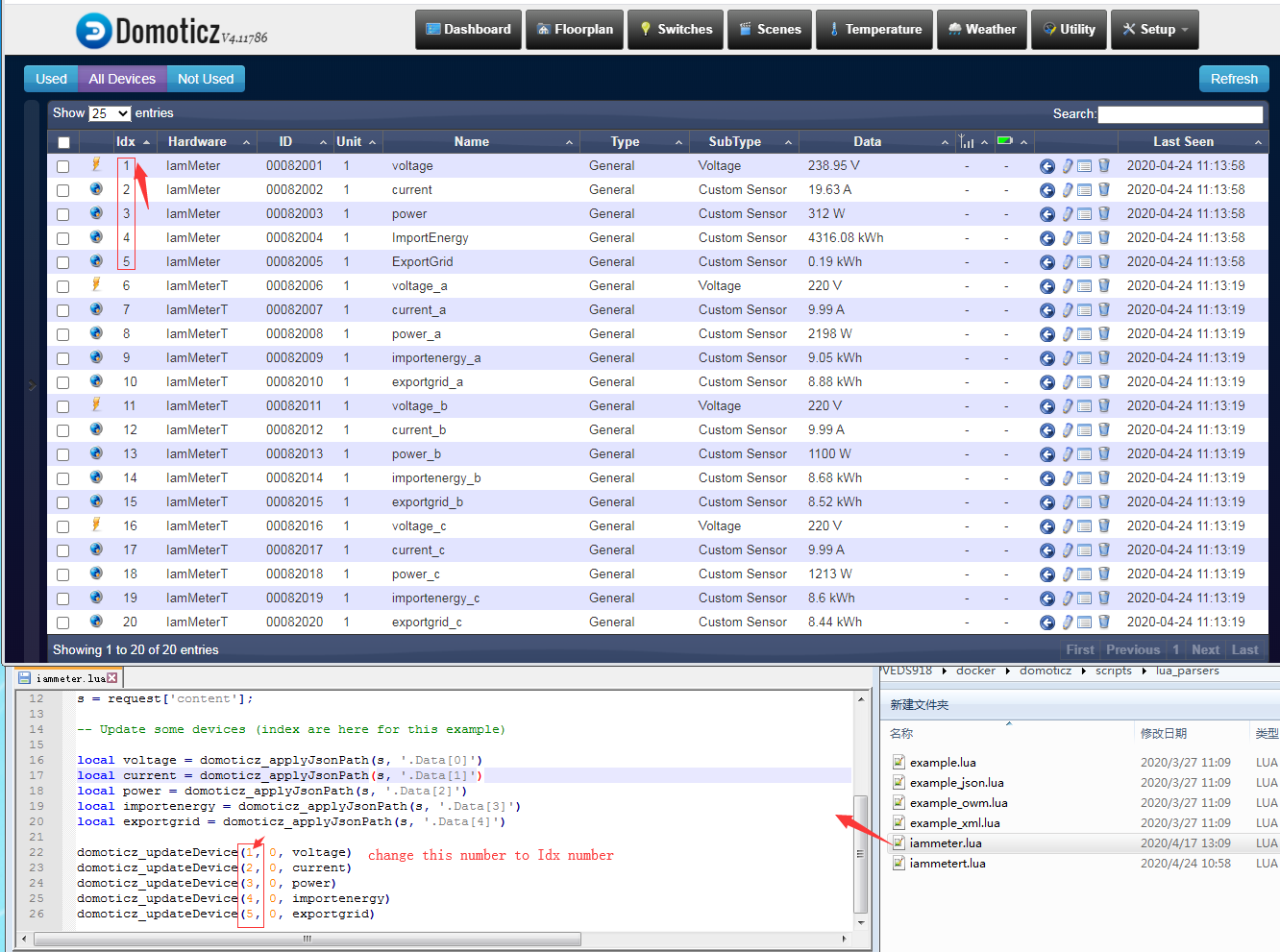
Stellen Sie sicher, dass die IDX-Nummern im Lua-Skript mit den virtuellen Sensor-IDs in Domoticz übereinstimmen.
📌 Beispiel:
domoticz_updateDevice(1, 0, voltage) → IDX = 1
Überprüfen Sie unter Setup → Devices die Sensorindizes:
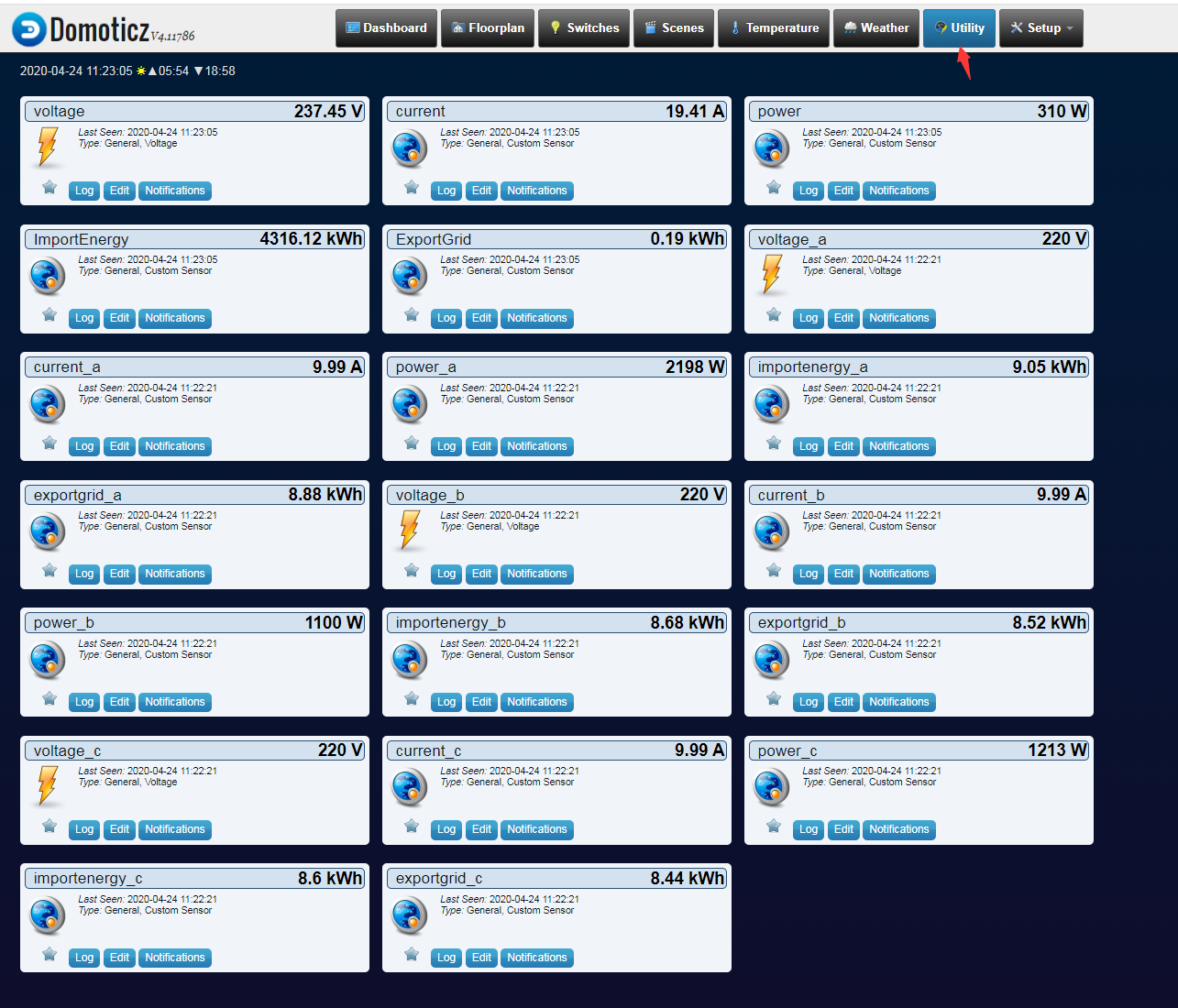
Nach der Konfiguration navigieren Sie zu Utility, um die Echtzeitdaten Ihres IAMMETER-Energiezählers anzuzeigen.
📊 Domoticz protokolliert und visualisiert diese Daten kontinuierlich für historische Verfolgung und Automatisierungsauslöser.

Dreiphasiger Wi-Fi-Energiezähler (WEM3080T)

Einphasiger Wi-Fi-Energiezähler (WEM3080)

Dreiphasiger Wi-Fi-Energiezähler (WEM3046T)

Dreiphasiger Wi-Fi-Energiezähler (WEM3050T)
