



Wenn Sie nach einem Stromzähler suchen, lesen Sie bitte zuerst diesen Artikel. Er hilft Ihnen, schnell zu bestätigen, ob IAMMETER-Produkte Ihren Anforderungen entsprechen. So wählen Sie den passenden Stromzähler für Ihre Anforderungen
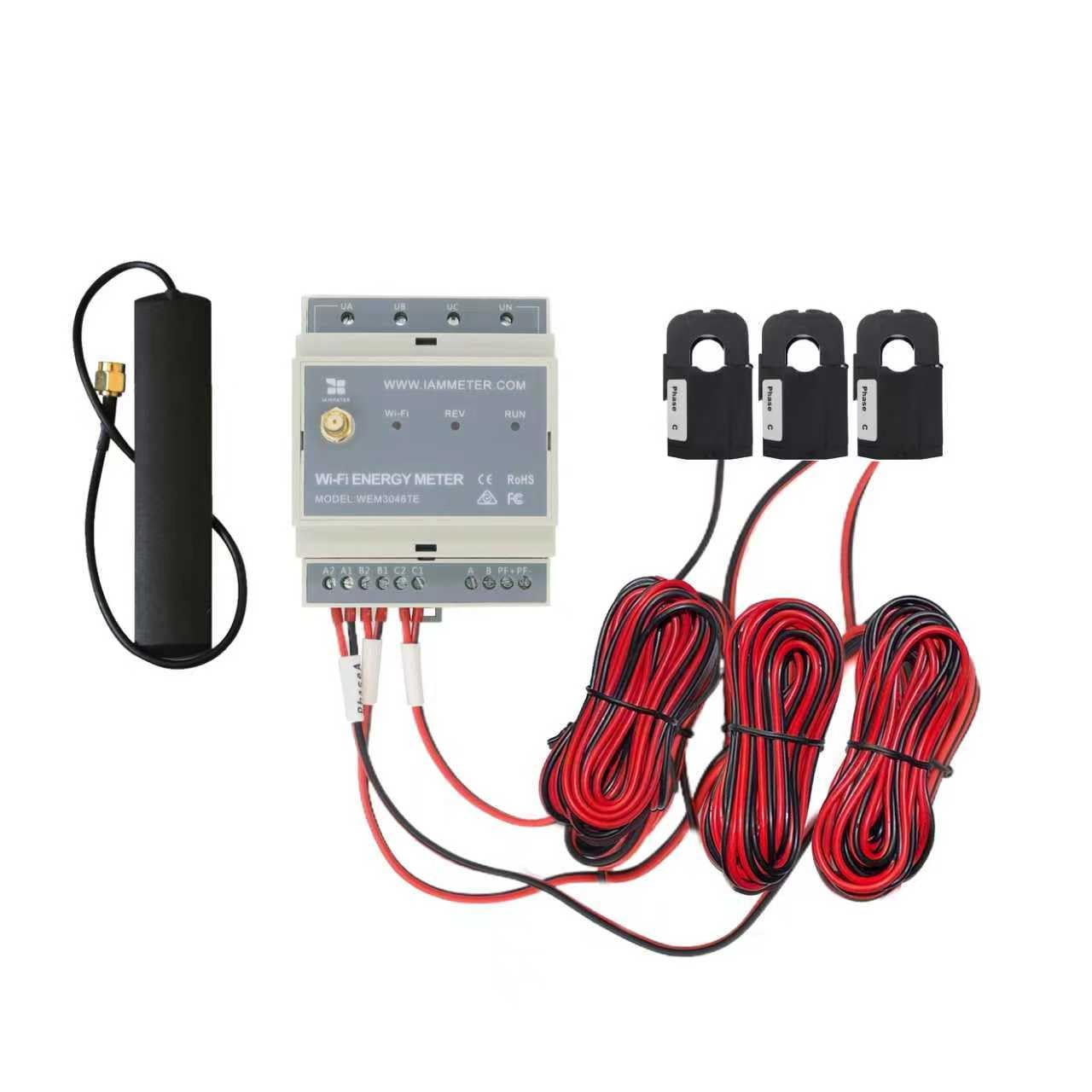
| Nr. | Artikel | Menge | Anmerkung |
|---|---|---|---|
| 1 | Wi-Fi-Energiezähler | 1 | Integriertes Wi-Fi-Modul |
| 2 | Spaltkern-Stromwandler | 3 | 5A, 10 mm Spaltkern-CT |
| 3 | 2,4G Wi-Fi-Antenne | 1 |
Hinweis:
Der WEM3046TE wurde für Modernisierungsprojekte und Doppel-CT-Installationsszenarien entwickelt. Im Gegensatz zum WEM3046T, der CTs von Drittanbietern (xxx:5A) direkt an den Anschluss anschließt, enthält der WEM3046TE drei integrierte 5A-Spaltkern-Stromwandler. Diese Wandler werden in der Regel auf die vorhandenen CT-Stromkreise vor Ort aufgeklemmt, was den WEM3046TE für Modernisierungsprojekte vor Ort geeignet macht, bei denen die ursprüngliche Verkabelung unverändert bleiben soll.
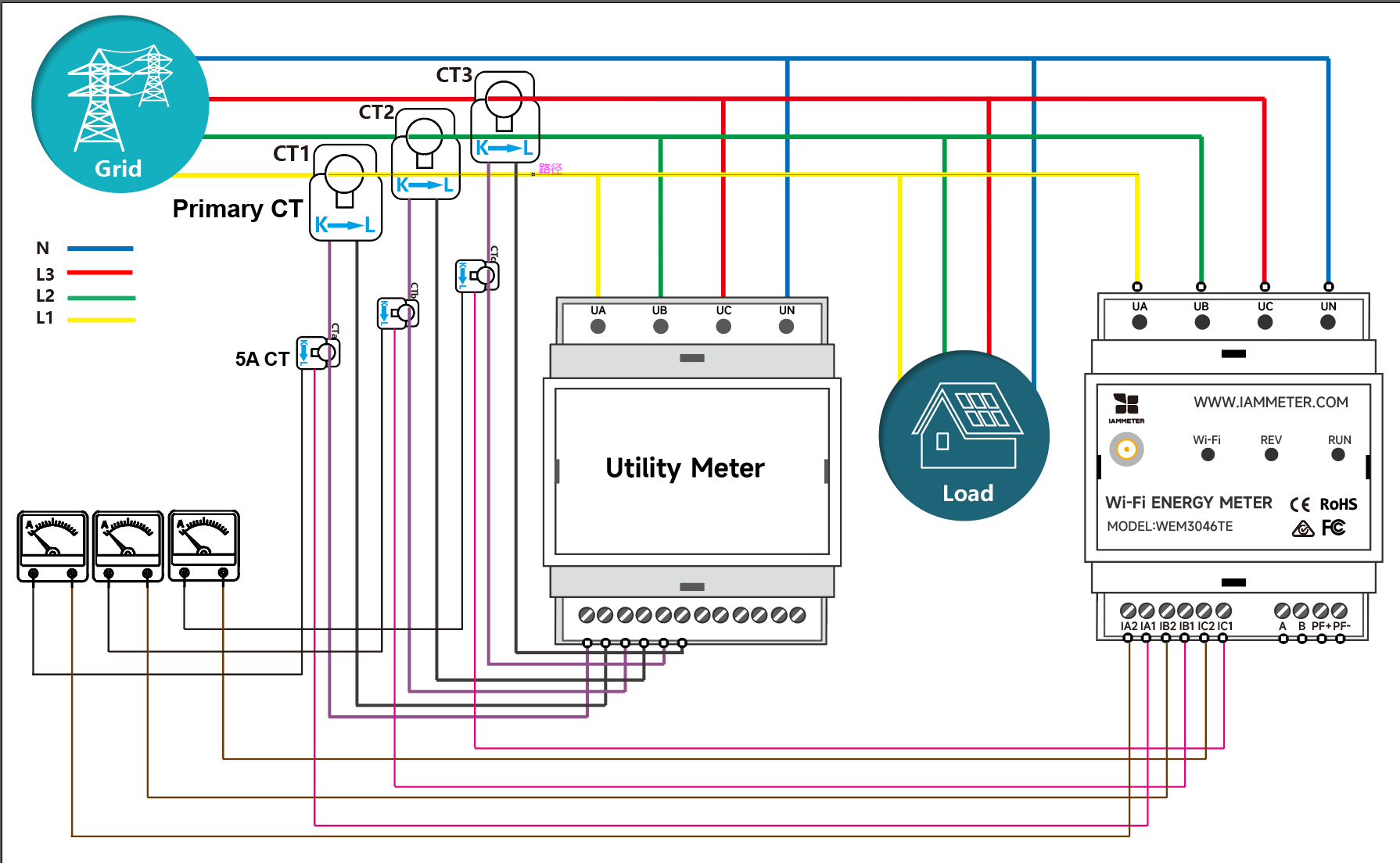
So schließen Sie den WEM3046TE an den vorhandenen CT-Stromkreis an
Der WEM3046TE wurde für Modernisierungsprojekte entwickelt, bei denen bereits 5A-CTs vor Ort installiert sind und die ursprüngliche CT-Verkabelung unverändert bleiben soll. Die mitgelieferten 5A-Spaltkern-Stromwandler können für eine nicht-invasive Installation auf den vorhandenen CT-Sekundärkreis aufgeklemmt werden.
Hinweis: Dies ist das typischste Anwendungsszenario des WEM3046TE. Es eignet sich für Modernisierungsprojekte, bei denen der vorhandene CT-Stromkreis bereits im Verteilerkasten verfügbar ist.
Es gibt zwei Möglichkeiten, die Wi-Fi-Einstellungen des Zählers zu konfigurieren. Die Einrichtung über die mobile App wird empfohlen. Sie können die Einrichtung jedoch auch im Browser vornehmen, falls bei der Verwendung der App Probleme auftreten.
Video: Wi-Fi-Einrichtung über die mobile App
Schritt 1: Scannen Sie den QR-Code und laden Sie die mobile App herunter.

Schritt 2: Suchen Sie das iMeter-Zugangspunktsignal iMeter_xxxxxxxx und verbinden Sie Ihr Telefon damit.

Schritt 3: Öffnen Sie die App und finden Sie das iMeter.

Tipp: Wenn die App "Ungültige Geräteversion" anzeigt, müssen Sie das Wi-Fi-Netzwerk über den Browser einrichten, wie unter 3.1 WEM3162 QuickStart
Schritt 4: Wählen Sie die SSID Ihres Heim-Wi-Fi-Netzwerks.

Schritt 5: Geben Sie das Passwort ein und speichern Sie es. Nachdem die Wi-Fi-Einstellungen erfolgreich konfiguriert wurden, sehen Sie die dem iMeter zugewiesene IP-Adresse.

Video: Wi-Fi-Einrichtung im Browser
Wenn Sie die Wi-Fi-Einstellungen des Zählers in Schritt 3.1 erfolgreich konfiguriert haben, können Sie diesen Abschnitt überspringen.


Tipp: Die SN ist die eindeutige Seriennummer Ihres iMeters. Sie können sie aus dem Zugangspunktsignal des iMeters kopieren (
iMeter_xxxxxxxx, wobeixxxxxxxxdie SN ist).

Tipp: Die Zeitzone muss entsprechend dem Standort Ihres Zählers eingestellt werden, um eine korrekte Datenanzeige und zeitbasierte Berichte zu gewährleisten.

Tipp: "Einphasig" ist der standardmäßige Zählertyp in IAMMETER. Sie müssen den Zählertyp auf "Dreiphasig" ändern.

Tipp: Bitte stellen Sie den Verwendungstyp jedes CTs entsprechend der tatsächlichen CT-Installation ein. Wenn Sie beispielsweise den CT von Phase A auf die Netzseite klemmen, setzen Sie dessen Verwendungstyp auf "Netz".
Überwachen Sie Ihren Energieverbrauch in IAMMETER-Cloud

Überwachen Sie Ihr Solar-PV-System in IAMMETER-Cloud
Ansicht in der mobilen App

Ansicht im Webbrowser

Tipp: Bitte besuchen Sie IAMMETER, um sich am Webportal anzumelden. Verwenden Sie denselben Benutzernamen und dasselbe Passwort wie in der App.
iMeter_xxxxxxxx) aus Sicherheitsgründen.
Integration des Wi-Fi-Energiezählers in Home Assistant
IAMMETER-Energiemonitor-Video-Tutorials
Bitte beachten Sie, dass diese Video-Tutorials nur einen Teil der IAMMETER-Funktionen vorstellen. Für ausführlichere Einführungen lesen Sie bitte die IAMMETER-Dokumentation.
Integration des IAMMETER-Energiezählers in Drittanbieterplattformen außer Home Assistant
Verwendung des Wi-Fi-Energiezählers in Bereichen ohne Internetzugang
Verwenden Sie den Drehstromzähler so, wie Sie möchten
Überwachen Sie Ihr Solar-PV-System mit Home Assistant
Integration des IAMMETER-Energiezählers in eine Drittanbieterplattform

Dreiphasiger Wi-Fi-Energiezähler (WEM3080T)

Einphasiger Wi-Fi-Energiezähler (WEM3080)

Dreiphasiger Wi-Fi-Energiezähler (WEM3046T)

Dreiphasiger Wi-Fi-Energiezähler (WEM3050T)
