



Wenn Sie nach einem Stromzähler suchen, lesen Sie bitte zuerst diesen Artikel. Er hilft Ihnen, schnell zu bestätigen, ob IAMMETER-Produkte Ihre Anforderungen erfüllen. So wählen Sie den richtigen Stromzähler für Ihre Anforderungen
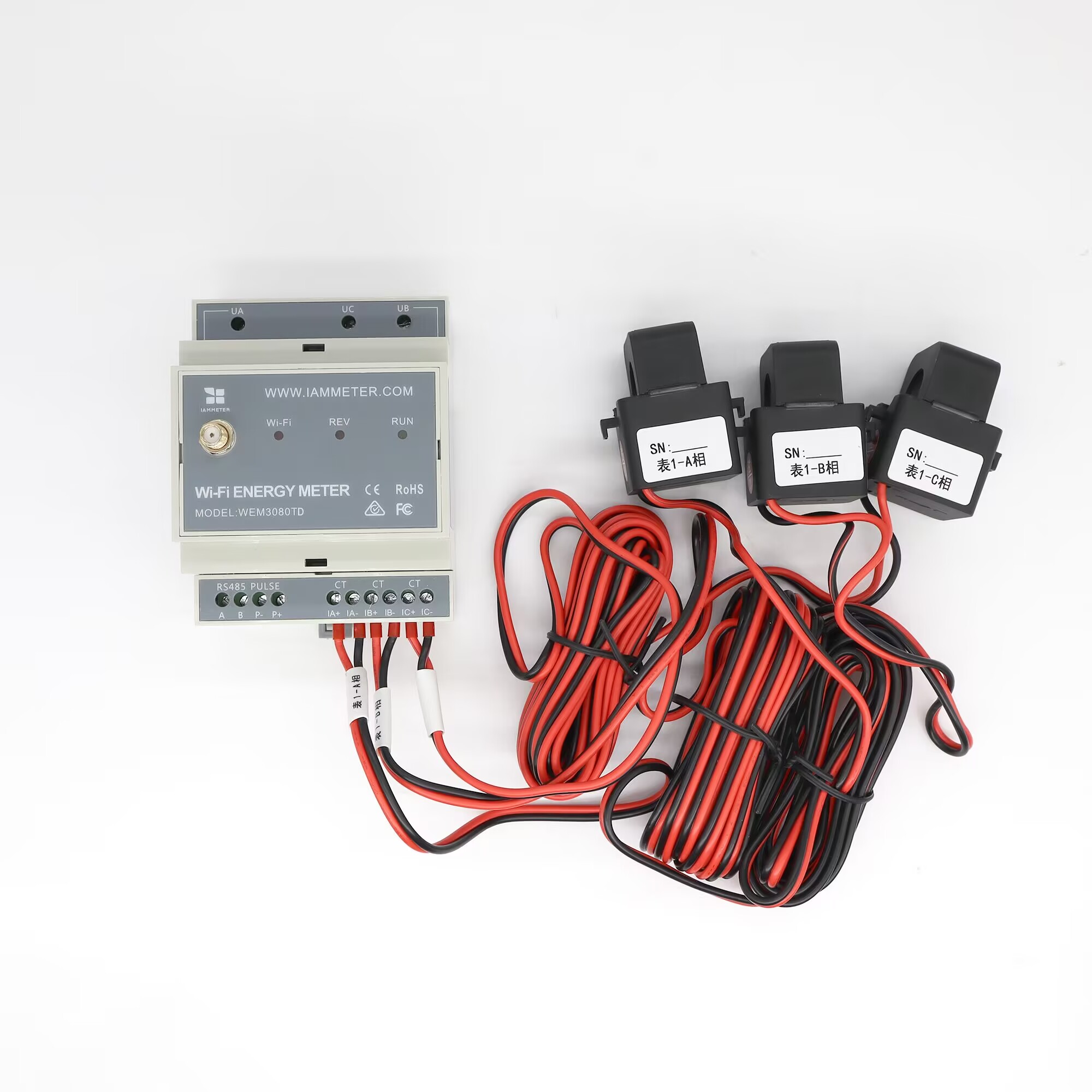
| Nr. | Artikel | Menge | Hinweis |
|---|---|---|---|
| 1 | Wi-Fi-Energiezähler | 1 | Wi-Fi-Modul integriert |
| 2 | Geteilter Stromwandler | 2 | CTa und CTc werden für die Delta-Überwachung verwendet |
| 3 | 2,4-GHz-Wi-Fi-Antenne | 1 | Externe SMA-Antenne |
Bitte beachten Sie:
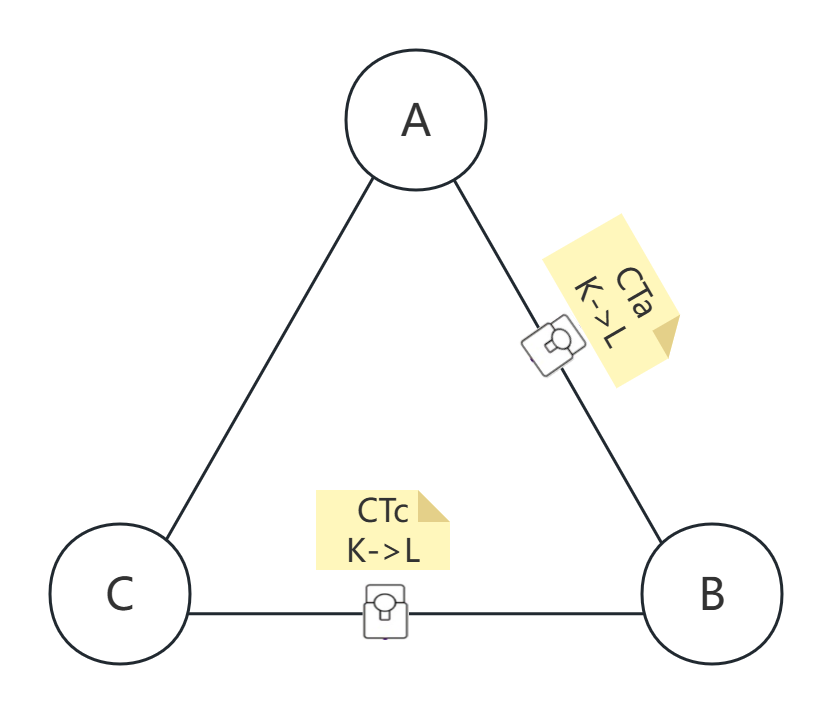
UN.UA, UB und UC an Phase A, Phase B bzw. Phase C an.CTa auf Phase A und CTc auf Phase C. CTb wird im Standard-Delta-Messmodus nicht verwendet.K->L) muss der Leiter-zu-Leiter-Richtung zu Phase B folgen: Phase A zu Phase B für CTa und Phase C zu Phase B für CTc.| Leistungsmessung | Beschreibung |
|---|---|
| Leistung A | Leistung von Leiter A zu Leiter B |
| Leistung B | Null, da Phase B als Referenz verwendet wird |
| Leistung C | Leistung von Leiter C zu Leiter B |
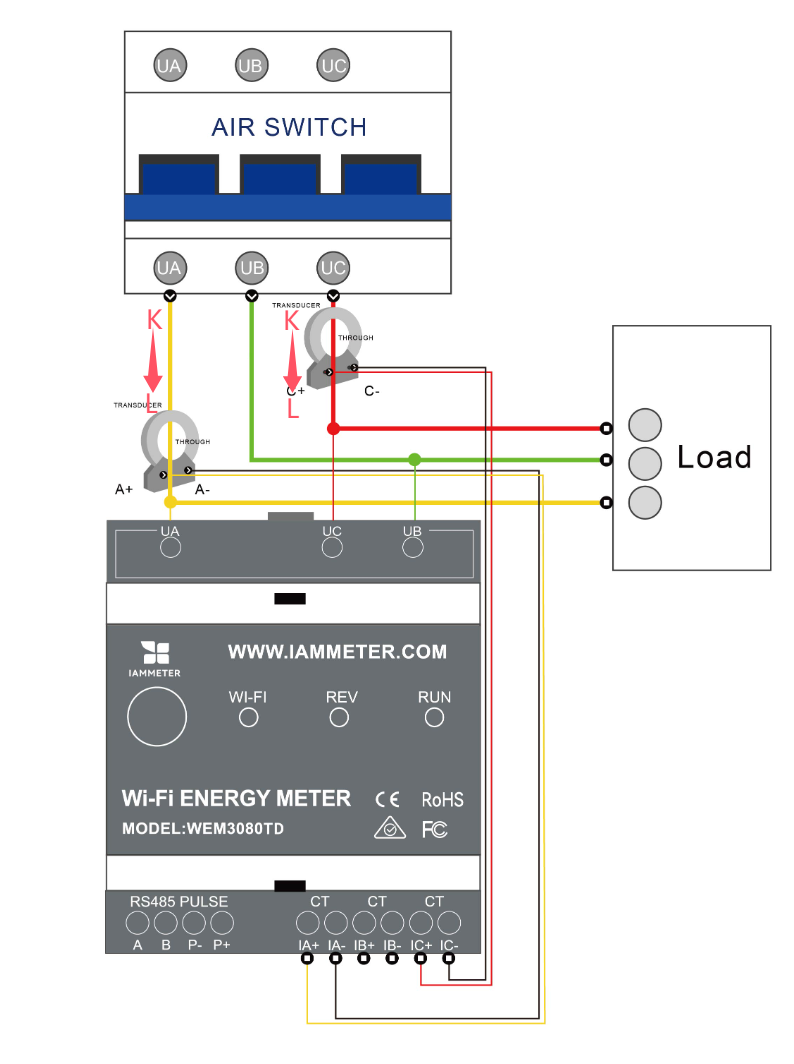
Wenn Sie im IAMMETER-System negative Leistungswerte sehen, sind die üblichen Ursachen:
CTa und CTc sind auf den falschen Phasen installiert.UA, UB und UC sind nicht in der korrekten Phasenreihenfolge angeschlossen.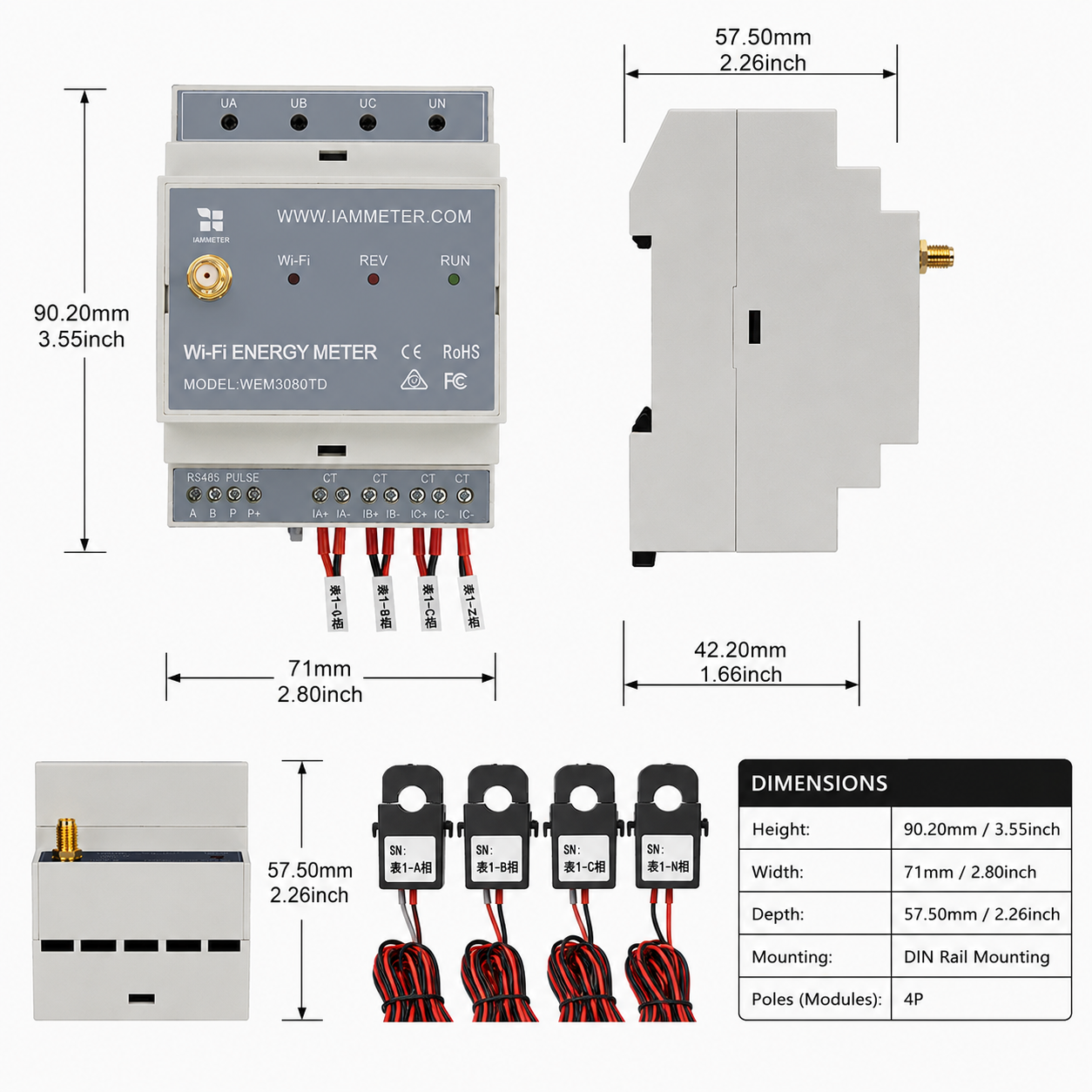
| Spezifikation | Beschreibung |
|---|---|
| Abmessung | 90,27157,5 mm (2 DIN-Einheiten) |
| Gewicht | 0,62 kg (150-A-Modell); 1,02 kg (250-A-Modell); 1,40 kg (500-A-Modell) |
| CT-Durchmesser | 150-A-CT: 16 mm; 250-A-CT: 24,5 mm; 500-A-CT: 35 mm |
| Eingangsspannung | 140-480 V AC (Außenleiter, 3-phasiges 3-Leiter-Delta-System) |
Es gibt zwei Möglichkeiten, die Wi-Fi-Einstellungen des Zählers zu konfigurieren. Die Einrichtung über die mobile App wird empfohlen. Wenn Sie in der App auf ein Problem stoßen, können Sie die Konfiguration auch in einem Browser vornehmen.
Video: Wi-Fi-Einrichtung über die mobile App
Schritt 1: Scannen Sie den QR-Code und laden Sie die mobile App herunter.

Schritt 2: Suchen und verbinden Sie Ihr Telefon mit dem Zugangspunkt-Signal des Zählers iMeter_xxxxxxxx.

Schritt 3: Öffnen Sie die App und suchen Sie den Zähler.

Tipp: Wenn die App die Meldung „Invalid device version" anzeigt, richten Sie das Wi-Fi-Netzwerk stattdessen in einem Browser ein, wie in der Browser-Einrichtung in den IAMMETER-Schnellstartanleitungen beschrieben.
Schritt 4: Wählen Sie die SSID Ihres Wi-Fi-Routers aus.

Schritt 5: Geben Sie das Passwort ein und speichern Sie. Nachdem die Wi-Fi-Einstellungen erfolgreich konfiguriert wurden, zeigt die App die dem Zähler zugewiesene IP-Adresse an.

Video: Wi-Fi-Einrichtung im Browser
Wenn Sie die Wi-Fi-Einrichtung bereits in Abschnitt 4.1 abgeschlossen haben, können Sie diesen Abschnitt überspringen.


Tipp:
SNist die eindeutige Seriennummer des Zählers. Sie können sie vom Zugangspunktsignal des Zählers kopieren (iMeter_xxxxxxxx, wobeixxxxxxxxdie Seriennummer ist).

Tipp: Stellen Sie die Zeitzone entsprechend dem Installationsort des Zählers ein, um sicherzustellen, dass die Berichte und Diagramme die korrekte Uhrzeit anzeigen.

Tipp: Der Standard-Zählertyp in IAMMETER ist „Single phase" (Einphasig). Ändern Sie ihn für den WEM3080TD auf „Three phase" (Dreiphasig).

Tipp: Stellen Sie den Verwendungstyp jedes CTs entsprechend der tatsächlichen Installation ein. Im Standard-Delta-Messmodus werden nur Phase A und Phase C gemessen. Phase B ist die Referenzphase und zeigt normalerweise eine Leistung von Null an.
Überwachen Sie Ihren Energieverbrauch in der IAMMETER-Cloud

Wenn der Zähler in einem Delta-System korrekt konfiguriert ist:
Ansicht in der mobilen App

Ansicht im Webportal
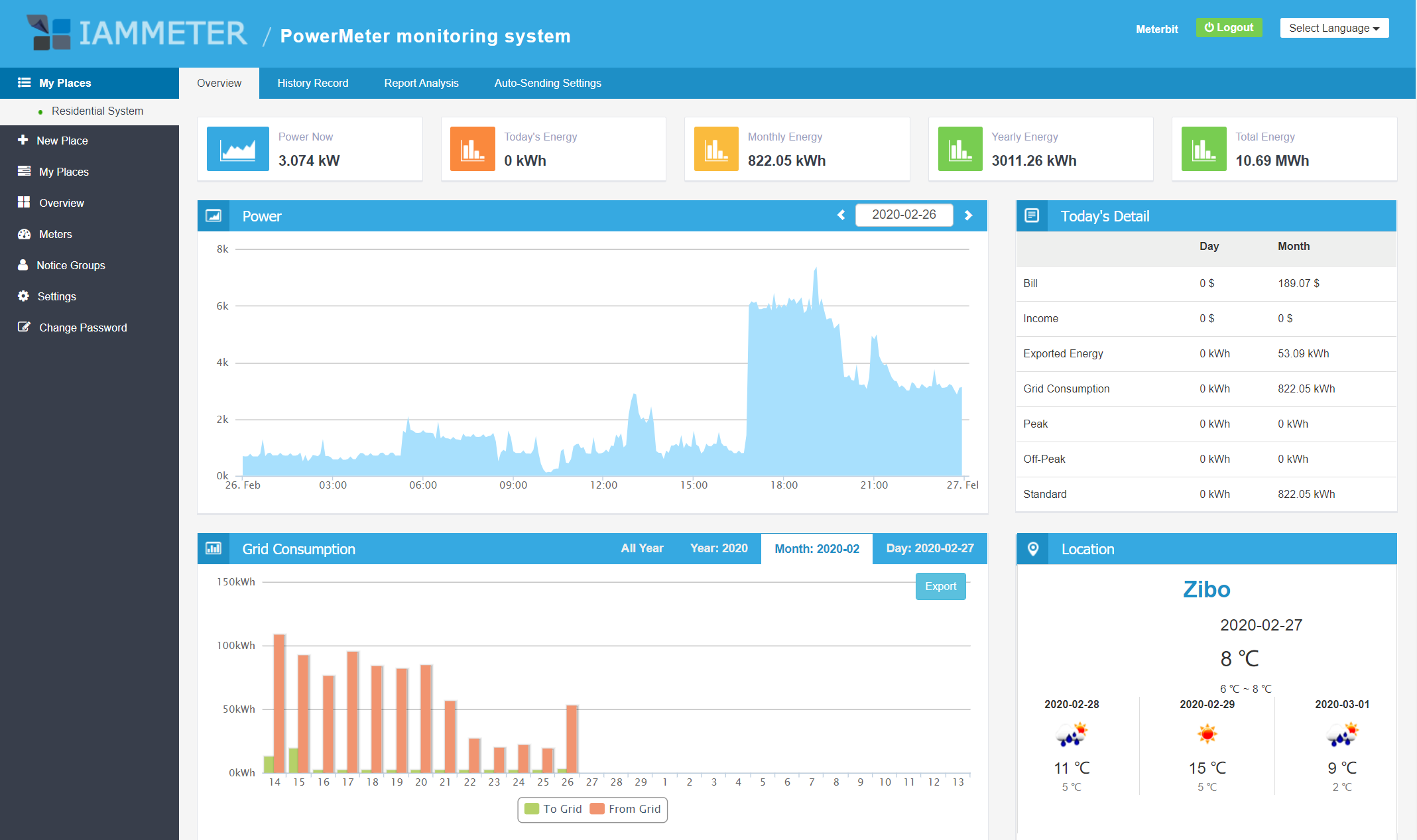
Tipp: Besuchen Sie IAMMETER und melden Sie sich mit demselben Benutzernamen und Passwort wie in der App an, um im Webportal weitere Berichte anzuzeigen.
iMeter_xxxxxxxx aus Sicherheitsgründen.
Integration des Wi-Fi-Energiezählers in Home Assistant
Verwendung des Wi-Fi-Energiezählers in einem lokalen System ohne Internetzugang
Integration des IAMMETER-Energiezählers in Plattformen von Drittanbietern

Dreiphasiger Wi-Fi-Energiezähler (WEM3080T)

Einphasiger Wi-Fi-Energiezähler (WEM3080)

Dreiphasiger Wi-Fi-Energiezähler (WEM3046T)

Dreiphasiger Wi-Fi-Energiezähler (WEM3050T)
