



Wenn Sie nach einem Stromzähler suchen, lesen Sie bitte zuerst diesen Artikel. Er hilft Ihnen, schnell zu bestätigen, ob IAMMETER-Produkte Ihren Anforderungen entsprechen. So wählen Sie den richtigen Stromzähler für Ihre Anforderungen
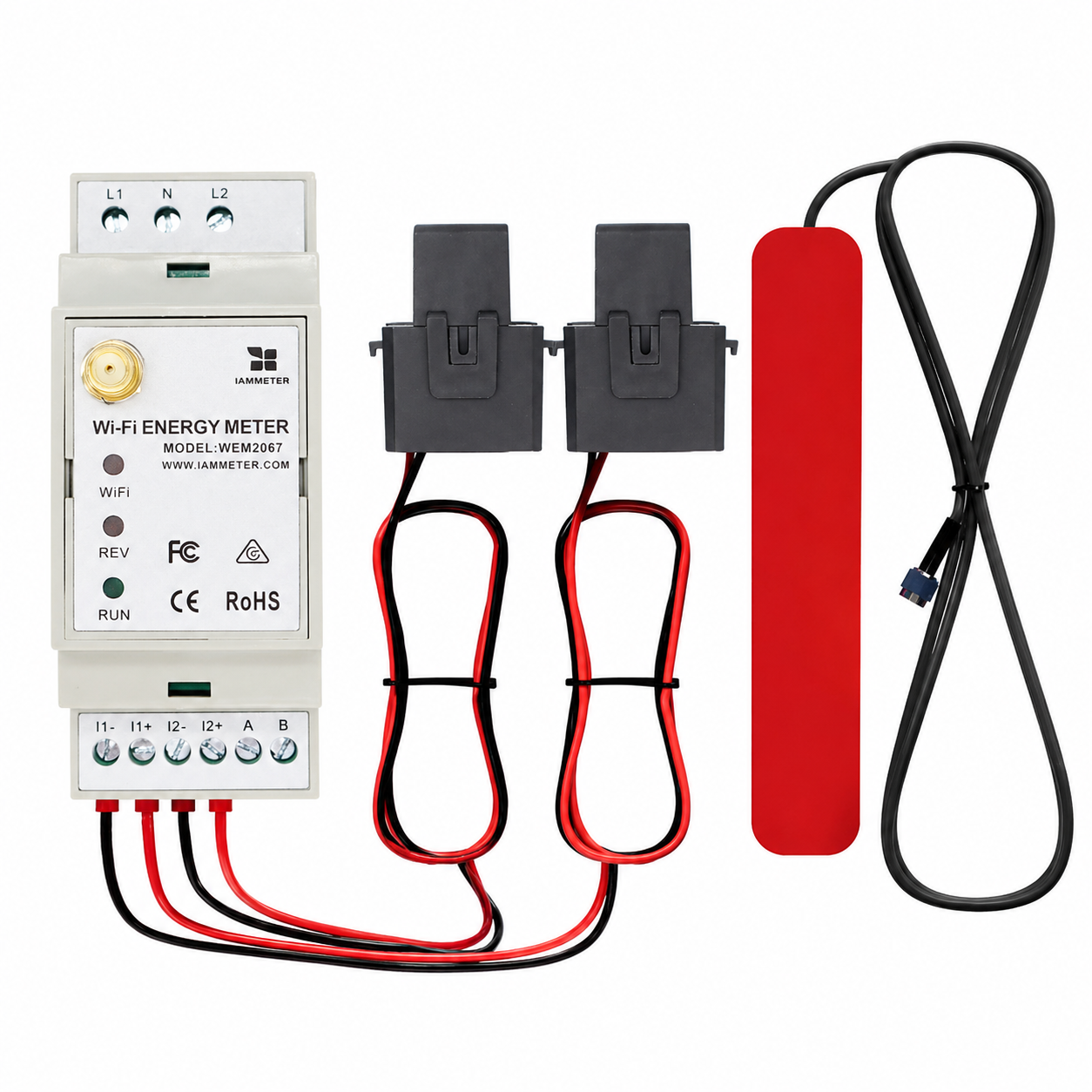
| Nr. | Artikel | Menge | Hinweis |
|---|---|---|---|
| 1 | WiFi-Energiezähler | 1 | WiFi-Modul integriert |
| 2 | Split-Kern-Stromwandler | 2 | 150A |
| 3 | 2.4G-WiFi-Antenne | 1 |
Hinweis:
WEM2067 ist ein Zweiphasen-Energiezähler. Er ist besonders geeignet für einphasige Solar-PV-Systeme, bei denen ein Kanal die Netzseite und der andere Kanal den Wechselrichterausgang überwacht. Er ist auch für Split-Phase-Systeme geeignet.
Bitte beachten Sie:
K->L) muss mit dem Installationsplan übereinstimmen.In einem einphasigen Solar-PV-System kann ein Kanal die Netzseite und der andere Kanal den Wechselrichterausgang überwachen.
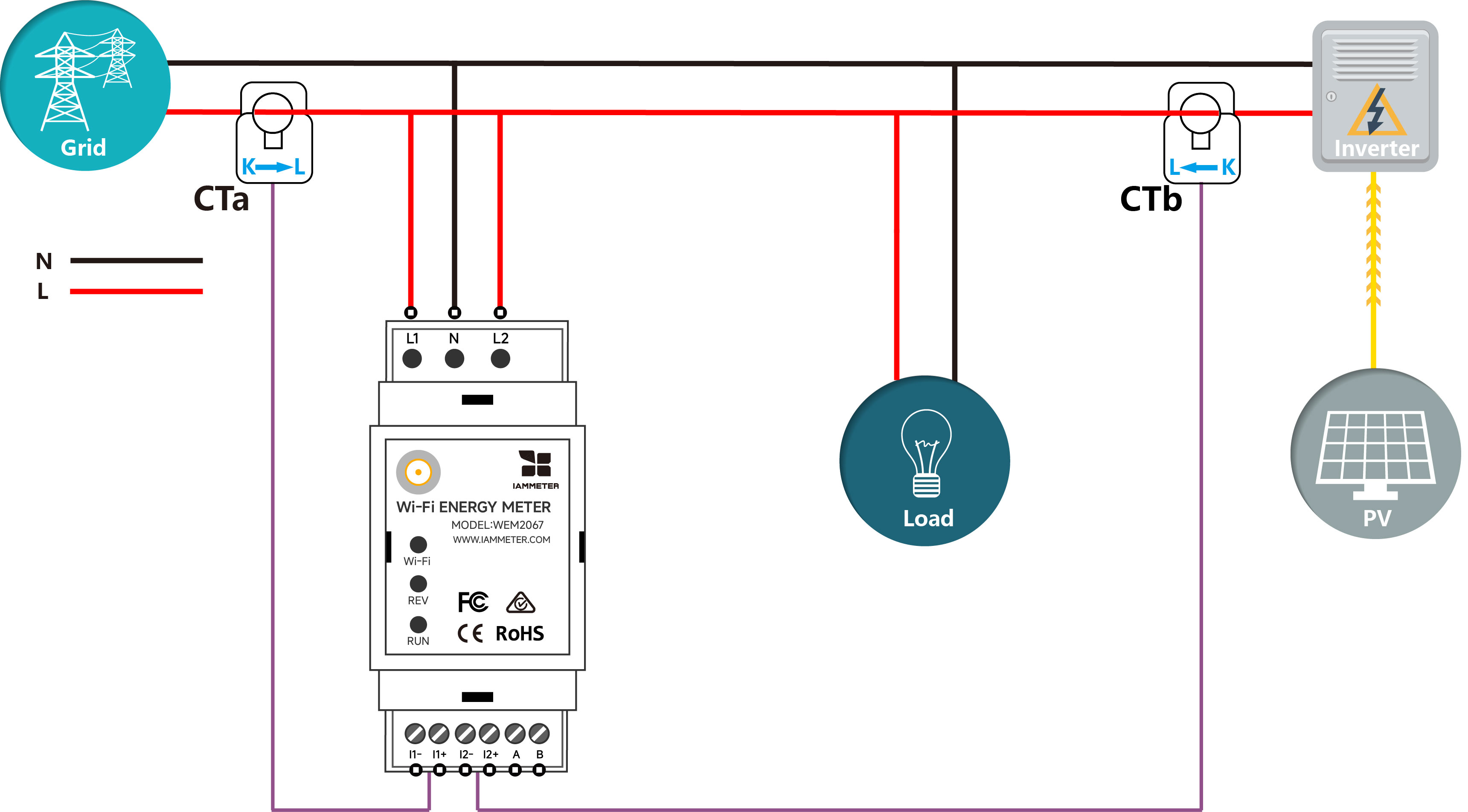
Wenn Sie die Kanäle wie im obigen Bild einrichten, sollten Sie den Zählertyp entsprechend definieren.
| Kanal | Zählertyp | |
|---|---|---|
| 1 | A | Grid |
| 2 | B | Solar |
Ein Split-Phase- oder Einphasen-Dreileiter-System ist in Nordamerika üblich. Es liefert zwei 120V-AC-Leitungen, die um 180 Grad phasenverschoben sind, zusammen mit einem gemeinsamen Neutralleiter.
WEM2067 ist für die Überwachung eines Split-Phase-Netzsystems geeignet. Ein Zähler kann die Netzseite eines Split-Phase-Systems überwachen, aber nicht gleichzeitig Split-Phase-Solar und Netz.
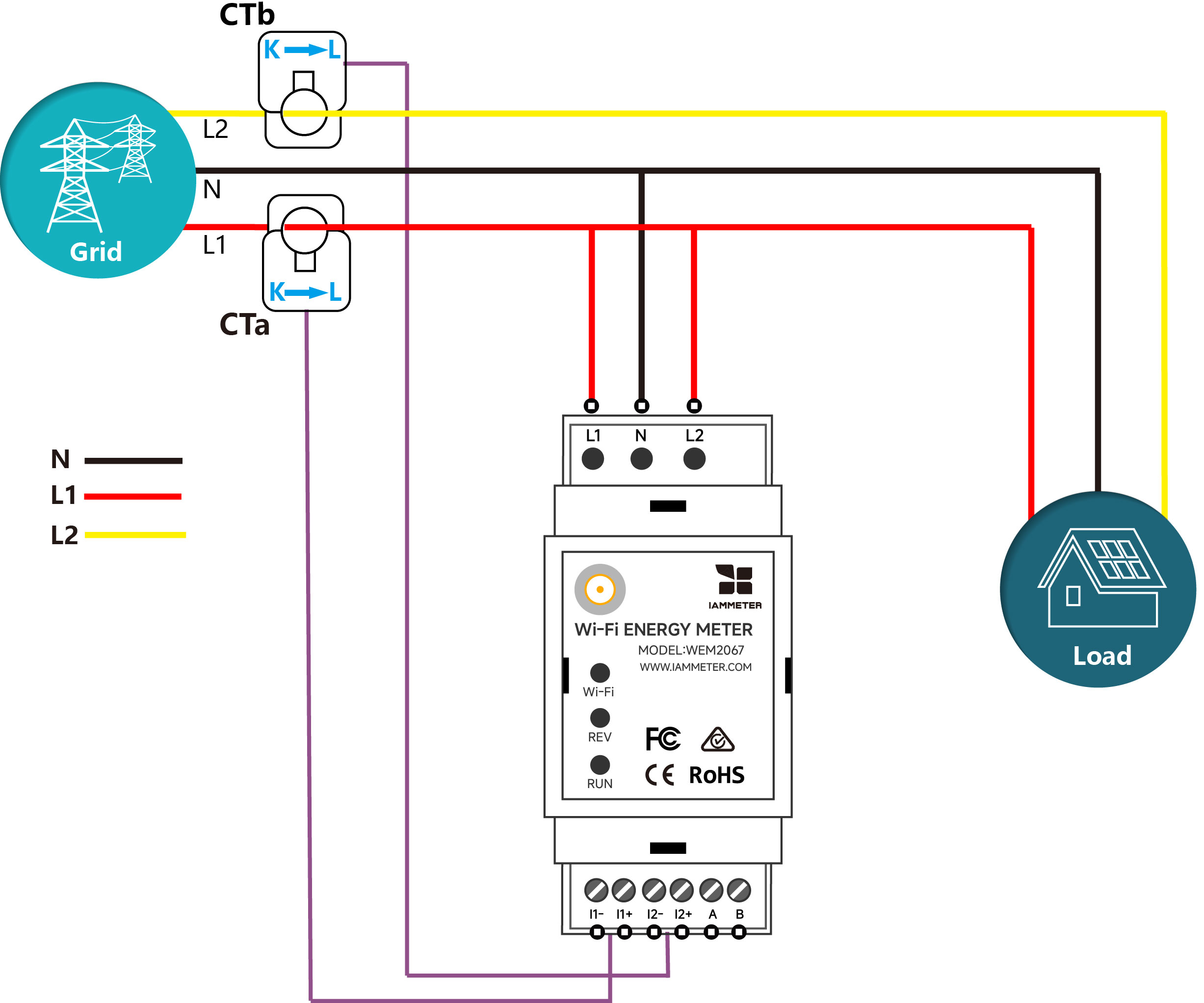
Wenn Sie die Kanäle wie im obigen Bild einrichten, sollten Sie den Zählertyp entsprechend definieren.
| Kanal | Zählertyp | |
|---|---|---|
| 1 | A | Grid |
| 2 | B | Grid |
Weitere Informationen finden Sie unter Anschlussplan des Energiezählers im Solar-PV-System
Es gibt zwei Möglichkeiten, die WiFi-Einstellungen des Zählers zu konfigurieren. Die Einrichtung über die mobile App wird empfohlen. Sie können die Einrichtung jedoch auch im Browser vornehmen, falls bei der Verwendung der App Probleme auftreten.
Video: WiFi-Einrichtung über die mobile App
Schritt 1: Scannen Sie den QR-Code und laden Sie die mobile App herunter.

Schritt 2: Suchen Sie das iMeter-Zugangspunktsignal iMeter_xxxxxxxx und verbinden Sie Ihr Telefon damit.

Schritt 3: Öffnen Sie die App und suchen Sie den iMeter.

Tipp: Wenn die App die Meldung "Ungültige Geräteversion" anzeigt, müssen Sie das WiFi-Netzwerk über den Browser einrichten, wie unter 3.1 WEM3162 Kurzanleitung beschrieben.
Schritt 4: Wählen Sie die SSID Ihres Heim-WiFi-Netzwerks aus.

Schritt 5: Geben Sie das Passwort ein und speichern Sie. Nach erfolgreicher Konfiguration der WiFi-Einstellungen sehen Sie die dem iMeter zugewiesene IP-Adresse.

Video: WiFi-Einrichtung im Browser
Wenn Sie die WiFi-Einstellungen des Zählers bereits in Schritt 3.1 erfolgreich konfiguriert haben, können Sie diesen Abschnitt überspringen.


Tipp: Die SN ist die eindeutige Seriennummer Ihres iMeters. Sie können sie vom Zugangspunktsignal des iMeters (
iMeter_xxxxxxxx, wobeixxxxxxxxdie SN ist) ablesen.

Tipp: Die Zeitzone muss entsprechend dem Standort Ihres Zählers eingestellt werden, um eine korrekte Datenanzeige und zeitbasierte Berichte zu gewährleisten.

Tipp: Der Standard-Zählertyp in IAMMETER ist "Einphasig". Bitte stellen Sie den Zähler entsprechend Ihrem tatsächlichen Zweikanal-Installationsszenario ein.

Tipp: Bitte stellen Sie den Verwendungstyp jedes CT entsprechend der tatsächlichen Installation ein. Stellen Sie zum Beispiel in einem typischen einphasigen Solar-Überwachungsszenario einen Kanal auf "Grid" und den anderen auf "Solar".
Überwachen Sie Ihren Energieverbrauch in IAMMETER-Cloud

Überwachen Sie Ihr Solar-PV-System in IAMMETER-Cloud
Ansicht in der mobilen App

Ansicht im Webbrowser

Tipp: Besuchen Sie IAMMETER, um sich im Webportal anzumelden. Verwenden Sie denselben Benutzernamen und dasselbe Passwort wie in der App.
iMeter_xxxxxxxx) aus Sicherheitsgründen.
Integration des WiFi-Energiezählers in Home Assistant
IAMMETER Energieüberwachungs-Video-Tutorials
Bitte beachten Sie, dass diese Video-Tutorials nur einen Teil der IAMMETER-Funktionen vorstellen. Ausführlichere Einführungen finden Sie in der IAMMETER-Dokumentation.
Integration des IAMMETER-Energiezählers in Drittanbieterplattformen außer Home Assistant
Verwendung des WiFi-Energiezählers in Bereichen ohne Internetzugang
IAMMETER stellt WEM2067 für Zweiphasen-Energieüberwachung und Heim-Solaranwendungen vor
Überwachen Sie Ihr Solar-PV-System mit Home Assistant
Integration des IAMMETER-Energiezählers in eine Drittanbieterplattform

Dreiphasiger Wi-Fi-Energiezähler (WEM3080T)

Einphasiger Wi-Fi-Energiezähler (WEM3080)

Dreiphasiger Wi-Fi-Energiezähler (WEM3046T)

Dreiphasiger Wi-Fi-Energiezähler (WEM3050T)
