




Steuerung eines Relais in Home Assistant mit Echtzeit-Leistungsdaten
Steuerung eines Relais in Home Assistant mit Echtzeit-Leistungsdaten
Home Assistant kann die vom Energiezähler gemessene Echtzeitleistung verwenden, um ein Relais, eine Smart-Steckdose oder ein Schütz zu steuern. Dies erzeugt eine einfache geschlossene Regelung: Der Zähler liefert Rückmeldung, Home Assistant wendet die Steuerlogik an, und das Schaltgerät steuert die Last.
Dieses Beispiel verwendet einen IAMMETER-Energiezähler über Modbus TCP und eine Sonoff S26 Smart-Steckdose, aber die gleiche Logik kann mit einem ESPHome-Gerät, einem Tasmota-Relais oder einem anderen bereits in Home Assistant integrierten Schalter verwendet werden.
Das Beispiel schaltet das Relais nur ein, wenn die gemessene Leistung über 1.000 W bleibt, und schaltet es aus, wenn die Leistung unter 500 W fällt. Der Abstand zwischen den beiden Schwellenwerten verhindert schnelles Ein- und Ausschalten, wenn der Messwert um einen einzelnen Wert schwankt.
Dies ist ein Automatisierungsbeispiel, keine Modbus-Installationsanleitung. Konfigurieren Sie den Zähler zunächst, indem Sie der Home Assistant Modbus TCP Energiezähler-Einrichtungsanleitung folgen.
Wie die leistungsbasierte Regelschleife funktioniert
Das System besteht aus drei Teilen:
- Sensor: Der Energiezähler liefert Echtzeit-Wirkleistungsdaten.
- Regler: Home Assistant vergleicht diesen Wert mit den konfigurierten Schwellenwerten.
- Aktor: Ein Relais, eine Smart-Steckdose oder ein korrekt ausgelegtes Schütz schaltet die Ziellast.
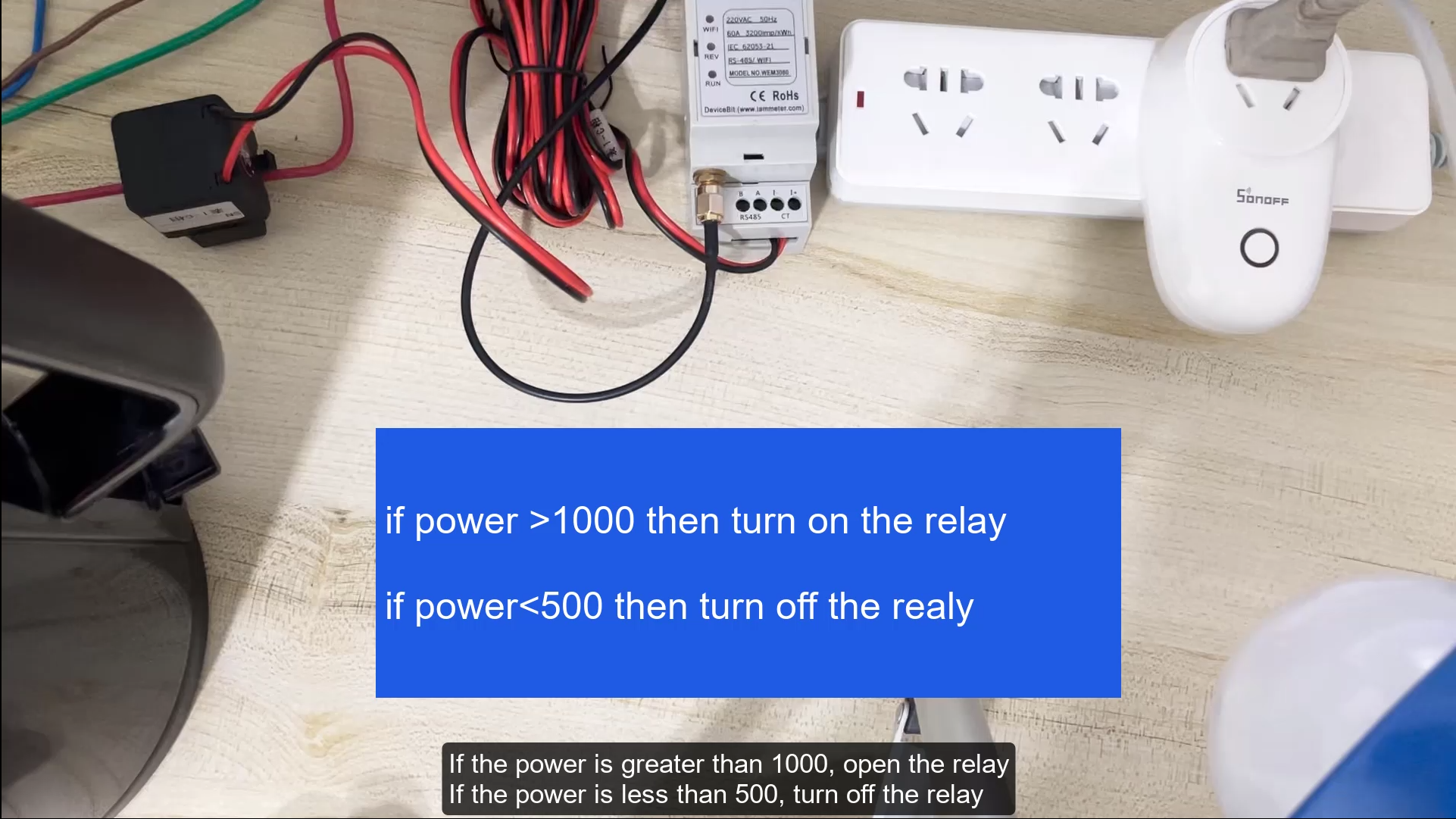
Im ursprünglichen Test:
- IAMMETER lieferte die Modbus-Leistungsentität;
- eine Sonoff S26 fungierte als schaltbarer Schalter;
- ein Wasserkocher wurde verwendet, um eine leicht sichtbare Änderung der gemessenen Last zu erzeugen;
- Home Assistant wertete den Leistungswert aus und steuerte den Schalter.
Sehen Sie sich das ursprüngliche Demonstrationsvideo an.
Vor der Erstellung der Automatisierung
Stellen Sie sicher, dass die folgenden Entitäten bereits in Home Assistant existieren:
- ein Wirkleistungssensor, z. B.
sensor.iammeter_active_power; - ein schaltbarer Schalter, z. B.
switch.sonoff_s26.
Der Leistungssensor sollte:
- die Wirkleistung in Watt melden;
- zuverlässig über das lokale Netzwerk aktualisiert werden;
- eine für Sie verständliche Vorzeichenkonvention verwenden;
- den Status
unavailableanzeigen, wenn der Zähler nicht gelesen werden kann, anstatt stillschweigend einen alten Wert beizubehalten.
Für die IAMMETER HACS Modbus-Integration ist das Scan-Intervall konfigurierbar und beträgt standardmäßig 3 Sekunden. Ein Intervall von 3–5 Sekunden ist für diese Art der Automatisierung normalerweise schnell genug. Ein Intervall von einer Sekunde kann bei tatsächlichem Bedarf verwendet werden, ist aber keine Voraussetzung für eine zuverlässige Steuerung.
Alle aktuellen IAMMETER-Energiezähler unterstützen Modbus TCP. Das geeignete Modell hängt vom elektrischen System und der Anzahl der Messkanäle ab:
| Modell | Typische Verwendung |
|---|---|
| WEM3080 | Einphasen-Stromkreis- oder Netzüberwachung |
| WEM2067 | Zweikanalige Einphasen-Haus- oder Solarüberwachung |
| WEM3080T | Dreiphasenüberwachung |
| WEM3050T | Dreiphasen- oder Split-Phase-Hausüberwachung |
| WEM3046T / WEM3046TE | Externe 5-A-CT-Installationen |
Warum zwei Schwellenwerte besser sind als einer
Verwenden Sie nicht denselben Schwellenwert, um ein Relais sowohl ein- als auch auszuschalten. Wenn der Messwert wiederholt über und unter diesen Wert schwankt, kann der Schalter flattern (sogenanntes Chattern).
Verwenden Sie stattdessen Hysterese:
- einschalten über 1.000 W;
- ausschalten unter 500 W.
Zwischen 500 W und 1.000 W behält Home Assistant den aktuellen Schaltzustand bei. Diese 500 W Totzone sorgt für Stabilität.
Die Schwellenwerte in diesem Beispiel sind als Veranschaulichung gedacht. Wählen Sie Werte basierend auf:
- der Bedeutung und dem Vorzeichen der gemessenen Leistung;
- der Nennleistung der Last;
- dem verfügbaren Solarüberschuss, falls zutreffend;
- der akzeptablen Schalthäufigkeit;
- den elektrischen und gerätespezifischen Sicherheitsanforderungen.
Automatisierung 1: Relais oberhalb des oberen Schwellenwerts einschalten
Die folgende Automatisierung schaltet den Schalter nur ein, wenn die Leistung 10 Sekunden lang über 1.000 W bleibt:
alias: Power control - turn relay on
description: Turn on the relay after measured power stays above 1000 W
triggers:
  - trigger: numeric_state
    entity_id: sensor.iammeter_active_power
    above: 1000
    for: "00:00:10"
conditions:
  - condition: state
    entity_id: switch.sonoff_s26
    state: "off"
actions:
  - action: switch.turn_on
    target:
      entity_id: switch.sonoff_s26
mode: single
Ersetzen Sie beide Entitäts-IDs durch die Entitäten Ihrer Home Assistant-Installation.
Der 10-Sekunden-for-Zeitraum filtert kurze Spitzen. Er sollte normalerweise länger sein als das Scan-Intervall des Zählers, damit die Entscheidung auf mehr als einem Update basiert.
Automatisierung 2: Relais unterhalb des unteren Schwellenwerts ausschalten
Die zweite Automatisierung verwendet den unteren Schwellenwert von 500 W:
alias: Power control - turn relay off
description: Turn off the relay after measured power stays below 500 W
triggers:
  - trigger: numeric_state
    entity_id: sensor.iammeter_active_power
    below: 500
    for: "00:00:10"
conditions:
  - condition: state
    entity_id: switch.sonoff_s26
    state: "on"
actions:
  - action: switch.turn_off
    target:
      entity_id: switch.sonoff_s26
mode: single
Die beiden Automatisierungen verhalten sich nun wie ein einfacher Zustandsregler:
| Gemessene Leistung | Ergebnis |
|---|---|
| Über 1.000 W für 10 Sekunden | Relais einschalten |
| Zwischen 500 W und 1.000 W | Aktuellen Zustand beibehalten |
| Unter 500 W für 10 Sekunden | Relais ausschalten |
Automatisierung 3: Sicher ausschalten, wenn Zählerdaten nicht verfügbar sind
Eine Regelschleife benötigt einen definierten Fehlerzustand. Wenn der Zähler oder das Netzwerk während eingeschalteter Last nicht verfügbar wird, sollte Home Assistant nicht annehmen, dass der letzte Messwert noch gültig ist.
Für eine Last, die bei Ausfall ausgeschaltet werden soll, fügen Sie diese Automatisierung hinzu:
alias: Power control - fail safe off
description: Turn off the relay if the power sensor becomes unavailable
triggers:
  - trigger: state
    entity_id: sensor.iammeter_active_power
    to: "unavailable"
    for: "00:00:30"
  - trigger: state
    entity_id: sensor.iammeter_active_power
    to: "unknown"
    for: "00:00:30"
conditions:
  - condition: state
    entity_id: switch.sonoff_s26
    state: "on"
actions:
  - action: switch.turn_off
    target:
      entity_id: switch.sonoff_s26
mode: single
Ob "Aus" der richtige Sicherheitszustand ist, hängt von der Anwendung ab. Definieren Sie das Fehlerverhalten, bevor Sie dieses Muster für Heizungen, Pumpen, Ladegeräte, Kühlung oder andere wichtige Lasten verwenden.
Konfigurieren der gleichen Logik in der Home Assistant-Benutzeroberfläche
Wenn Sie den Automatisierungseditor bevorzugen:
- Gehen Sie zu Settings → Automations & scenes.
- Erstellen Sie eine neue Automatisierung.
- Wählen Sie Numeric state als Auslöser.
- Wählen Sie die IAMMETER-Wirkleistungsentität.
- Stellen Sie Above 1000 und eine Dauer von 10 Sekunden ein.
- Fügen Sie den aktuellen
off-Zustand des Schalters als Bedingung hinzu. - Fügen Sie Switch: Turn on als Aktion hinzu.
- Speichern und aktivieren Sie die Automatisierung.
- Erstellen Sie die entsprechende Aus-Automatisierung mit Below 500.
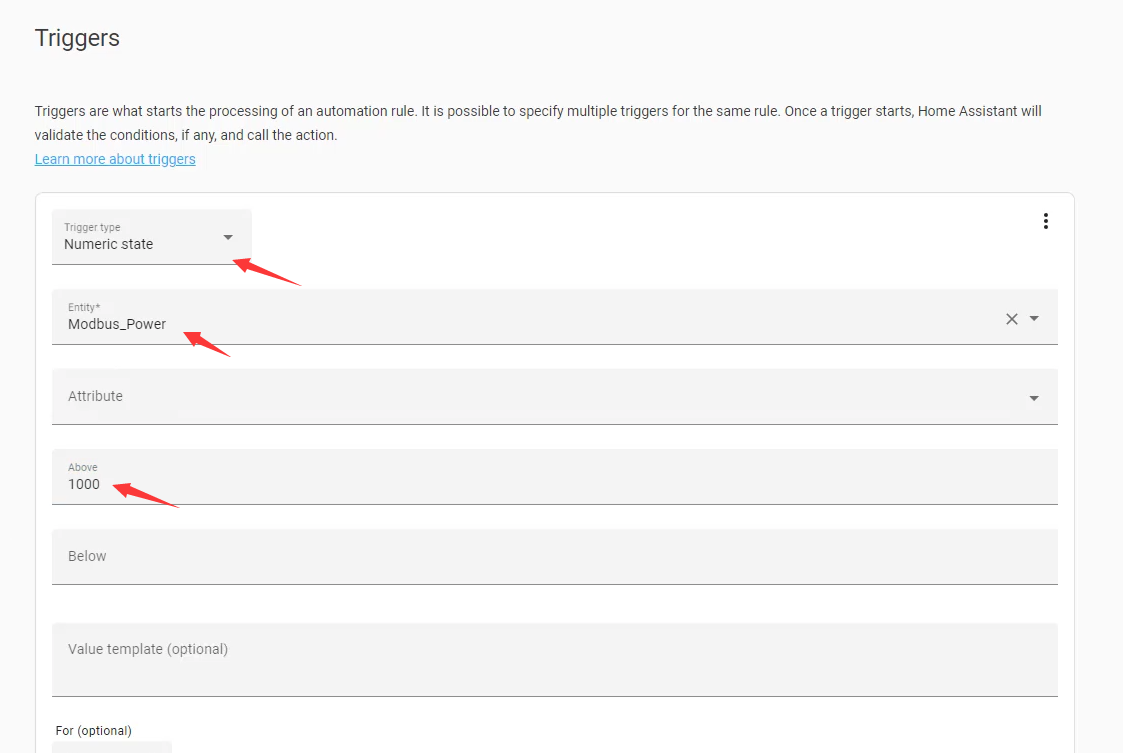
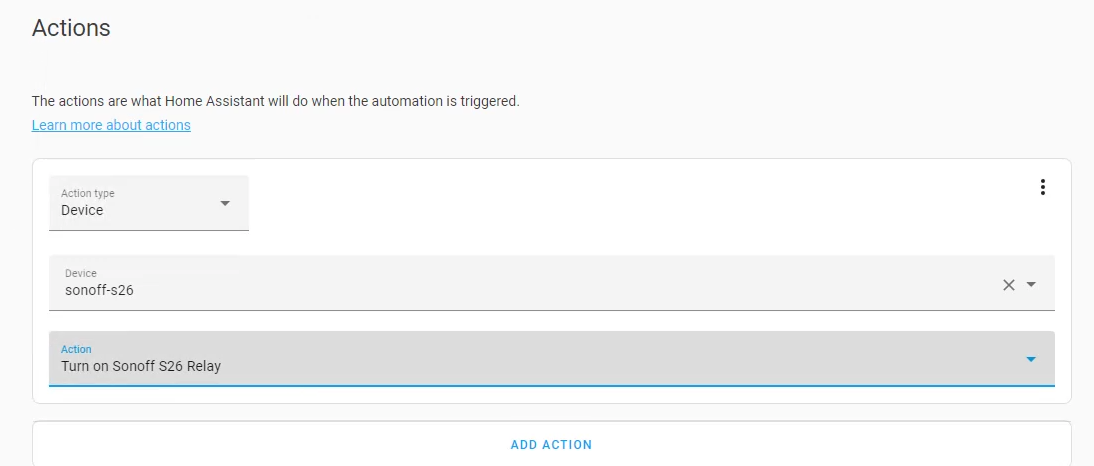
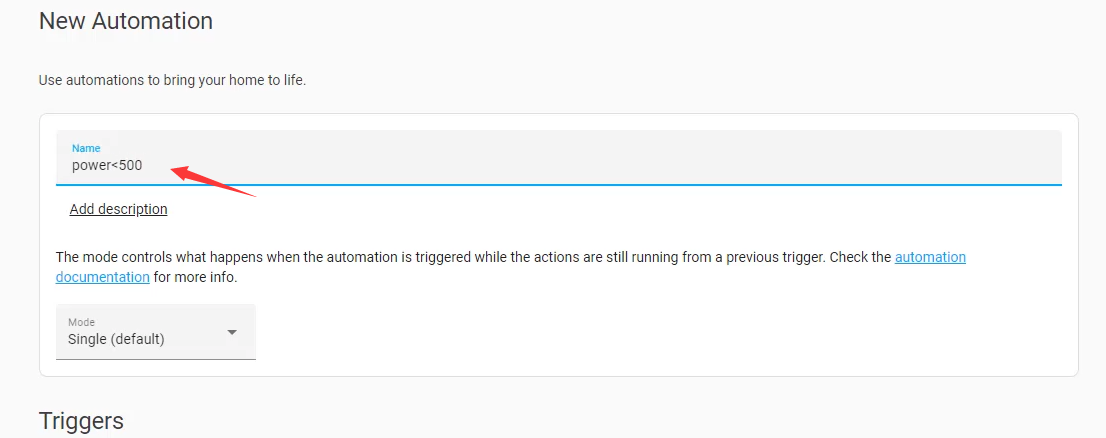
Die genauen Bezeichnungen können je nach Home Assistant-Version variieren, aber die Logik ist identisch mit den YAML-Beispielen.
Testen der Automatisierung sicher
Testen Sie jeden Teil separat, bevor Sie automatisches Schalten zulassen:
- Bestätigen Sie, dass sich die Leistungsentität in Developer tools → States ändert.
- Schalten Sie das Relais manuell über Home Assistant ein und aus.
- Verwenden Sie vorübergehend Test-Schwellenwerte, die vorhersagbar erreicht werden können.
- Bestätigen Sie den Einschaltschwellenwert und die Verzögerung.
- Bestätigen Sie den Ausschaltschwellenwert und die Verzögerung.
- Trennen oder blockieren Sie den Zähler vorübergehend und überprüfen Sie das beabsichtigte Fehlersicherheitsverhalten.
- Überprüfen Sie die Automatisierungsablaufverfolgungen auf unerwartete Auslöser.
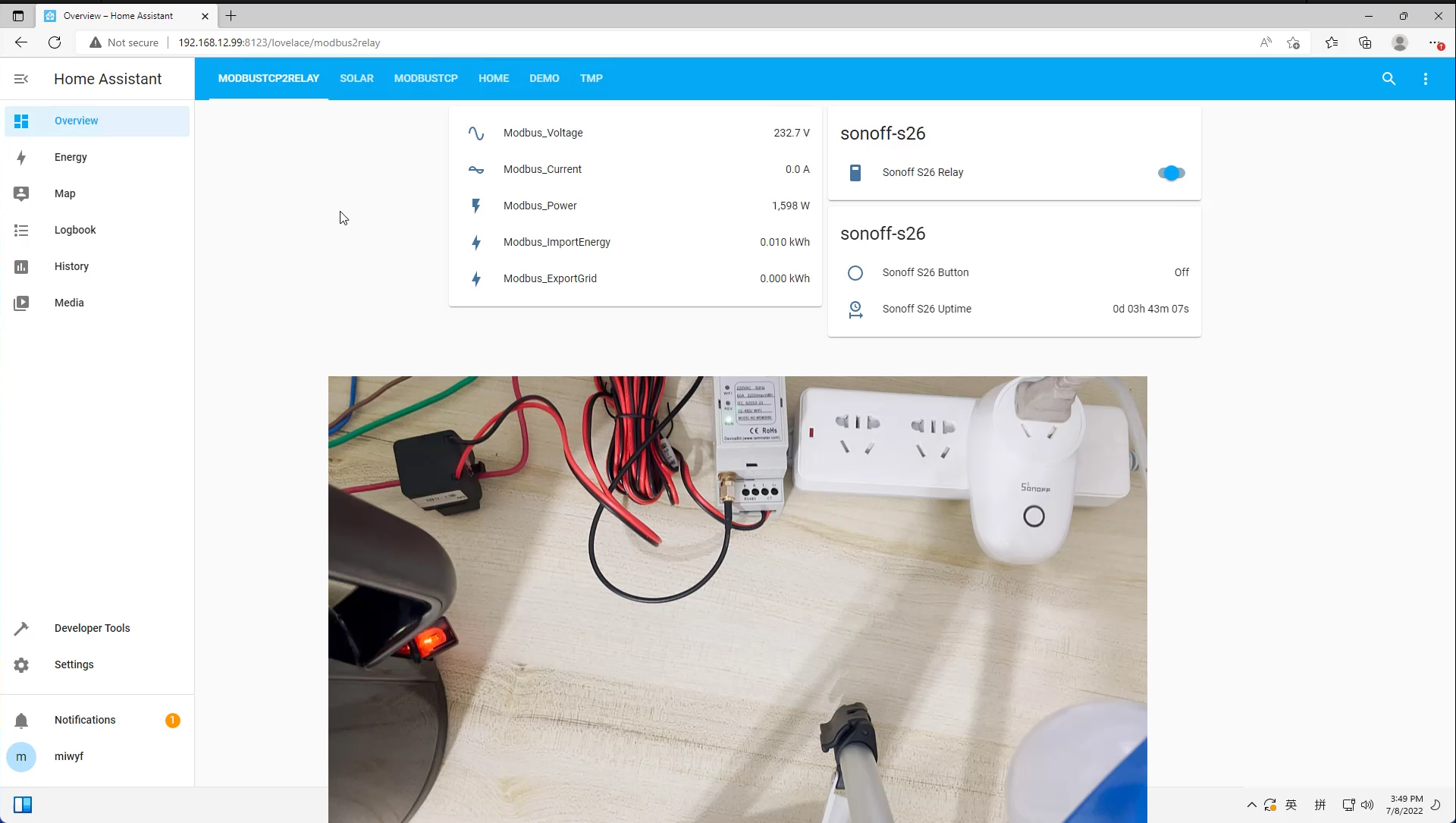
Im ursprünglichen Test erhöhte das Einschalten des Wasserkochers die gemessene Leistung auf etwa 1.596 W, oberhalb des oberen Schwellenwerts. Das Ausschalten des Wasserkochers reduzierte sie auf etwa 64 W, unterhalb des unteren Schwellenwerts. Die beiden Schwellenwerte machten den resultierenden Relaiszustand leicht beobachtbar.
Anpassen des Beispiels für die Solarüberschuss-Steuerung
Das gleiche Muster kann eine flexible Last steuern, wenn Solarüberschuss verfügbar ist. Bestätigen Sie jedoch zunächst die Vorzeichenkonvention der Netzleistung.
Ein System kann beispielsweise melden:
- positive Leistung für Netzbezug;
- negative Leistung für Netzeinspeisung.
Eine andere Entität oder Vorlage kann die Einspeisung als positiven Wert darstellen. Die Automatisierungsschwellenwerte müssen mit dem tatsächlichen Entitätsverhalten übereinstimmen.
Eine Solarüberschuss-Version benötigt normalerweise:
- einen Mindesteinspeiseschwellenwert vor dem Einschalten;
- einen niedrigeren Einspeiseschwellenwert oder Netzbezugsschwellenwert zum Ausschalten;
- eine längere Verzögerung, um kurze bewölkungsbedingte Schwankungen zu ignorieren;
- Mindestein-/Ausschaltzeiten, die für das gesteuerte Gerät geeignet sind;
- eine Fehlersicherheitsaktion, wenn Zählerdaten nicht verfügbar sind.
Für eine proportionale Warmwassersteuerung anstelle des einfachen Ein-/Ausschaltens siehe die IAMMETER-Solarenergie-Automatisierungslösung.
Elektrische und betriebliche Sicherheit
Home Assistant-Automatisierung ändert nicht die elektrische Auslegung einer Smart-Steckdose oder eines Relais.
- Schalten Sie keine Last, die die Spannungs-, Strom- oder Leistungsnennwerte des Geräts überschreitet.
- Berücksichtigen Sie den Einschaltstrom von Motoren, Pumpen, Kompressoren und einigen Netzteilen.
- Verwenden Sie ein korrekt ausgelegtes Schütz, wenn das intelligente Relais einen leistungsstärkeren Stromkreis indirekt steuern soll.
- Befolgen Sie die örtlichen Elektrovorschriften und ziehen Sie bei Bedarf einen qualifizierten Elektriker hinzu.
- Vermeiden Sie schnelles Ein- und Ausschalten von Heizungen, Kompressoren, EV-Ladegeräten und anderen Geräten mit Mindestlaufzeitanforderungen.
- Halten Sie eine manuelle Übersteuerung bereit und legen Sie fest, was nach einem Neustart von Home Assistant passieren soll.
Fehlerbehebung
Der Leistungswert wird aktualisiert, aber die Automatisierung wird nicht ausgeführt
- Überprüfen Sie die Entitäts-ID in der Automatisierung.
- Prüfen Sie, ob der Wert numerisch ist und in Watt gemessen wird.
- Beachten Sie, dass ein Numeric-State-Trigger ausgelöst wird, wenn der Wert einen Schwellenwert überschreitet und die Dauer erfüllt; er wird nicht wiederholt ausgelöst, solange er sich bereits darüber oder darunter befindet.
- Überprüfen Sie die Automatisierungsablaufverfolgung.
Das Relais schaltet zu häufig
- Vergrößern Sie den Abstand zwischen Ein- und Ausschaltschwellenwerten.
- Erhöhen Sie die
for-Dauer. - Verwenden Sie ein längeres Modbus-Scan-Intervall, wenn eine sekundenschnelle Reaktion nicht erforderlich ist.
- Fügen Sie Mindestein-/Ausschaltzeiten für das Gerät hinzu.
Das Relais reagiert in die falsche Richtung
- Prüfen Sie, ob die Entität die Lastleistung, den Netzbezug oder die Netzeinspeisung darstellt.
- Überprüfen Sie die Vorzeichenkonvention für positiv/negativ.
- Bestätigen Sie, dass die richtige Phase oder der richtige Kanal verwendet wird.
Die Modbus-Entität wird nicht verfügbar (unavailable)
- Überprüfen Sie die IP-Adresse des Zählers und den TCP-Port
502. - Vermeiden Sie den gleichzeitigen Betrieb mehrerer hochfrequenter Modbus-Clients gegen denselben Zähler.
- Befolgen Sie die Fehlerbehebungsanleitung für die Modbus TCP-Integration.
Verwandte Home Assistant-Anleitungen
- Home Assistant Modbus TCP Energiezähler-Einrichtung
- Vergleich aller IAMMETER–Home Assistant-Integrationsmethoden
- IAMMETER Modbus TCP Registerkarte
- Home Assistant Solar-Energieüberwachung
- Home Assistant MQTT Discovery
Aktualisiert: 19. Juli 2026.



