




Home Assistant MQTT Discovery für einen Energiezähler
Home Assistant MQTT Discovery für einen Energiezähler
Home Assistant MQTT Discovery ermöglicht es einem Energiezähler, seine Geräte- und Sensorentitäten automatisch zu erstellen. Nachdem der Zähler und Home Assistant mit demselben MQTT-Broker verbunden sind, kann Home Assistant den Zähler ohne manuelles MQTT-Sensor-YAML erkennen.
IAMMETER unterstützt MQTT Discovery auf allen aktuellen Energiezählern. Je nach Modell erstellt Home Assistant Entitäten für Spannung, Strom, Wirkleistung, importierte Energie, exportierte Energie und andere verfügbare Phasen- oder Kanalmessungen.
Verwenden Sie diese Methode, wenn Sie Folgendes wünschen:
- lokale MQTT-Energieüberwachung;
- automatische Geräte- und Entitätenerstellung;
- schnellere Aktualisierungen als die HTTP-Integrationen;
- mit dem Energy Dashboard kompatible Import-/Export-Entitäten;
- minimale Home Assistant-Konfiguration.
Wenn Sie die vollständige Kontrolle über Topics, Vorlagen, Entitätennamen und Metadaten benötigen, verwenden Sie stattdessen die Anleitung für manuellen MQTT-Energiezähler.
MQTT Discovery versus manuelles MQTT
Beide Methoden erfordern einen MQTT-Broker, aber nur Discovery erstellt automatisch Home Assistant-Entitäten.
| Funktion | MQTT Discovery | Manuelles MQTT |
|---|---|---|
| Broker im Meter-WebUI konfigurieren | Ja | Ja |
| MQTT-Integration in HA aktivieren | Ja | Ja |
| Sensor-YAML schreiben | Nein | Ja |
| Geräte/Entitäten automatisch erstellt | Ja | Nein |
| Benutzerdefinierte Wertvorlagen | Nein | Ja |
| Benutzer steuert jede Entitätendefinition | Eingeschränkt | Ja |
| Energy Dashboard-Metadaten | Automatisch gesendet | Vom Benutzer in YAML hinzugefügt |
Aktivieren Sie nicht gleichzeitig Discovery und definieren Sie manuell dieselben Messwerte, es sei denn, Sie möchten bewusst zwei separate Entitätensätze.
Voraussetzungen
Sie benötigen:
- einen IAMMETER-Energiezähler mit Firmware
i.76.058.8oder neuer; - einen MQTT-Broker, der vom Zähler und Home Assistant erreichbar ist;
- die Broker-Adresse, den Port, den Benutzernamen und das Passwort;
- Home Assistant mit aktivierter MQTT-Integration.
Firmware i.76.058.8 ist die stabile Release-Basislinie für MQTT Discovery. Das frühere i.76.02-Image war eine Test-Firmware und sollte nicht mehr installiert oder als empfohlene Version verlinkt werden.
Aktuelle Fehlerbehebungen und die neuesten MQTT-Optionen finden Sie unter Upgrade auf die neueste IAMMETER-Firmware.
Schritt 1: Home Assistant mit dem MQTT-Broker verbinden
Wenn Home Assistant noch nicht mit dem Broker verbunden ist:
- Öffnen Sie Settings → Devices & services.
- Wählen Sie Add integration.
- Suchen Sie nach MQTT.
- Geben Sie die Broker-Adresse, den Port, den Benutzernamen und das Passwort ein.
- Bestätigen Sie, dass die MQTT-Integration erfolgreich verbunden ist.
Wenn Home Assistant bereits den gewünschten Broker verwendet, behalten Sie die bestehende MQTT-Integration bei. Erstellen Sie keine zweite Broker-Verbindung für das IAMMETER-Gerät.
MQTT Discovery ist in einer normalen Home Assistant MQTT-Einrichtung standardmäßig aktiviert. Wenn Discovery deaktiviert oder ein nicht standardmäßiges Discovery-Präfix verwendet wird, stellen Sie sicher, dass der Zähler und Home Assistant kompatible Einstellungen verwenden.
Schritt 2: MQTT Discovery im Meter-WebUI konfigurieren
Öffnen Sie das lokale WebUI des Zählers und gehen Sie zu Settings. Konfigurieren Sie:
| Einstellung | Wert |
|---|---|
| Run Mode | MQTT |
| Address | MQTT-Broker-Hostname/IP und Port |
| Username | Broker-Benutzername, falls erforderlich |
| Password | Broker-Passwort, falls erforderlich |
| HA MQTT Discovery | Aktiviert |
Speichern Sie die Einstellungen und lassen Sie den Zähler neu starten oder erneut verbinden.
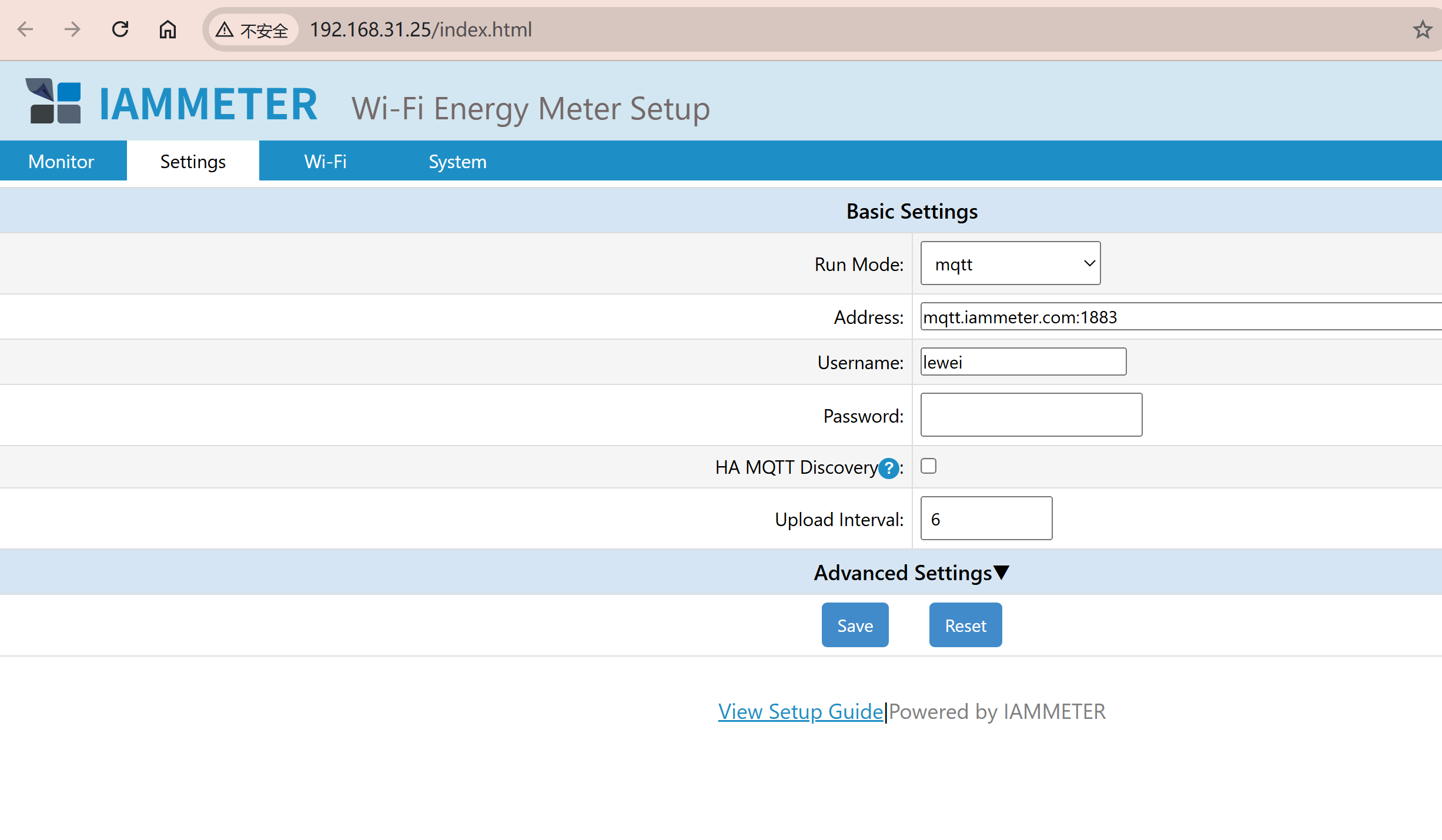
Die neueste Firmware zeigt die erforderlichen Einstellungen im WebUI an. Es ist nicht erforderlich, den historischen Endpunkt /api/mqttha?x=1 aufzurufen.
Die Option HA MQTT Discovery ist speziell für die automatische Home Assistant-Erkennung vorgesehen. Für einen allgemeinen Broker, ein benutzerdefiniertes System, einen Node-RED-Flow oder eine manuelle MQTT-Konfiguration lassen Sie sie deaktiviert und verwenden Sie stattdessen das standardmäßige MQTT-Veröffentlichungsformat des Zählers.
Schritt 3: Bestätigen, dass Home Assistant den Zähler erkennt
Nachdem der Zähler mit dem Broker verbunden ist:
- Öffnen Sie Settings → Devices & services → MQTT.
- Suchen Sie nach einem neu erkannten IAMMETER-Gerät.
- Öffnen Sie das Gerät und überprüfen Sie die Entitäten.
- Bestätigen Sie, dass Spannungs-, Strom-, Leistungs- und Energiewerte plausibel sind.
- Prüfen Sie, ob die erwartete Anzahl von Phasen oder Messkanälen vorhanden ist.
Die Discovery-Konfiguration und der Messzustand werden über verschiedene MQTT-Topics gesendet. Home Assistant verwendet die Discovery-Konfiguration, um die Entitäten zu erstellen, und aktualisiert dann ihre Werte, wenn Statusnachrichten eintreffen.
Wenn das Gerät nicht angezeigt wird, starten Sie erst nach Überprüfung der Broker-Verbindung und der Topics neu. Ein Neustart von Home Assistant kann keine falsche Broker-Adresse oder abgelehnte MQTT-Anmeldeinformationen beheben.
Energy Dashboard-Unterstützung
Aktuelle IAMMETER MQTT Discovery-Payloads enthalten die erforderlichen Metadaten für importierte und exportierte Energieentitäten:
unit_of_measurement: kWh
device_class: energy
state_class: total_increasing
IAMMETER verwendet die kompakten MQTT Discovery-Schlüssel, die diesen Feldern entsprechen, einschließlich:
{
  "unit_of_meas": "kWh",
  "dev_cla": "energy",
  "stat_cla": "total_increasing"
}
Nachdem die Entitäten gültige Daten erhalten haben:
- gehen Sie zu Settings → Dashboards → Energy;
- wählen Sie die Import-Energieentität für den Netzbezug;
- wählen Sie die Export-Energieentität für die Rückspeisung;
- speichern Sie die Energy Dashboard-Konfiguration.
Wählen Sie keine momentane Wirkleistungsentität in Watt für ein Energiefeld aus. Das Energy Dashboard benötigt kumulative kWh.
Einphasen- und Dreiphasenmodelle erstellen unterschiedliche Energieentitäten. Wählen Sie die Entitäten, die der Verdrahtung des Zählers und der Art und Weise entsprechen, wie die Installation den Netzbezug/-export misst.
Wählen Sie ein MQTT-Aktualisierungsintervall
Die neueste IAMMETER-Firmware unterstützt MQTT-Aktualisierungen bis hinunter zu 2 Sekunden. Ein kürzeres Intervall liefert aktuellere Leistungswerte an Home Assistant, erzeugt aber auch mehr Broker-Traffic, Entitätenaktualisierungen und Recorder-Daten.
Empfohlene Ausgangspunkte:
| Anwendung | Empfohlenes Intervall |
|---|---|
| Schnelle lokale Automatisierung | 2–5 Sekunden |
| Live-Leistungs-Dashboard | 5–12 Sekunden |
| Allgemeine Energieüberwachung | 10–60 Sekunden |
Verwenden Sie das kürzeste Intervall nur, wenn die Automatisierung davon profitiert. Energy Dashboard-Summen benötigen im Allgemeinen keine Zwei-Sekunden-Aktualisierungen.
IAMMETER Cloud-Kompatibilität
MQTT Discovery ändert den Run Mode des Zählers auf MQTT. Der Zähler sendet seine Messwerte an den konfigurierten Broker und lädt sie nicht gleichzeitig in die IAMMETER Cloud hoch.
Wenn Sie sowohl Home Assistant als auch IAMMETER Cloud vom selben Zähler benötigen, wählen Sie stattdessen eine lokale HTTP- oder Modbus-TCP-Integration. Diese Methoden lesen den Zähler lokal, während sein normaler Cloud-Upload fortgesetzt wird.
Vergleichen Sie die Optionen in der Übersicht der Home Assistant-Energiezähler-Integrationen.
Unterstützte IAMMETER-Modelle
Alle aktuellen IAMMETER-Energiezähler unterstützen MQTT Discovery. Der Hauptunterschied ist die Anzahl der Phasen/Kanäle und daher die Anzahl der erstellten Entitäten.
| Modell | Typische Entitätenstruktur | Produktinformationen |
|---|---|---|
| WEM3080 | Einphasen-Entitäten | Einphasen-Energiezähler |
| WEM2067 | Zwei Messkanäle | Zweikanal-Zähler für Haus-Solar |
| WEM3080T | Dreiphasen-Entitäten | Dreiphasen-Energiezähler |
| WEM3050T | Drei Messkanäle | Haus-Dreiphasen-/Split-Phase-Zähler |
| WEM3080TD | Entitäten werden entsprechend der Verdrahtungsart interpretiert | WEM3080TD |
| WEM3046T / WEM3046TE | Dreiphasen-Entitäten mit externer 5-A-CT-Messung | 5-A-CT-Dreiphasenzähler |
WEM3046T und WEM3046TE messen den 5-A-Sekundärausgang externer Stromwandler. Das korrekte CT-Übersetzungsverhältnis muss angewendet werden, um primärseitigen Strom, Leistung und Energie zu erhalten. Dies ist eine Anforderung des Messsystems, keine Einschränkung von Home Assistant oder MQTT Discovery.
Das eingestellte WEM3162 ist nicht im aktuellen Kompatibilitätsumfang enthalten.
Fehlerbehebung bei MQTT Discovery
Home Assistant erkennt den Zähler nicht
- Bestätigen Sie, dass der Zähler und Home Assistant denselben Broker verwenden.
- Überprüfen Sie die Broker-Adresse, den Port, den Benutzernamen und das Passwort.
- Bestätigen Sie, dass HA MQTT Discovery im Meter-WebUI aktiviert ist.
- Überprüfen Sie die Broker-Logs auf abgelehnte Verbindungen oder Autorisierungsfehler.
- Stellen Sie sicher, dass die MQTT-Integration von Home Assistant verbunden ist.
- Abonnieren Sie das Home Assistant Discovery-Präfix des Brokers mit einem MQTT-Client und prüfen Sie, ob Konfigurationsnachrichten vorhanden sind.
Das Gerät erscheint, aber Entitäten sind nicht verfügbar
- Bestätigen Sie, dass der Zähler nach der Discovery-Konfiguration weiterhin Statusnachrichten veröffentlicht.
- Überprüfen Sie, ob eine Firewall, ein VLAN oder eine Broker-ACL sowohl Discovery- als auch Statustopics zulässt.
- Stellen Sie sicher, dass der Zähler nicht zu einem anderen Broker gewechselt hat.
- Führen Sie ein Upgrade auf die neueste Firmware durch und verbinden Sie sich erneut.
Importierte/exportierte Energie ist im Energy Dashboard nicht auswählbar
- Bestätigen Sie, dass die Entität einen gültigen numerischen kWh-Wert erhalten hat.
- Öffnen Sie Developer tools → States und überprüfen Sie deren Einheit, Geräteklasse und Zustandsklasse.
- Entfernen Sie obsolete Entitäten, die von früherer Test-Firmware erstellt wurden, bevor Sie das aktuelle Discovery-Payload bewerten.
- Bestätigen Sie, dass Sie eine Energieentität auswählen, keine Wirkleistungsentität.
Doppelte MQTT-Entitäten erscheinen
Duplikate treten normalerweise auf, wenn:
- manuelles MQTT-YAML und MQTT Discovery beide aktiv sind;
- die Seriennummer des Zählers oder die eindeutige Discovery-ID geändert wurde;
- eine frühere Firmware eine andere Discovery-Konfiguration veröffentlicht hat;
- beibehaltene (retained) Discovery-Topics einer alten Konfiguration noch auf dem Broker vorhanden sind.
Wählen Sie entweder manuelles MQTT oder MQTT Discovery für dieselben Messwerte und entfernen Sie dann die veraltete Konfiguration.
Alte beibehaltene Discovery-Entitäten entfernen
MQTT Discovery-Konfigurationsnachrichten werden üblicherweise vom Broker beibehalten (retained), damit Home Assistant Entitäten nach einem Neustart neu erstellen kann. Wenn ein altes Konfigurationsthema bestehen bleibt, reicht es möglicherweise nicht aus, das Gerät nur in der Home Assistant-Benutzeroberfläche zu löschen – die Entität kann zurückkehren, wenn die beibehaltene Konfiguration erneut empfangen wird.
Sicheres Bereinigungsverfahren:
- Deaktivieren Sie HA MQTT Discovery am Zähler oder trennen Sie ihn vorübergehend, damit er die alte Konfiguration nicht sofort erneut veröffentlicht.
- Verwenden Sie einen MQTT-Client, um das Home Assistant Discovery-Präfix zu überprüfen, normalerweise
homeassistant/#. - Identifizieren Sie nur die Konfigurationsthemen, die zur betroffenen IAMMETER-Seriennummer/zum betroffenen Gerät gehören.
- Veröffentlichen Sie eine leere beibehaltene Payload für jedes veraltete Konfigurationsthema.
- Entfernen Sie das veraltete Gerät/die veralteten Entitäten aus Home Assistant, falls sie noch vorhanden sind.
- Aktivieren Sie Discovery auf der aktuellen Firmware erneut.
- Bestätigen Sie, dass ein Gerät und die erwarteten aktuellen Entitäten erstellt wurden.
Löschen Sie nicht den gesamten beibehaltenen homeassistant/#-Topic-Baum auf einem gemeinsam genutzten Broker. Das könnte die Discovery-Konfiguration für nicht zusammenhängende Geräte entfernen.
Wann manuelles MQTT die bessere Wahl ist
Verwenden Sie stattdessen Manuelles MQTT, wenn Sie Folgendes benötigen:
- benutzerdefinierte Entitätennamen und eindeutige IDs;
- benutzerdefinierte JSON-Vorlagen oder Berechnungen;
- nur eine ausgewählte Teilmenge von Messwerten;
- eine Topic-Struktur, die mit Nicht-Home-Assistant-Anwendungen geteilt wird;
- explizite Kontrolle über device class und state class;
- Kompatibilität mit einem System, in dem Home Assistant Discovery absichtlich deaktiviert ist.
Verwandte Anleitungen
- Manuelle MQTT-Energiezähler-Konfiguration für Home Assistant
- IAMMETER-Daten an einen MQTT-Broker veröffentlichen
- Alle IAMMETER–Home Assistant-Integrationsmethoden vergleichen
- Upgrade auf die neueste IAMMETER-Firmware
- Home Assistant MQTT-Dokumentation
Aktualisiert: 19. Juli 2026.



