




Verwendung des WiFi-Energiemessgeräts in Thingsboard
Wenn Sie Fragen zu diesem Tutorial haben, teilen Sie uns Ihre Gedanken bitte unter https://imeter.club/topic/462 mit
Konfigurieren des WiFi-Energiemessgeräts von IAMMETER
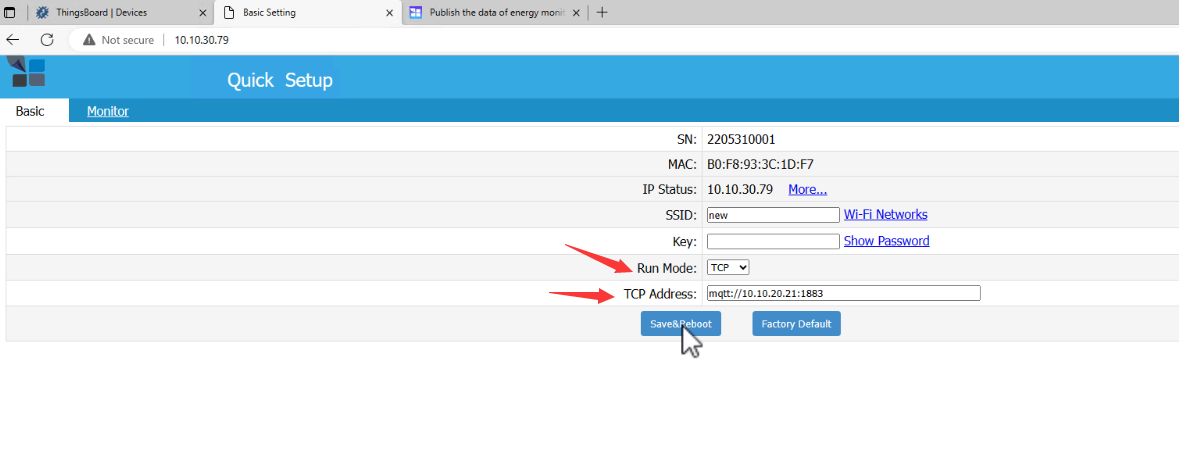
Rufen Sie die lokale IP-Adresse des WiFi-Energiemessgeräts auf.
Betriebsmodus und Adresse
- RUN-Modus: TCP
- TCP-Adresse: mqtt://10.10.20.21:1883 (Diese IP ist die IP Ihres ThingsBoard MQTT-Brokers)
Klicken Sie dann auf Save&Reboot
Benutzer und Passwort des MQTT einstellen
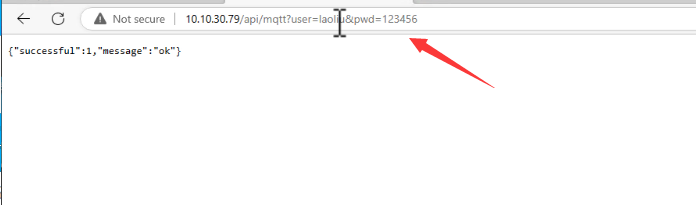
Das IAMMETER-Produkt unterstützt MQTT. Sie können den Benutzer und das Passwort des MQTT über die API einstellen.
Details: Veröffentlichen der Daten des Energiemonitors auf Ihrem MQTT-Server
Nun stellen wir die MQTT-Anmeldeinformationen (Benutzer/Passwort) wie folgt ein: Benutzer: laoliu Passwort: 123456
API: [lokale IP des Energiemessgeräts]/api/mqtt?user=laoliu&pwd=123456
Bitte beachten Sie:
- Die IP ist die lokale IP des WiFi-Energiemessgeräts.
- Diese Anmeldeinformationen (laoliu,123456) werden im nächsten Kapitel in der Thingsboard-Einrichtung verwendet.
Thingsboard
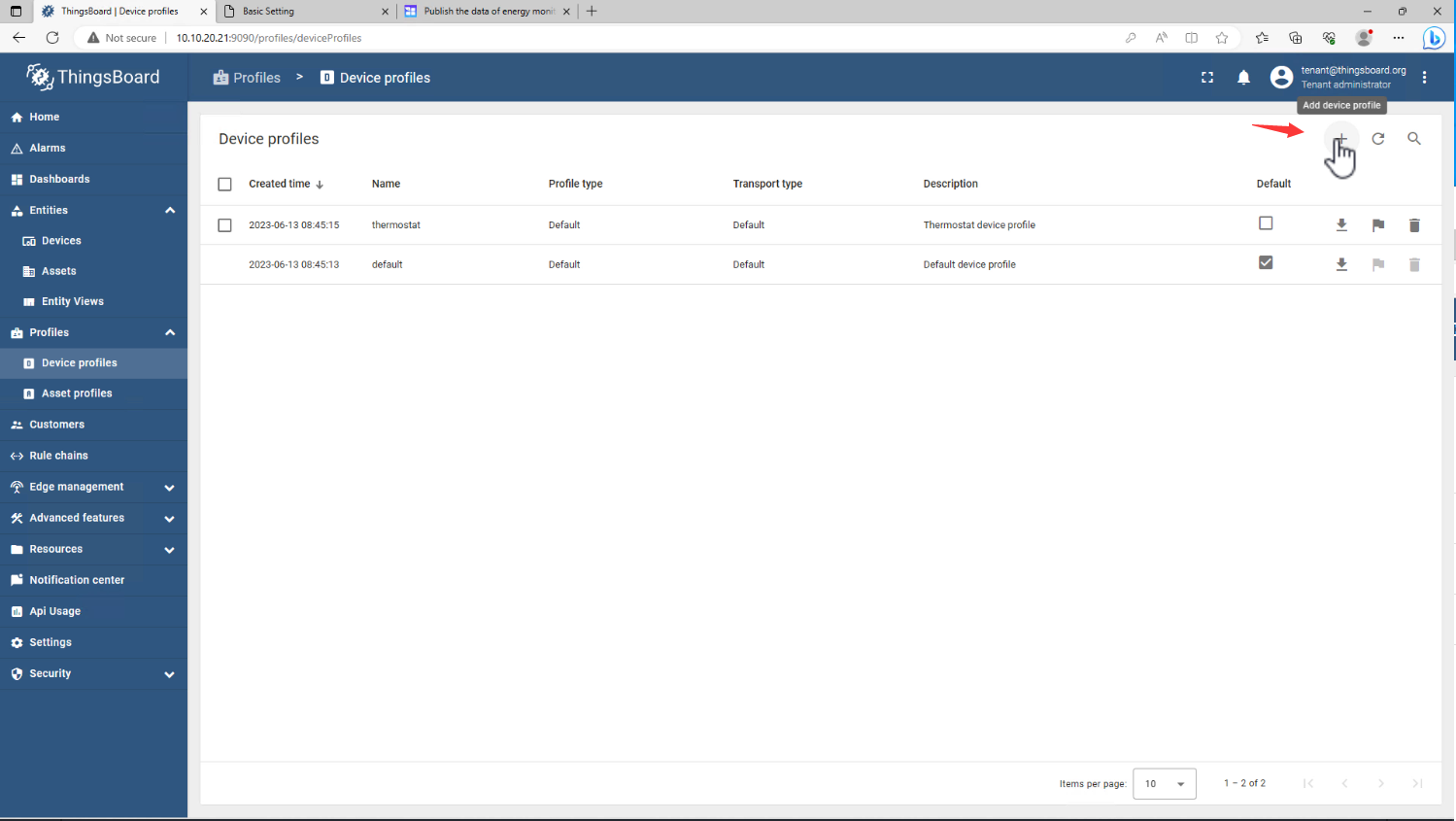
Profiles->Device profiles
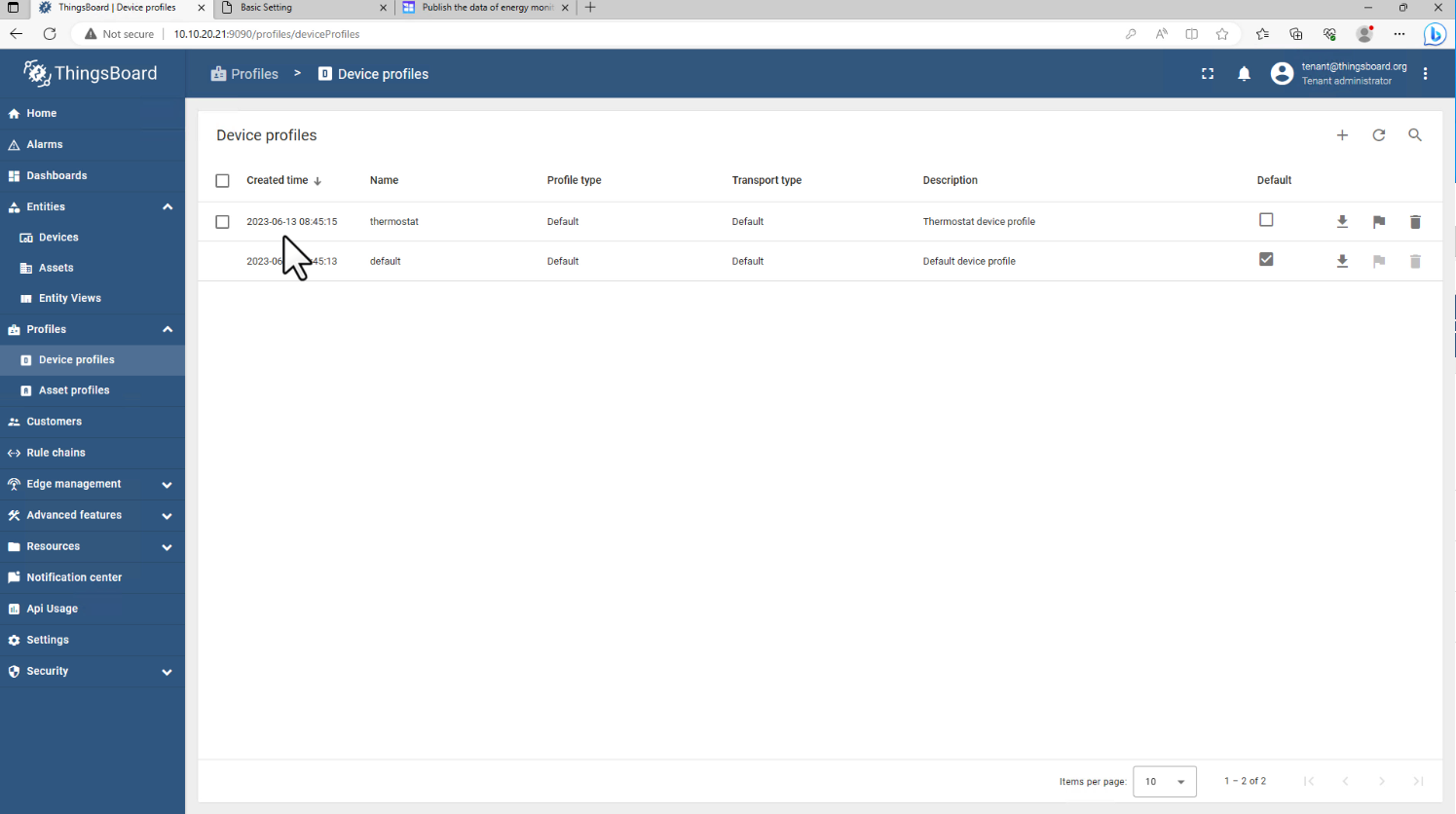
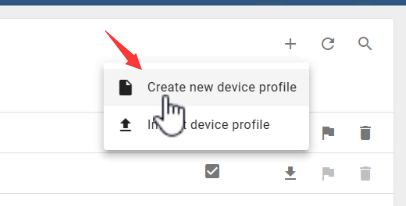
Fügen Sie "+" hinzu
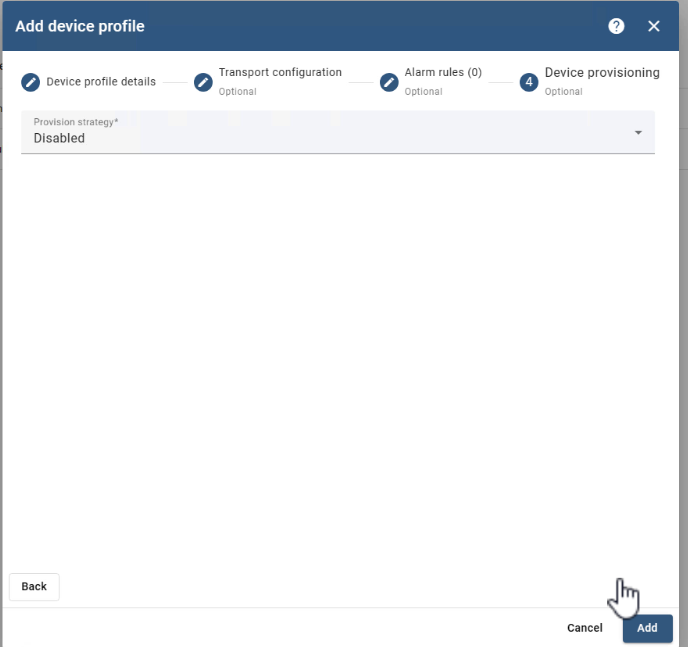
Neues Geräteprofil erstellen
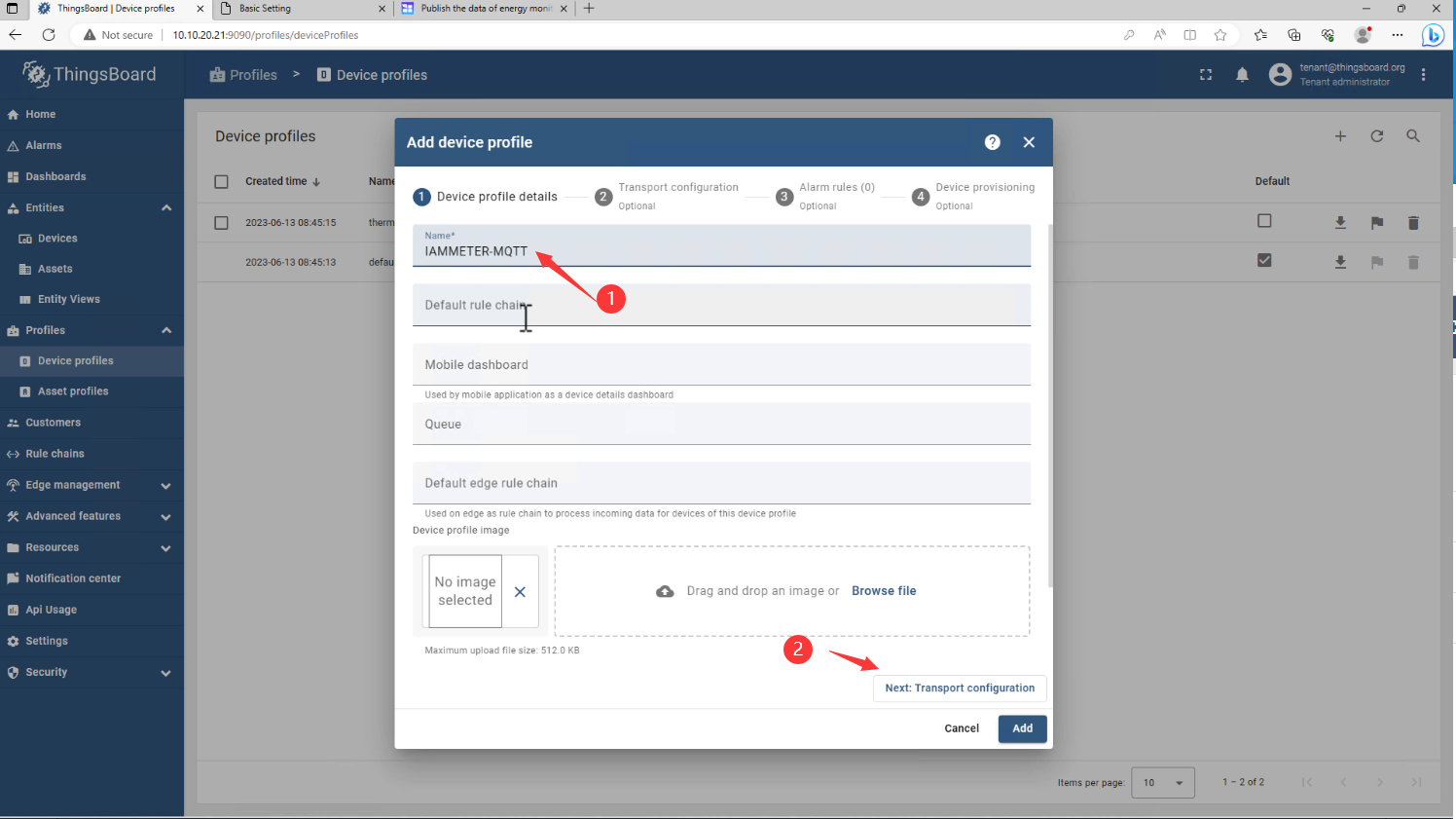
Name: IAMMETER-MQTT
Klicken Sie auf Next
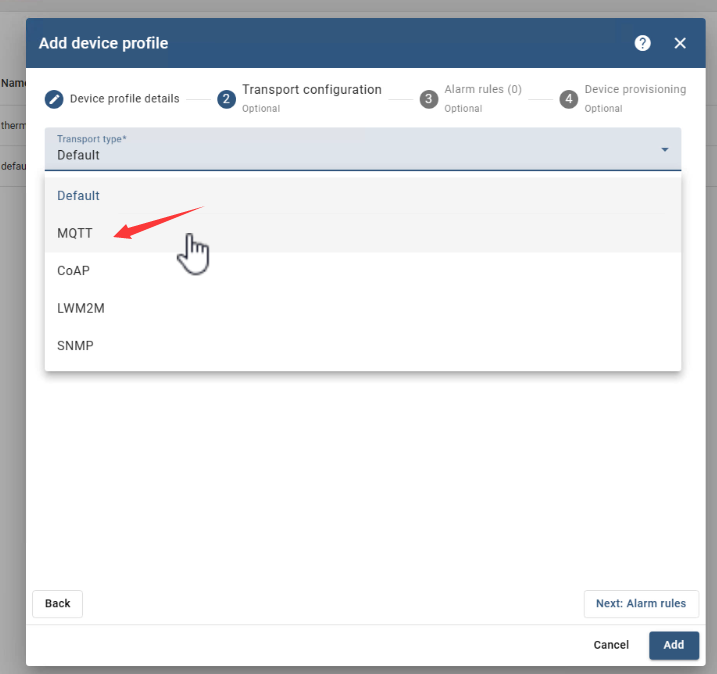
Ändern Sie den Transporttyp* auf MQTT
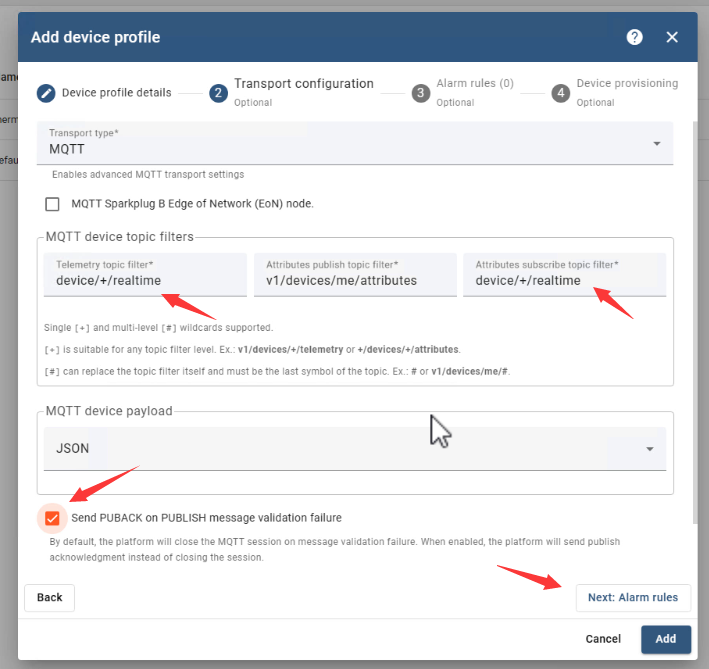
Ändern Sie den Telemetrie-Themenfilter* auf "device/+/realtime" und ebenso den Attribut-Abonnement-Themenfilter*.
Hier finden Sie das IAMMETER-Thema: Veröffentlichen der Daten des Energiemonitors auf Ihrem MQTT-Server (iammeter.com)
Klicken Sie dann auf Next, Next, Add
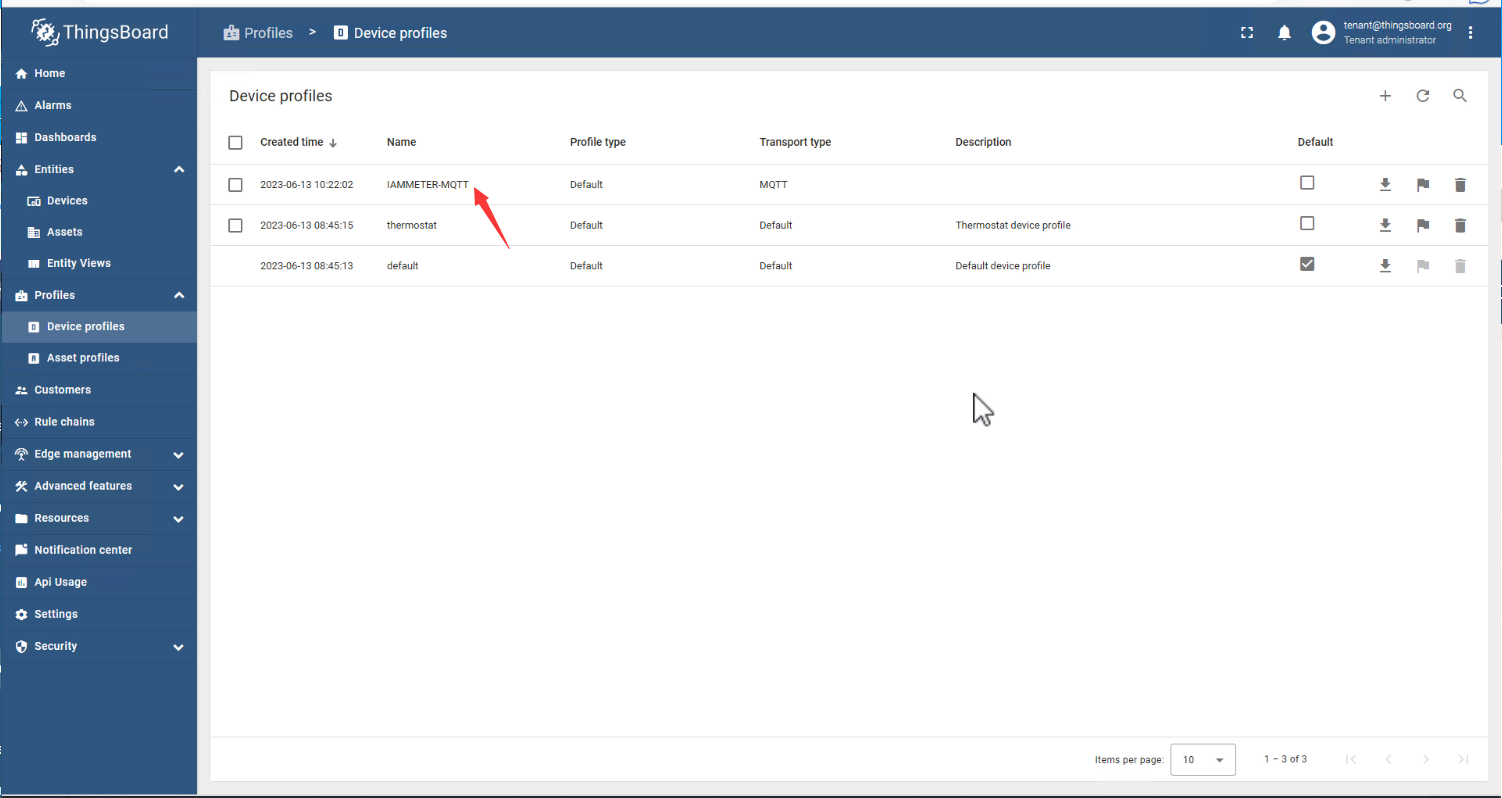
Geräte-Anmeldeinformationen (Client-ID, Benutzer, Passwort)
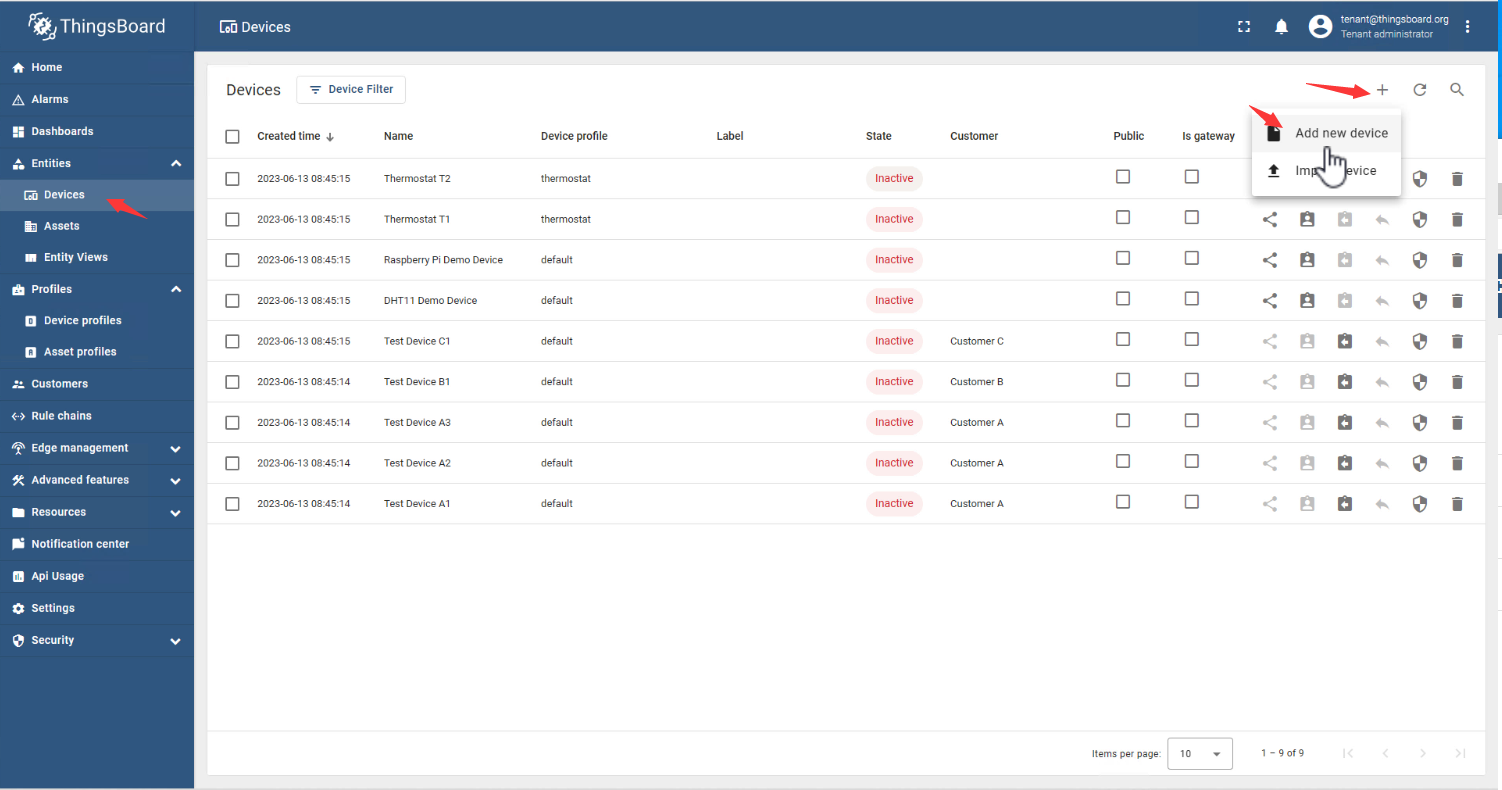
Neues Gerät hinzufügen
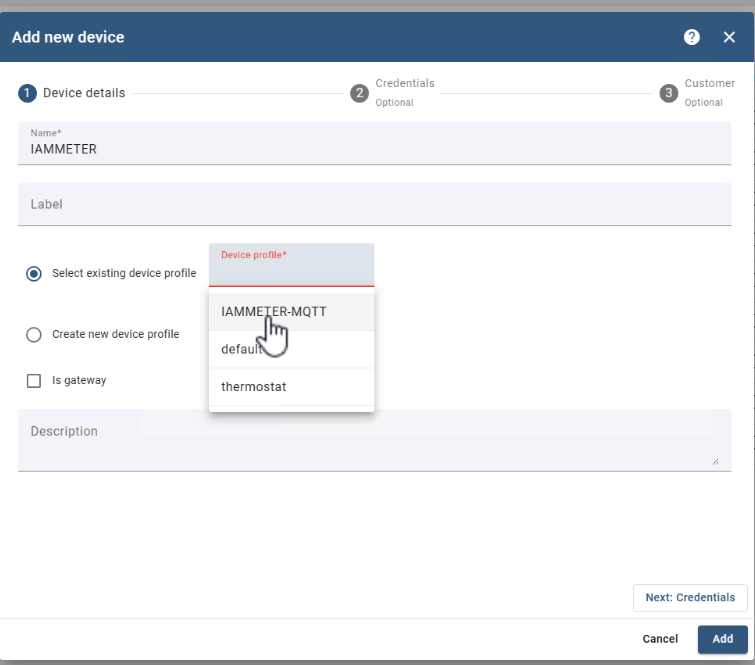
Name: IAMMETER
Vorhandenes Geräteprofil auswählen: IAMMETER-MQTT
Klicken Sie auf Next
Wählen Sie Add credentials
Anmeldeinformationstyp: MQTT Basic
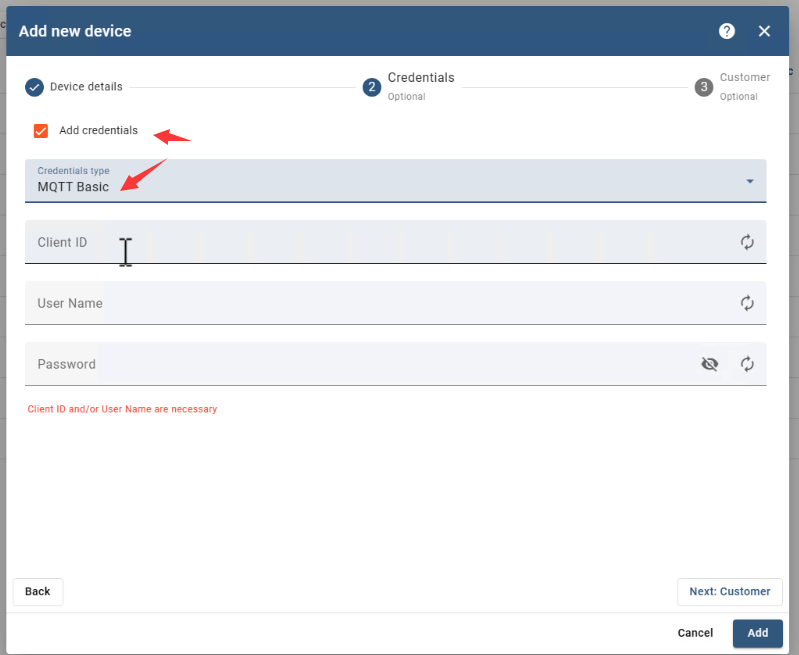
Client-ID
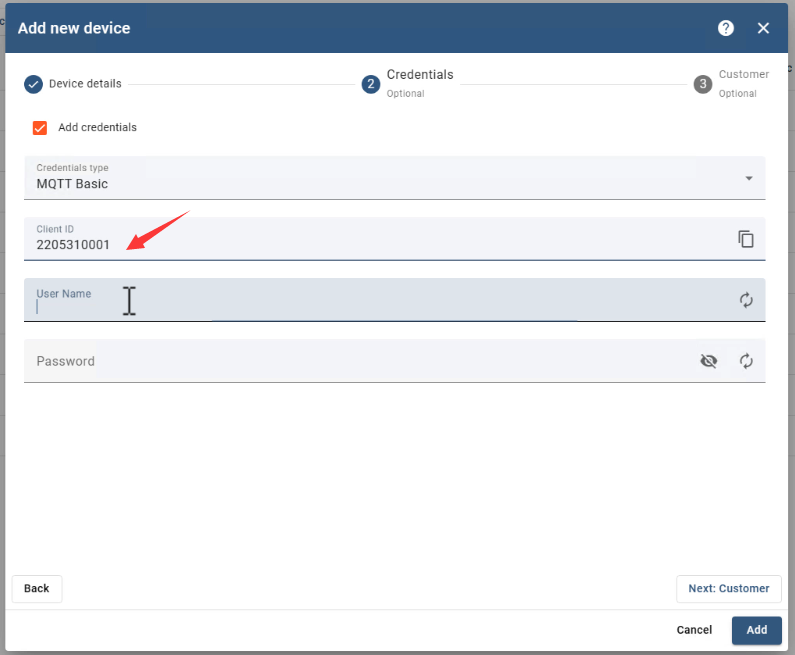
Verwenden Sie die Seriennummer (SN) des WiFi-Energiemessgeräts als Client-ID des MQTT.
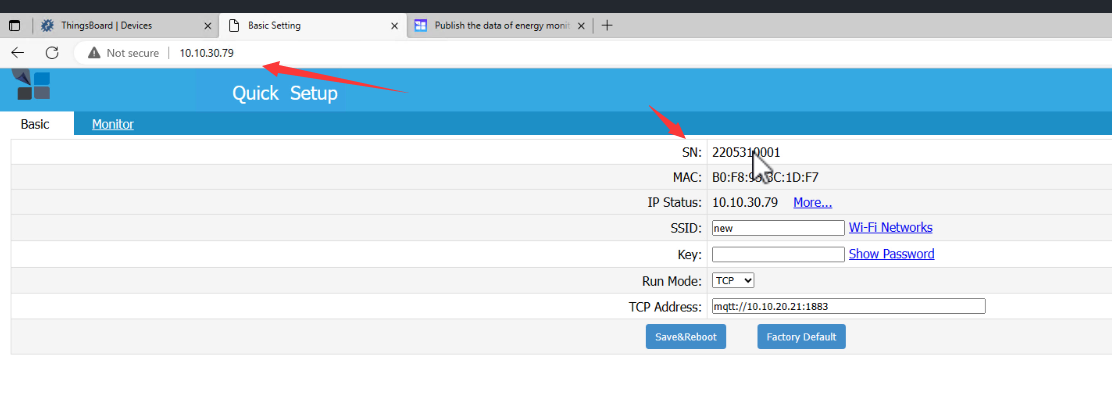
Fügen Sie die SN in die Client-ID ein
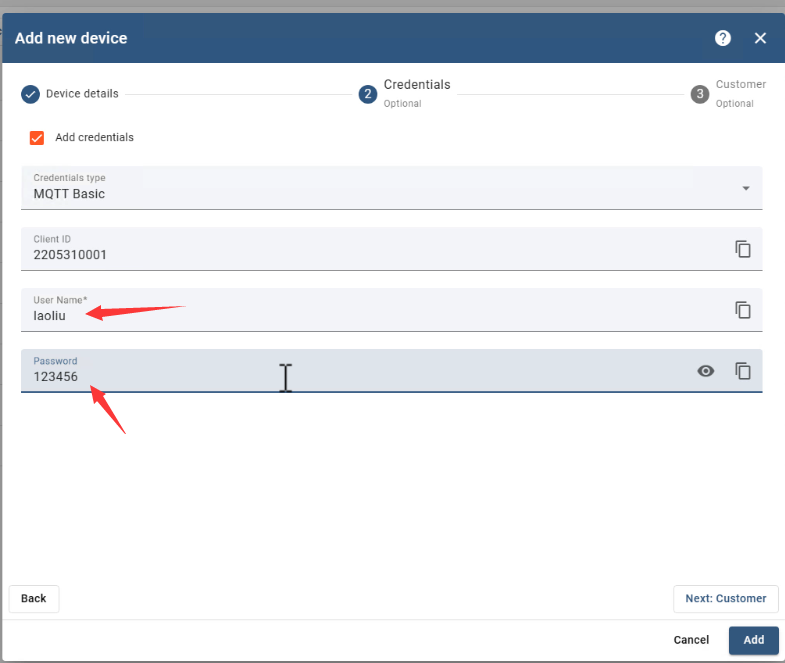
Benutzername und Passwort
Verwenden Sie die Authentifizierungsinformationen (laoliu/123456), die im Energiemessgerät eingestellt wurden (siehe erstes Kapitel).
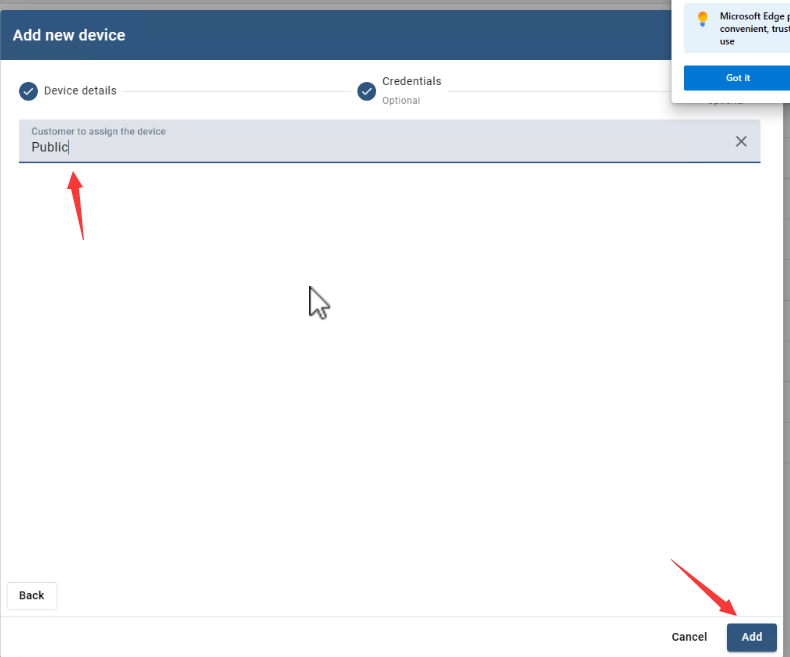
Als Nächstes: wählen Sie Public
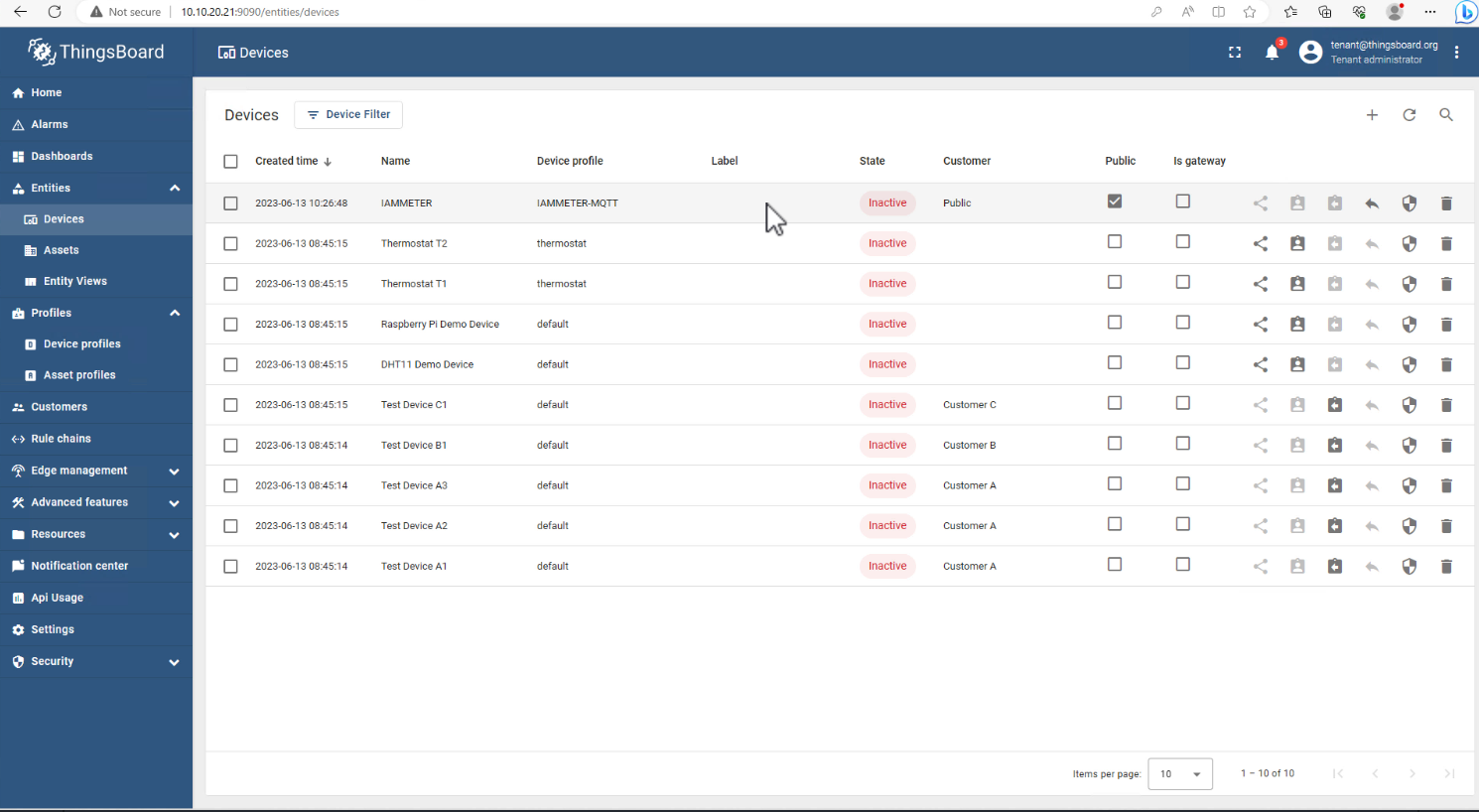
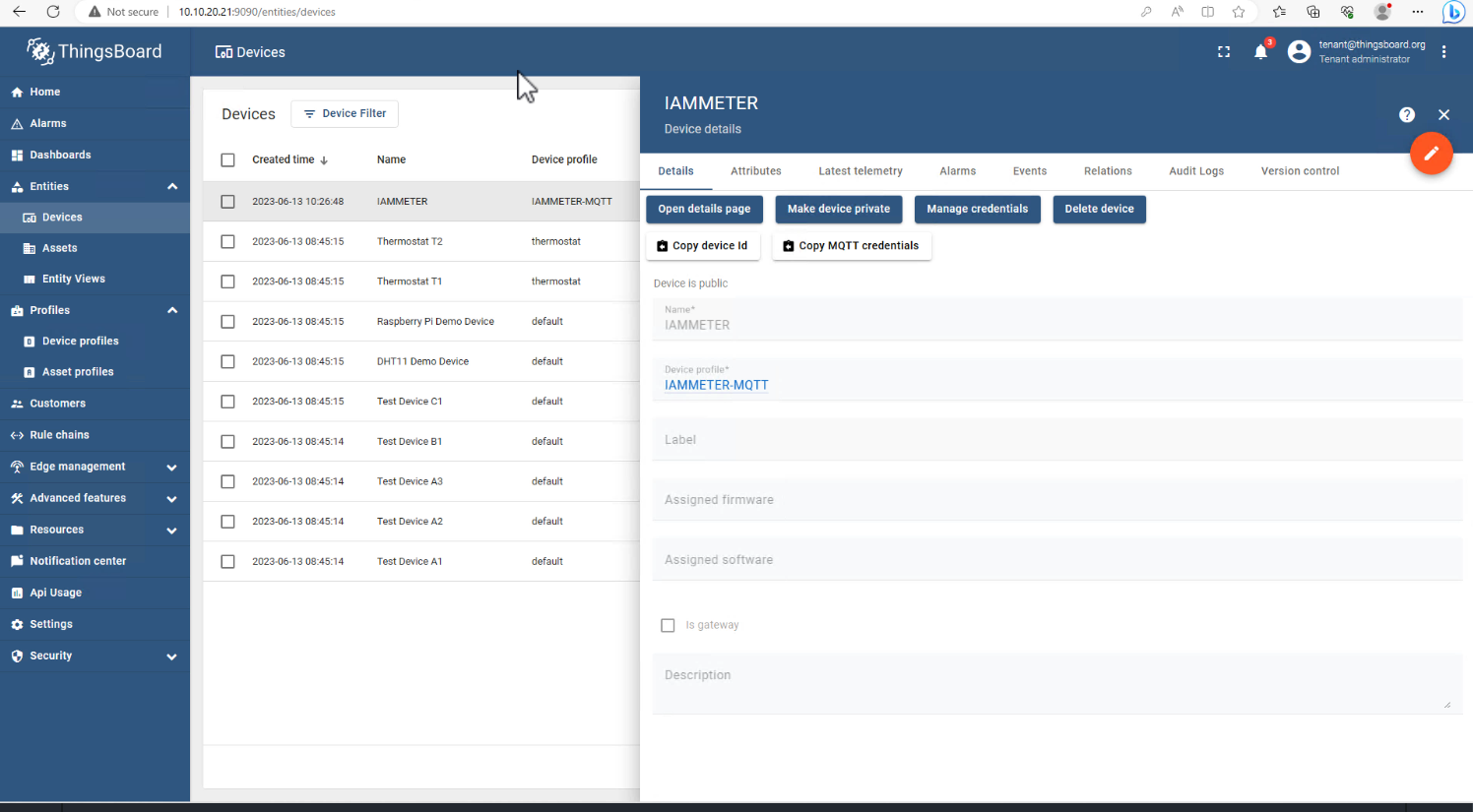
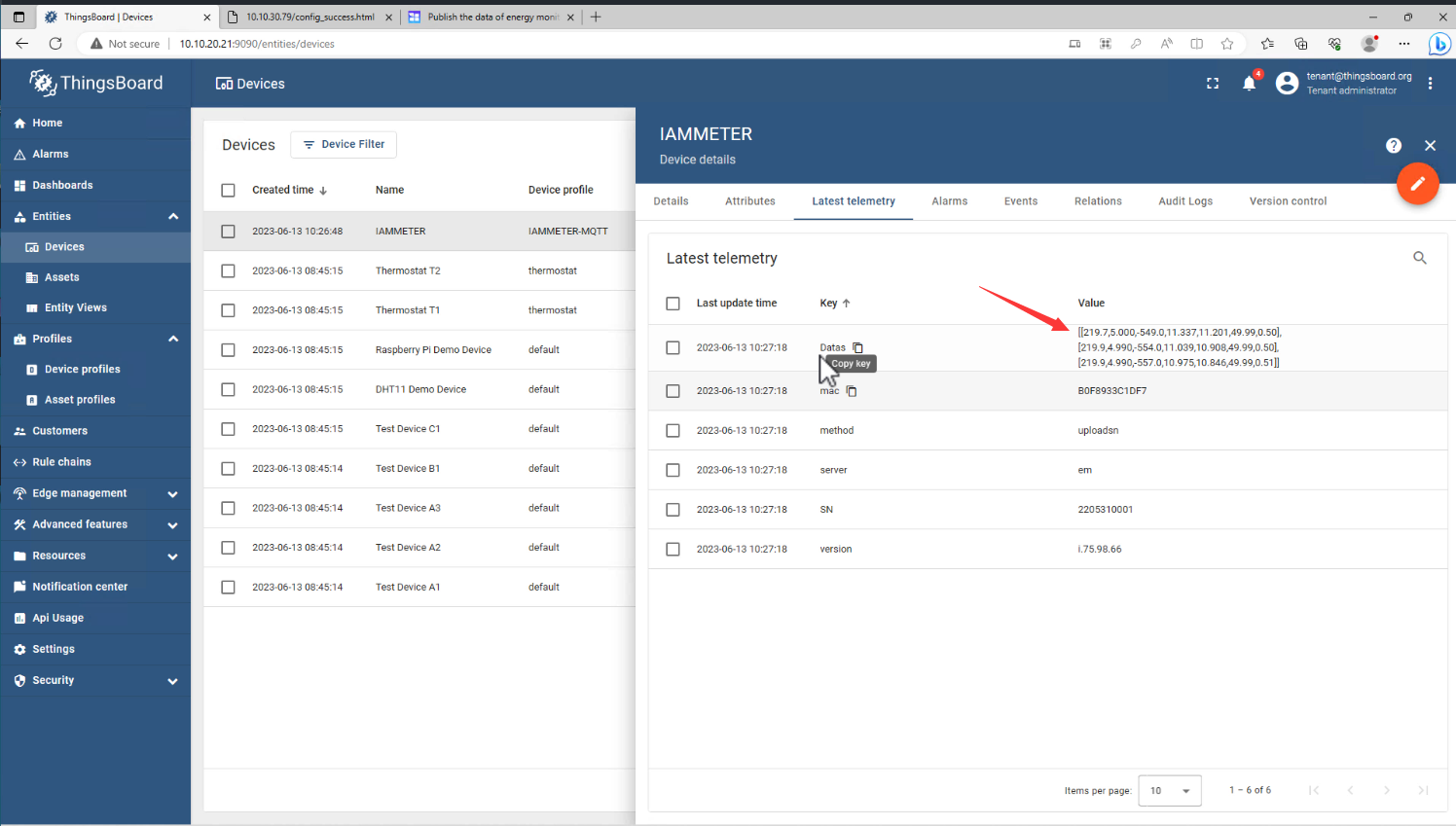
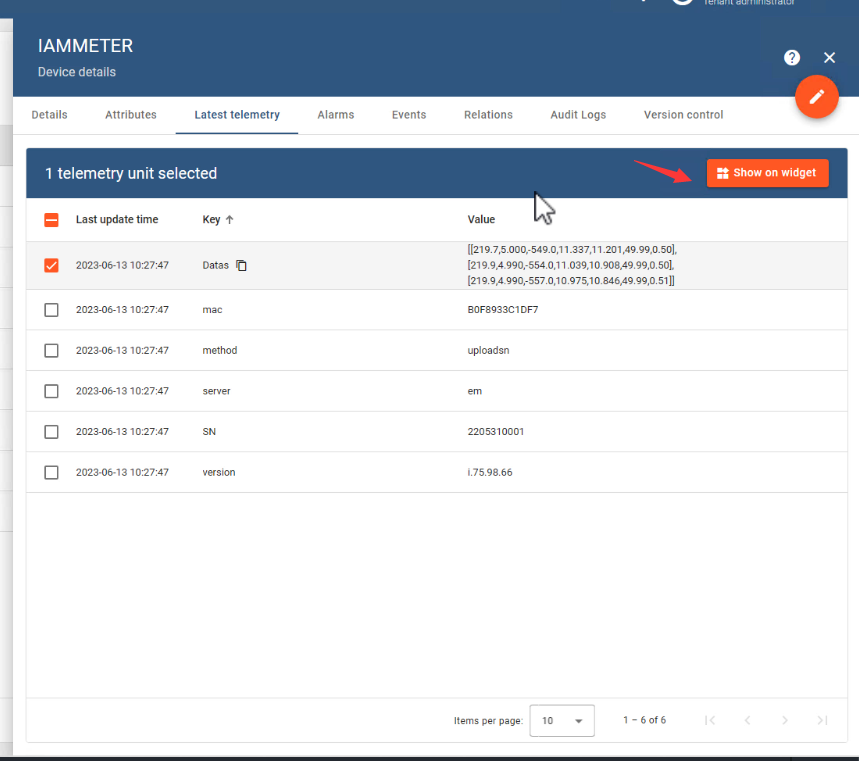
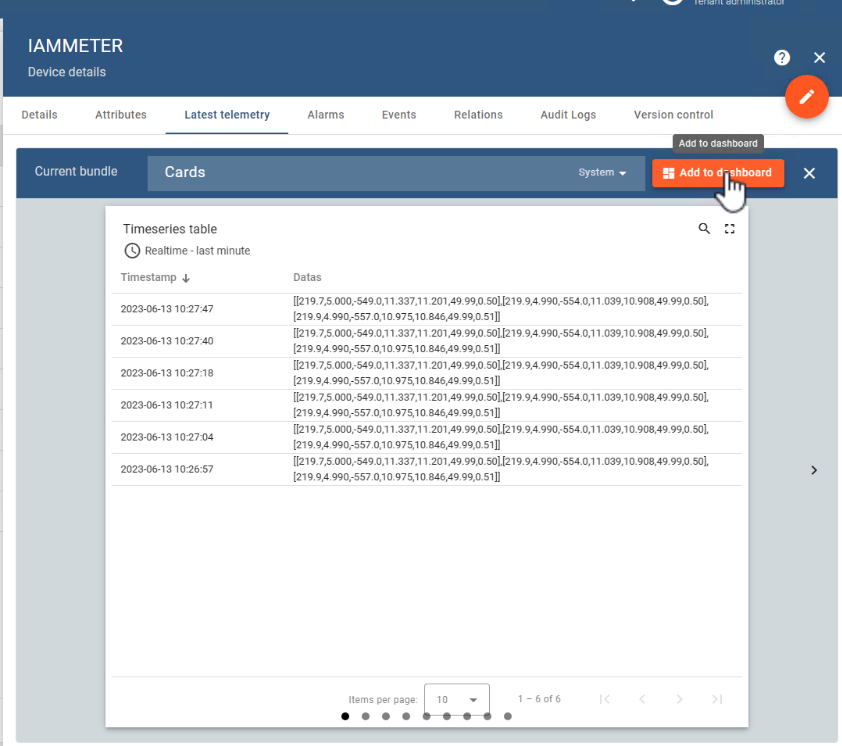
Anzeigen der vom Energiemessgerät veröffentlichten Echtzeitdaten
Die eingehenden Daten werden hier aufgelistet
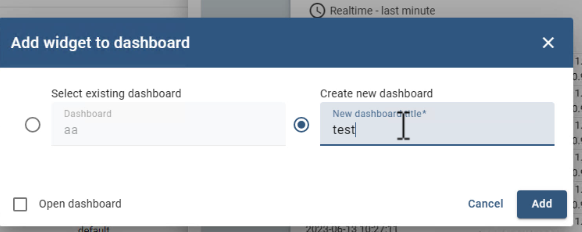
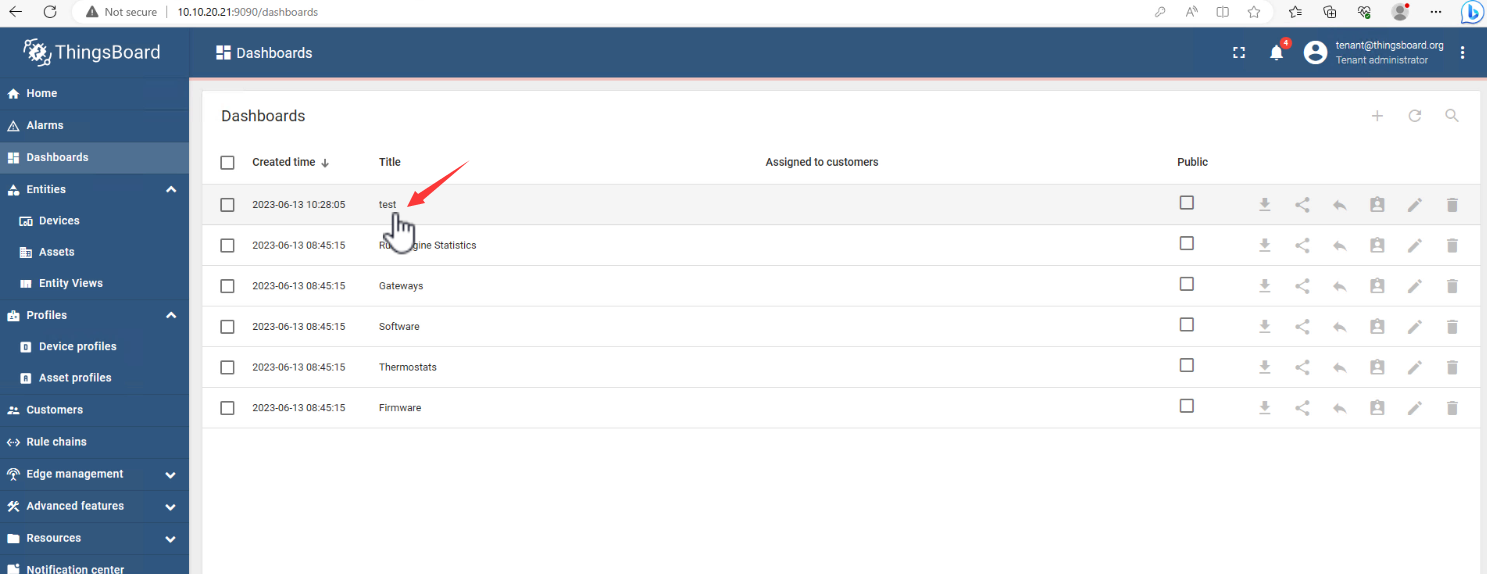
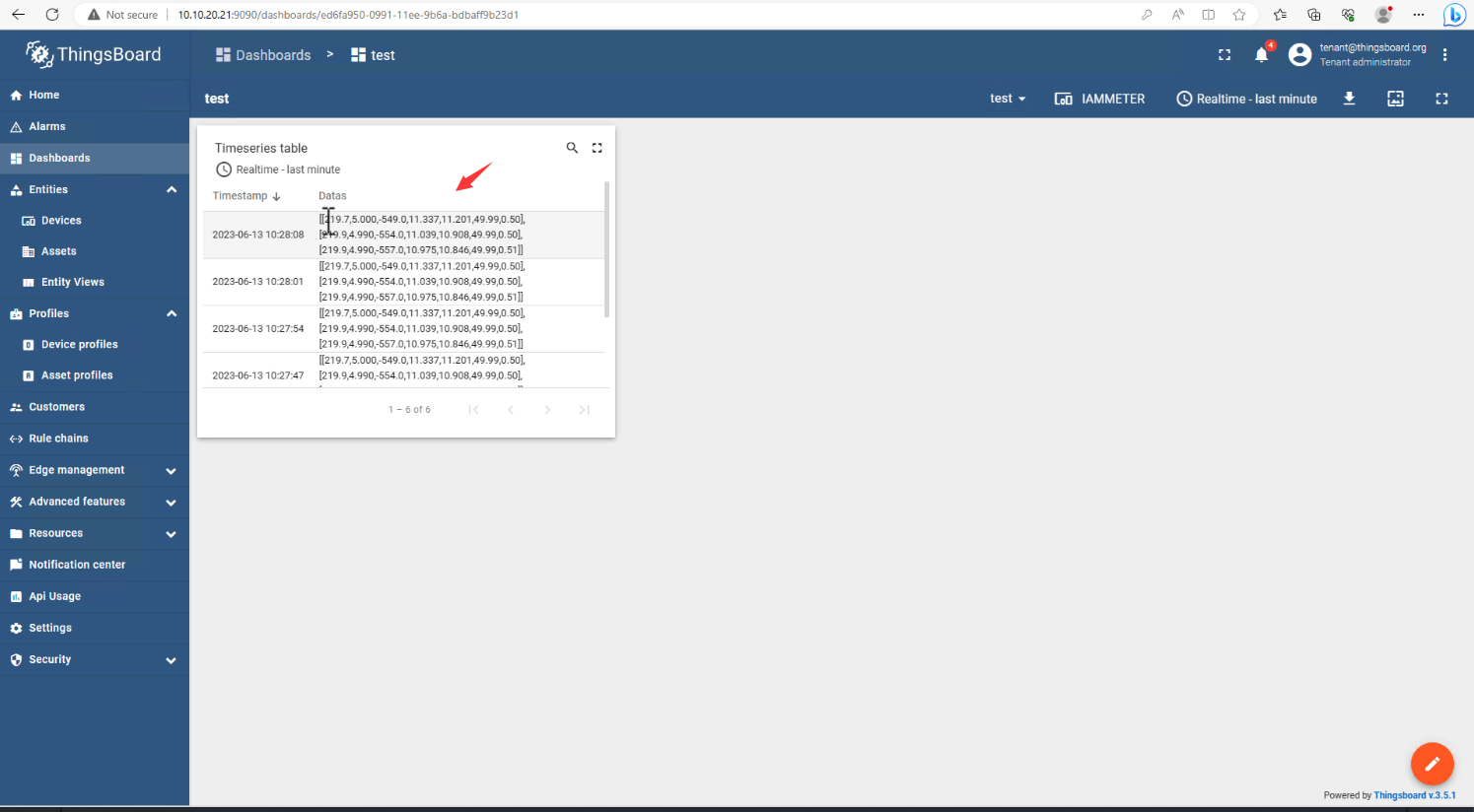
Oder Sie können sie auf einem Widget anzeigen
Referenz
Daten des Energiemessgeräts in Thingsboard parsen
Veröffentlichen der Daten des Energiemonitors auf Ihrem MQTT-Server (iammeter.com)



