


Testen Sie einen Energiezähler in Home Assistant – bevor Sie einen kaufen
Fragen Sie sich, wie ein Energiezähler in Ihre Home Assistant-Installation passen würde? Probieren Sie ihn aus, bevor Sie ihn kaufen. Mit dem Online-Simulator von IAMMETER können Sie MQTT Discovery einrichten, simulierte WEM2067-Messwerte erkunden und mit Dashboards und Automatisierungen experimentieren – ohne einen Zähler zu kaufen oder zu verdrahten. Wenn Sie bereit für die echte Hardware sind, gelten dieselben MQTT-Einrichtungsschritte.
Diese praktische Anleitung verwendet den WEM2067-Online-Simulator und die integrierte MQTT-Integration von Home Assistant. Home Assistant erkennt den simulierten Zähler und erstellt seine Sensor-Entitäten automatisch. Sie benötigen keine IAMMETER-HACS-Integration und keine einzelnen Sensordefinitionen in YAML.
1. Machen Sie Ihren MQTT-Broker bereit
Sie benötigen einen MQTT-Broker, z. B. Mosquitto oder EMQX. Ein vorhandener Broker ist in Ordnung: Entscheidend ist, sowohl Home Assistant als auch den Simulator mit demselben Broker zu verbinden.
Wir verwenden im Folgenden die nachstehenden Beispiele. Ersetzen Sie sie durch Ihre eigenen Verbindungsdaten:
| Einstellung | Beispiel |
|---|---|
| Broker-Host | mqtt.example.com |
| MQTT-TCP-Port | 1883 |
| Benutzername | mqtt_user |
| Passwort | Ihr MQTT-Passwort |
| Home Assistant Discovery-Präfix | homeassistant |
mqtt.example.com ist ein Platzhalter. Ihr Broker muss sowohl von Home Assistant als auch vom Simulator-Server aus erreichbar sein. Eine Broker-Adresse, die nur in Ihrem Heimnetzwerk (LAN) funktioniert, funktioniert nicht mit dem öffentlichen Online-Simulator. Der Broker muss nicht auf derselben Maschine wie Home Assistant laufen.
2. Verbinden Sie Home Assistant mit MQTT
- Gehen Sie in Home Assistant zu Einstellungen → Geräte & Dienste → Integration hinzufügen und suchen Sie dann nach MQTT.
- Geben Sie Hostname, Port, Benutzername und Passwort Ihres Brokers ein. In unserem Beispiel ist der Host
mqtt.example.comund der Port1883. - Senden Sie die Einstellungen zum Verbinden ab. Das Host-Feld akzeptiert nur einen Hostnamen oder eine IP-Adresse – lassen Sie
http://,mqtt://und jeden URL-Pfad weg. - MQTT Discovery ist standardmäßig aktiviert, wobei
homeassistantdas Discovery-Präfix ist. Wenn Sie es geändert haben, stellen Sie sicher, dass es mit dem vom Zähler verwendeten Präfix übereinstimmt.
Bereits mit dem richtigen Broker verbunden? Dann sind Sie bereit für den nächsten Schritt. Es ist nicht nötig, eine weitere MQTT-Integration hinzuzufügen oder Ihre bestehende Verbindung zu ändern.
3. Konfigurieren Sie den Simulator und aktivieren Sie Discovery
Öffnen Sie Einstellungen im Simulator unten und geben Sie Folgendes ein:
| Einstellung | Was einzugeben ist |
|---|---|
| Betriebsmodus | mqtt |
| Adresse | mqtt.example.com:1883 |
| Benutzername | Ihr MQTT-Benutzername; mqtt_user in diesem Beispiel |
| Passwort | Ihr MQTT-Passwort |
| HA MQTT Discovery | Das Kontrollkästchen aktivieren |
| Upload-Intervall | 10 Sekunden |
Der öffentliche Simulator akzeptiert derzeit Upload-Intervalle von 10 bis 3600 Sekunden. Wir verwenden hier 10 Sekunden.
Klicken Sie auf Speichern. Der Simulator verbindet sich mit Ihrem Broker, veröffentlicht die Home Assistant Discovery-Konfiguration und sendet simulierte Messwerte im gewählten Intervall. Beachten Sie, dass das Feld Adresse des Simulators Host und Port kombiniert, anders als die getrennten Felder von Home Assistant.
Halten Sie die Simulator-Seite während des Tests aktiv. Standardmäßig werden Hintergrund-Uploads nach fünf Minuten ohne Seitenaktivität beendet. Ihre Einstellungen bleiben gespeichert, aber es werden keine Messwerte mehr gesendet.
Jetzt ausprobieren
Die vollständige Schritt-für-Schritt-Anleitung finden Sie unter Home Assistant MQTT Discovery für einen Energiezähler. Der wesentliche Schritt ist unten dargestellt: Öffnen Sie Einstellungen und geben Sie Ihre MQTT-Broker-Details ein.
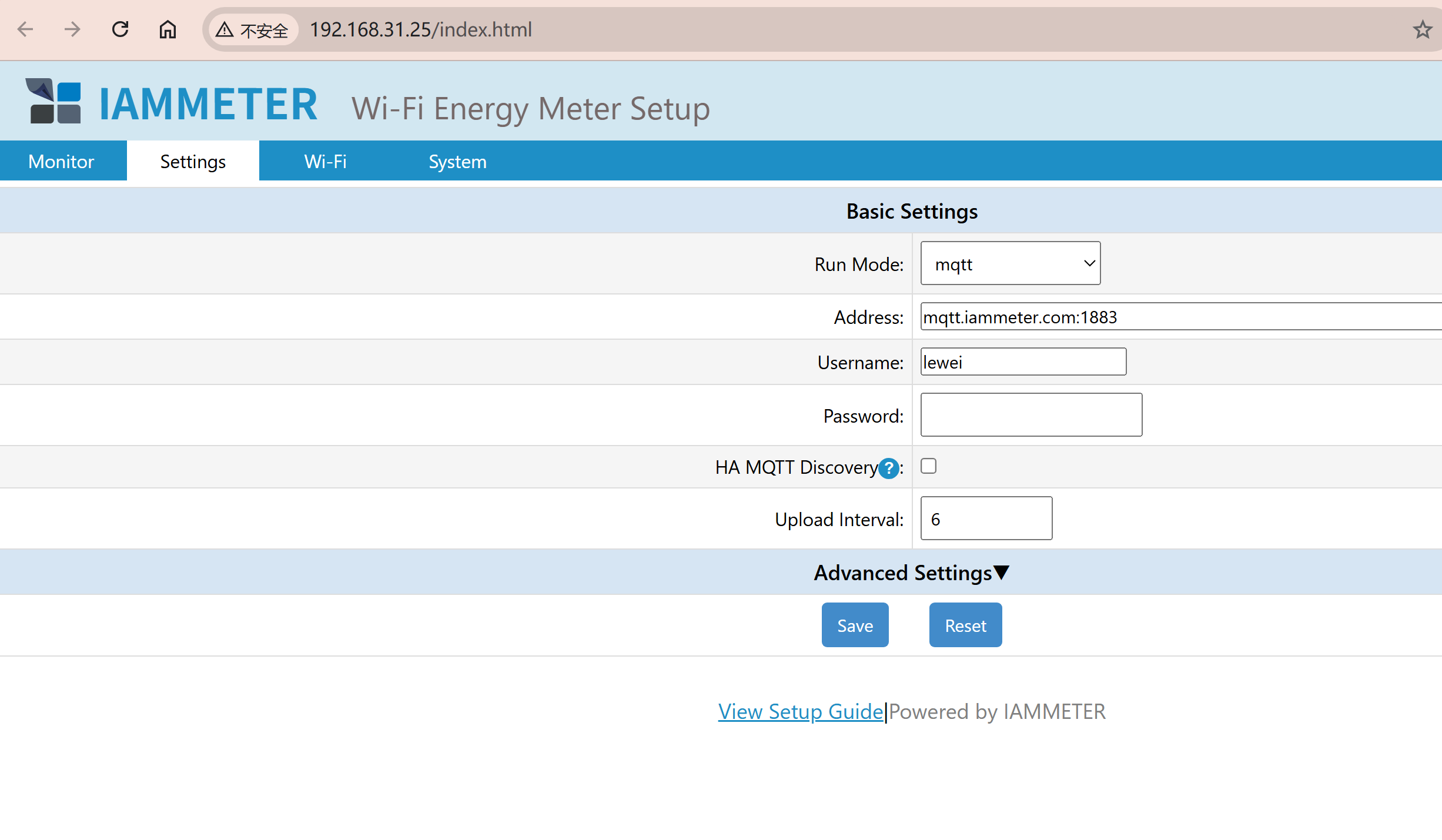
Sie sind dran. Der WEM2067-Simulator unten ist interaktiv – klicken Sie auf Einstellungen, um ihn mit Ihrem eigenen Broker zu konfigurieren.
Wenn der eingebettete Simulator nicht lädt, öffnen Sie den WEM2067-Simulator in einem neuen Tab und fahren Sie dort fort.
4. Finden Sie Ihren Zähler in Home Assistant
Kehren Sie zu Einstellungen → Geräte & Dienste → MQTT zurück und suchen Sie den Zähler in der Geräteliste. Der hier verwendete WEM2067-Simulator hat die Seriennummer ZAT3LQD9.
Dieses Beispiel erstellt ein WEM2067-Gerät mit 12 Sensor-Entitäten: Spannung, Strom, Leistung, Leistungsfaktor, importierte Energie und exportierte Energie für jeden seiner beiden Kanäle.
Öffnen Sie das Gerät und prüfen Sie die Messwerte für die Kanäle A und B. Warten Sie mindestens ein Upload-Intervall ab und bestätigen Sie, dass sich die Werte und Aktualisierungszeitstempel weiterhin ändern. Im Standard-Szenario mit Wechselrichter und Netz stellt Kanal A die Solarerzeugung und Kanal B den Netzimport/-export dar. Negative Leistung an Kanal B bedeutet, dass Strom ins Netz exportiert wird.
Sobald die Messwerte aktualisiert werden, können Sie die Entitäten in Dashboards und Automatisierungen verwenden. Sie können auch versuchen, die Energie-Sensoren zum Energie-Dashboard hinzuzufügen; die Eignung hängt von der Geräteklasse, der Statusklasse und der für jede Entität in Home Assistant gemeldeten Einheit ab.

5. Prüfen Sie Nachrichten und beheben Sie Fehler
Wenn HA MQTT Discovery aktiviert ist, veröffentlicht dieser Simulator Messwerte an:
wem/imeter_zat3lqd9/tele/monitorUm zu prüfen, ob Nachrichten ankommen, abonnieren Sie dieses Topic mit dem Topic-Listener der MQTT-Integration. Discovery-Nachrichten verwenden das Präfix homeassistant/. Wenn Discovery deaktiviert ist, verwendet der WEM2067 stattdessen device/ZAT3LQD9/realtime. Stellen Sie daher sicher, dass Sie das Topic für den ausgewählten Modus abhören.
| Was Sie sehen | Was zu prüfen ist |
|---|---|
| Home Assistant kann keine Verbindung zum Broker herstellen | Prüfen Sie Host, Port, Benutzername und Passwort und bestätigen Sie, dass der Broker von Home Assistant aus erreichbar ist. Stimmen Sie Protokoll und Port auf die MQTT- oder MQTTS-Konfiguration Ihres Brokers ab. |
| MQTT ist verbunden, aber es erscheint kein Zähler | Aktivieren Sie HA MQTT Discovery im Simulator und speichern Sie. Bestätigen Sie, dass beide Clients denselben Broker verwenden, Discovery in Home Assistant aktiviert ist und die Discovery-Präfixe übereinstimmen. |
| Das Gerät erscheint, aber die Messwerte werden nicht aktualisiert | Prüfen Sie, ob der Simulator noch hochlädt und nicht wegen Inaktivität pausiert wurde. Warten Sie ein Upload-Intervall ab und hören Sie dann auf Nachrichten im obigen Daten-Topic. |
| Messwerte springen zwischen verschiedenen Werten | Simulator-Sitzungen für dasselbe Modell teilen sich eine Seriennummer und Discovery-Identifikatoren. Halten Sie nur eine aktive Sitzung pro Modell mit einem bestimmten Broker verbunden. |
Weitere Details finden Sie im MQTT/MQTTS-Leitfaden für den Simulator, im IAMMETER-Leitfaden zu MQTT Discovery und in der Home Assistant MQTT-Dokumentation.
Bereit für einen physischen Zähler? Die Einrichtung von MQTT Discovery folgt denselben Schritten. Verbinden Sie Home Assistant und den Zähler mit demselben Broker, geben Sie die MQTT-Details in den Einstellungen des Zählers ein, aktivieren Sie HA MQTT Discovery und prüfen Sie das erkannte Gerät und die Entitäten in Home Assistant. Der Zähler benötigt eine Firmware, die MQTT Discovery unterstützt. Er hat außerdem eine eigene Seriennummer. Prüfen Sie daher die Entitätsreferenzen in Ihren Dashboards und Automatisierungen, wenn Sie wechseln. Folgen Sie der Schritt-für-Schritt-Anleitung zu MQTT Discovery für einen physischen Zähler für die vollständige Einrichtung.
MQTT ist eine von mehreren Optionen. Sehen Sie sich den IAMMETER-Leitfaden zur Home Assistant-Integration an, um die verfügbaren Methoden zu vergleichen.
6. Über den WEM2067
Der WEM2067 ist IAMMETERs zweikanaliger Energiezähler für die Überwachung zu Hause. Seine beiden Kanäle können gleichzeitig einen einphasigen Solar-Wechselrichter und das Netz messen oder die beiden Leiter einer Split-Phase-Netzversorgung überwachen.
Im Standardszenario des Simulators liefert Phase A Daten zur Wechselrichter-Erzeugung und Phase B Daten zu Netzimport/-export. Dies unterscheidet sich vom Schaltplan, in dem CTa das Netz und CTb den Wechselrichter misst. Siehe Abschnitt 2.2: Solar- und Netzdaten in Home Assistant verwenden für die Zuordnung.