




Stromverbrauch nach Feierabend? Stundenwerte prüfen und Alarme mit IAMMETER einrichten
Dieser Leitfaden führt durch eine konkrete Prüfung: Verbrauch nach Betriebsschluss finden, Ursachen klären und passende Benachrichtigungen einrichten.
Als fiktives Beispiel dient eine Werkstatt oder ein Büro: Arbeitsbeginn 09:00, Feierabend 18:00, Reinigung und Abschlussarbeiten bis 19:00. Verwenden Sie Ihre tatsächlichen Betriebszeiten.
Die Bilder stammen aus der IAMMETER-Dokumentation. Standorte, Daten und Messwerte gehören nicht zu unserem Beispielbetrieb. Ältere Oberflächen können abweichen. Ein Klick öffnet das Originalbild.
Inhalt
- Messumfang klären
- Auffällige Stunden finden
- Verbrauch außerhalb der Arbeitszeit auswerten
- Leistungsalarm mit Zeitfenster einrichten
- Zustellung und Wirkung überprüfen
1. Was wird tatsächlich gemessen?
Melden Sie sich in IAMMETER Cloud an und wählen Sie den passenden Place. Ohne eigenes Gerät können Sie das Demokonto erkunden. Es zeigt keine Daten Ihres Betriebs; ändern Sie dort keine Alarmeinstellungen.
- Hauptanschluss: Verbrauch des gesamten Betriebs.
- Einzelner Stromkreis: etwa Klimaanlage oder Hilfsaggregate.
- Drei Phasen oder mehrere Kanäle: prüfen, welche enthalten sind. Eine Phase ist nicht der Gesamtverbrauch.
Bei Photovoltaik sind Netzbezug und Gesamtverbrauch zu unterscheiden. Behalten Sie den Messumfang bei und prüfen Sie Zeitzone sowie Datenvollständigkeit. Der Hauptzähler zeigt Auffälligkeiten, identifiziert aber nicht automatisch das eingeschaltete Gerät.
Beginnen Sie mit einem vollständig vergangenen normalen Arbeitstag, danach mit einer Woche. Fehlende Daten oder zukünftige Stunden bedeuten nicht null Verbrauch.
2. Hohe Stundenwerte nach Betriebsschluss erkennen
Report Analysis → Energy Consumption Analysis → Hourly Energy Consumption
Zähler beziehungsweise Kanal und Datum wählen, dann View anklicken.
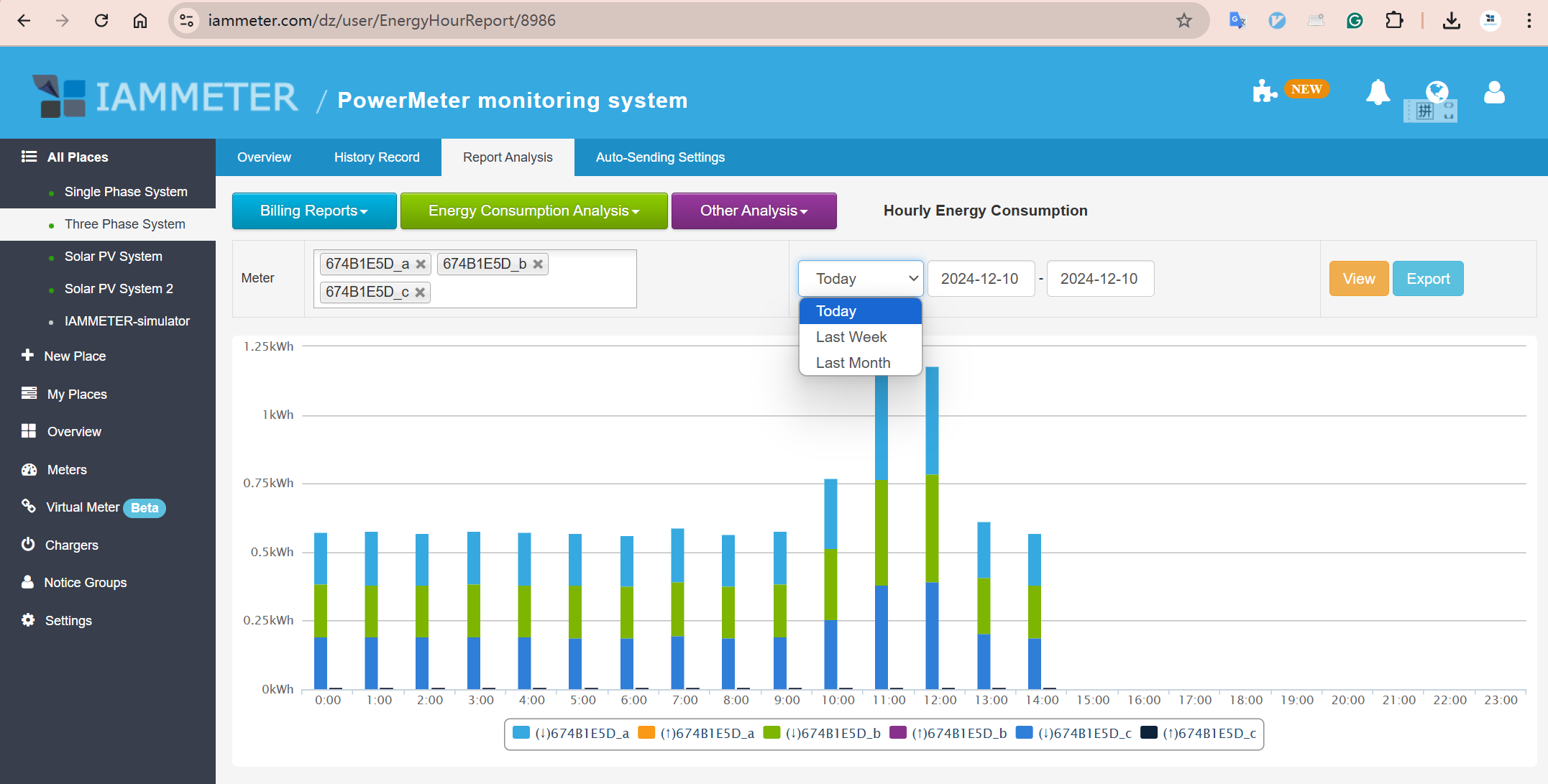
Abbildung 1 zeigt den laufenden Tag. Noch nicht angezeigte spätere Stunden sind kein Beleg für verbrauchsfreie Nachtstunden.
Worauf sollten Sie achten?
Prüfen Sie die Zeit nach den Abschlussarbeiten, hier ab 19:00. Sinkt der Verbrauch? Bleiben einzelne Stunden auffällig hoch? Vergleichen Sie dieselben Stunden anderer normaler Arbeitstage.
Die Grafik zeigt stündliche Energie (kWh), nicht momentane Leistung (W). Sie macht zeitliche Muster sichtbar; der Leistungsalarm prüft einen Grenzwert.
Bei mehreren Tagen die Stundenmittelbildung beachten: Ein Balken ist nicht automatisch die Wochensumme. Auffällige Tage anschließend einzeln prüfen.
Details: Stundenanalyse und Berichtsmethodik.
3. Verbrauch außerhalb der Arbeitszeit getrennt auswerten
Mit Energy consumption during selected hours lassen sich relevante Stunden gruppieren.
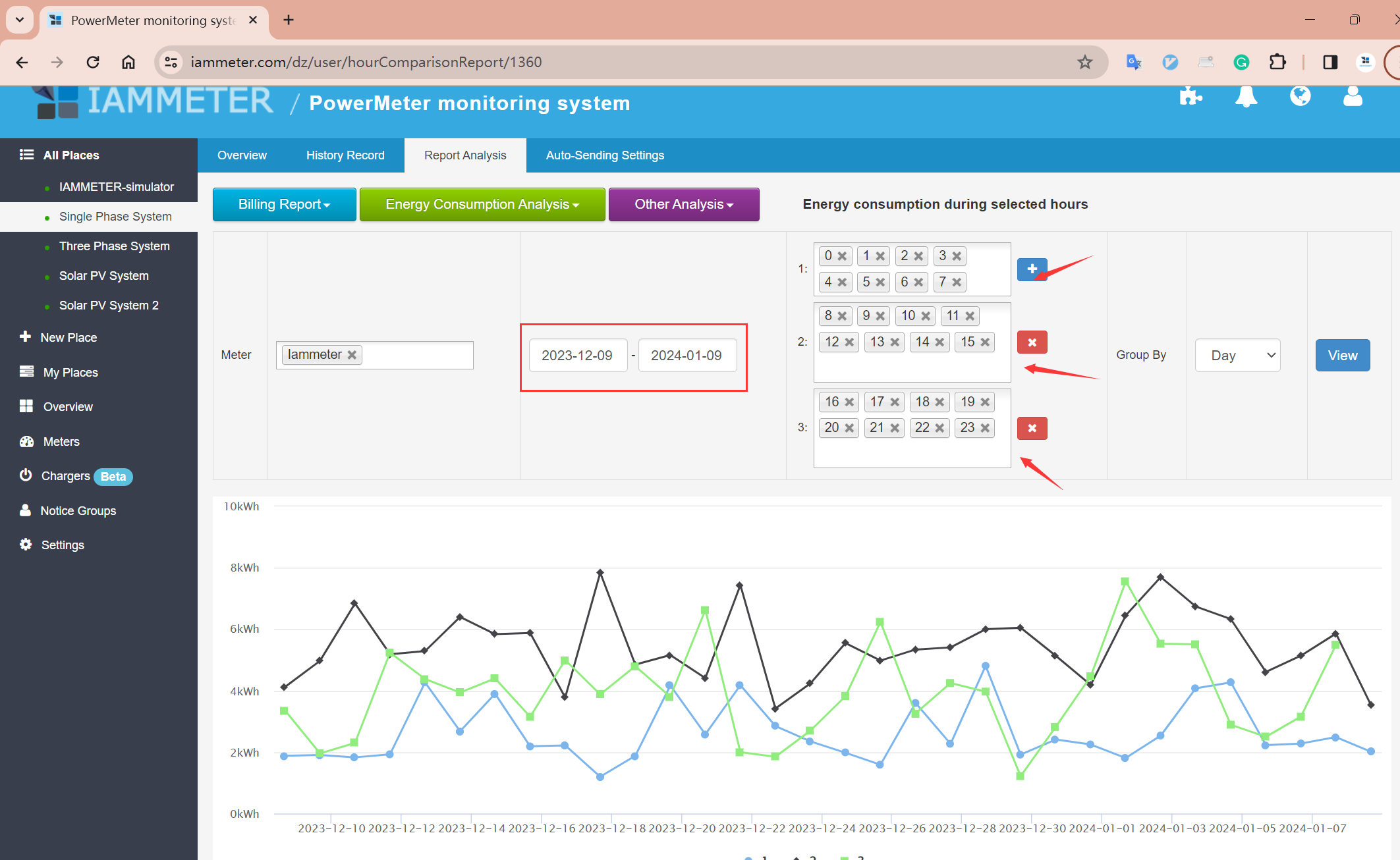
Abbildung 2: Mit „+“ eine Gruppe ergänzen, Group By wählen und View anklicken. 0–7, 8–15 und 16–23 sind Dokumentationsbeispiele, nicht die Betriebszeiten dieses Leitfadens.
Für Arbeitszeiten 09:00–18:00 und Abschlussarbeiten bis 19:00:
| Zeitraum | Stunden | Zweck |
|---|---|---|
| Betrieb | 9–17 | Normale Arbeitslasten |
| Abschlussarbeiten | 18 | Reinigung und Abschalten getrennt betrachten |
| Außerhalb des Betriebs | 19–23 und 0–8 | Abend und frühen Morgen prüfen |
Stunde 18 bedeutet 18:00–19:00. Bei Kalendertagen gehören 0–8 und 19–23 zum selben Datum, nicht zu einer durchgehenden Nacht bis zum nächsten Arbeitsbeginn. Für eine bestimmte Nacht beide Daten beachten. Betriebsfreie Tage separat untersuchen.
Erst die Ursache klären
Gab es Überstunden, verzögertes Abschalten oder eine vergessene Klima- beziehungsweise Lüftungsanlage? Kühlung, Sicherheit und Server können weiterhin nötig sein. Nachtverbrauch ist nicht automatisch Verschwendung.
Datum, Zeitfenster, Ursache und Maßnahme dokumentieren. Bei unbekannter Quelle kann eine Stromkreismessung helfen. Verdrahtung und Elektroarbeiten gehören in qualifizierte Hände.
Anleitungen: ausgewählte Stunden · einzelne Verbraucher.
Vermeidbare Kosten abschätzen
Zunächst vermeidbare Energie feststellen, dann den passenden Tarif anwenden. Rechenbeispiel: Zusätzliche 6 kWh zu 1 CNY/kWh kosten 6 CNY. Nicht den gesamten Nachtverbrauch als Einsparung ansetzen.
Zeitabhängige Preise abschnittsweise berechnen. Grund- und Leistungspreise sinken nicht einfach proportional zu kWh. Siehe Tarife einrichten und Tages- und Monatsabrechnungen.
4. Leistungsalarm für die Zeit nach Betriebsschluss
Berichte dienen der Rückschau, Alarme der Reaktion. Alarm time verbindet ein Zeitfenster mit der Leistungsbedingung.
| Wunsch | Regel und Grenze |
|---|---|
| Meldung bei Überschreitung | Die Cloud-Leistungsschwelle allein kennt keine Betriebszeiten. |
| Meldung nur im gewünschten Zeitfenster | Alarm time, Leistungsschwelle und Auslöseart kombinieren. |
4.1 Empfängergruppe anlegen
Unter Notification → Contacts Kontakte hinzufügen, dann eine Notice Group für Verantwortliche oder Bereitschaft anlegen. Siehe Benachrichtigungsgruppen.
4.2 Leistung und Messkanal wählen
In Auto-Sending Settings des Standorts eine Regel hinzufügen. Meter Power (W) und den richtigen Zähler beziehungsweise Phasenkanal wählen.
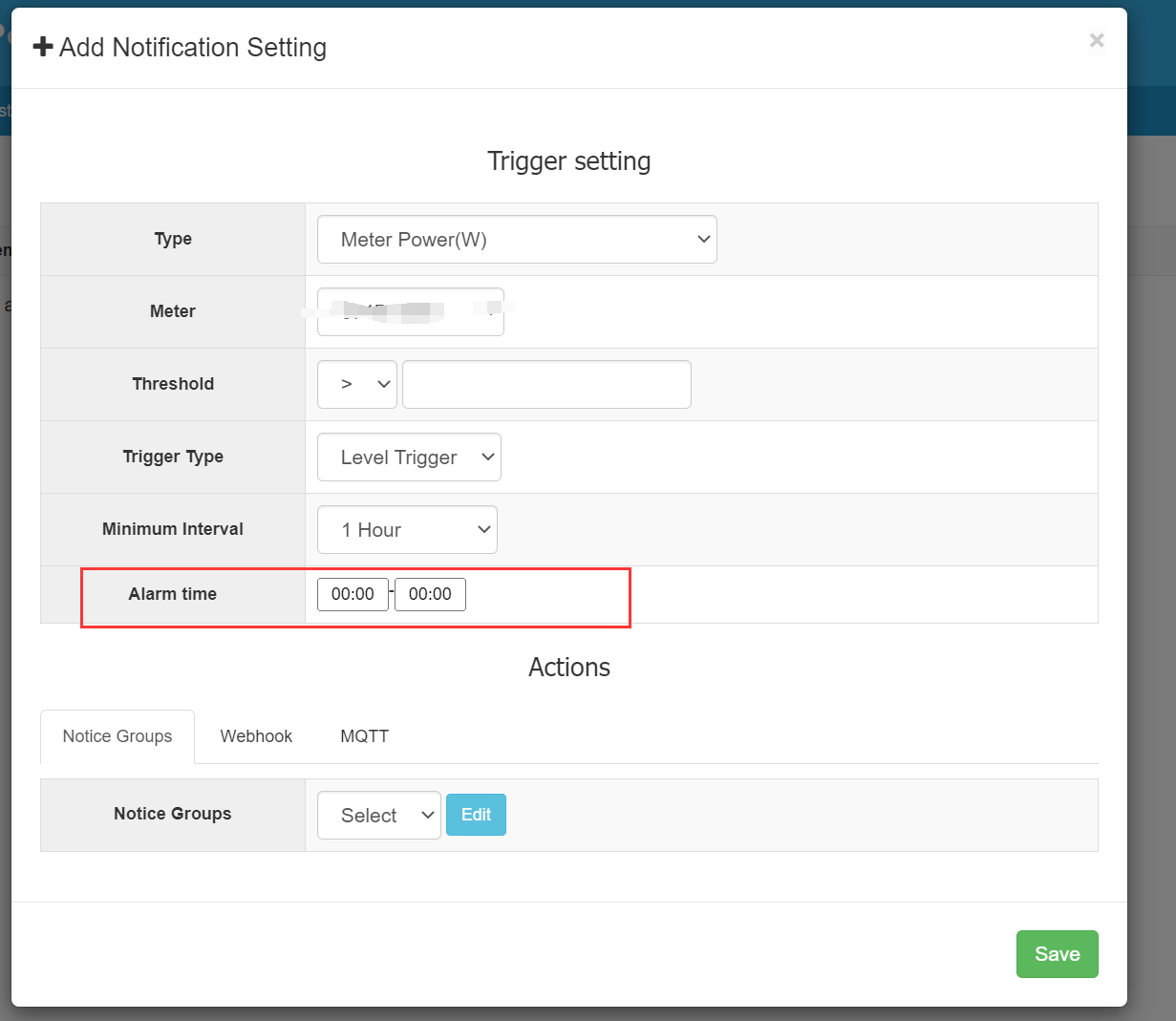
Abbildung 3: Alle Einstellungen gehören zu einer Regel. Das Bild zeigt die Bedienelemente, nicht das unten verwendete Beispielzeitfenster. Wählen Sie den tatsächlich überwachten Messpunkt.
4.3 Schwelle, Auslöseart und Wiederholung einstellen
Unter Threshold Vergleich und Leistungswert angeben. Auf die Einheit achten: 1 kW = 1000 W.
- Level Trigger: Bei weiterhin erfüllter Bedingung ist nach dem Mindestintervall eine erneute Auslösung möglich.
- Edge Trigger: Auslösung beim Überschreiten der eingestellten Zustandsgrenze.
- Minimum Interval: begrenzt Wiederholungen; keine Mindestdauer einer Grenzwertüberschreitung.
4.4 Alarm time auf die gewünschten Abendstunden setzen
Angenommen, nach Betriebsschluss sind 300–500 W normal, tagsüber dagegen über 1000 W. Eine Schwelle von 1000 W allein könnte tagsüber auslösen. Ergänzen Sie das Zeitfenster.
Beispiel: zunächst 19:00–23:00 nach Abschluss der Arbeiten beobachten.
- Meter: derselbe Messkanal wie bei der Analyse.
- Threshold: größer als 1000 W.
- Alarm time: 19:00–23:00.
- Notice Groups: zuständige Personen für die Gerätekontrolle.
Innerhalb dieses Fensters gelten Leistungsbedingung und Auslöseart. Nach einer Meldung Überstunden, Nachlauf oder vergessene Geräte prüfen.
Alarm time bestimmt die Überwachungszeit; Minimum Interval begrenzt wiederholte Meldungen. Das Beispiel deckt weder die ganze Nacht noch abweichende Ruhetagszeiten ab.
Zeitfenster und Gruppe einstellen, dann speichern. Die Anleitung zu Leistungsalarm und Zeitfenster beschreibt alle Parameter.
Die Werte sind Beispiele, keine allgemeine Empfehlung. Softwaremeldungen schalten Geräte nicht automatisch ab und ersetzen keine elektrischen Schutzmaßnahmen.
5. Zustellung und Ergebnisse kontrollieren
Nach dem Speichern einen sicheren, kontrollierten Test durchführen. Unter Auto Sending → Logs Auslösungen prüfen und den tatsächlichen Empfang bestätigen lassen.
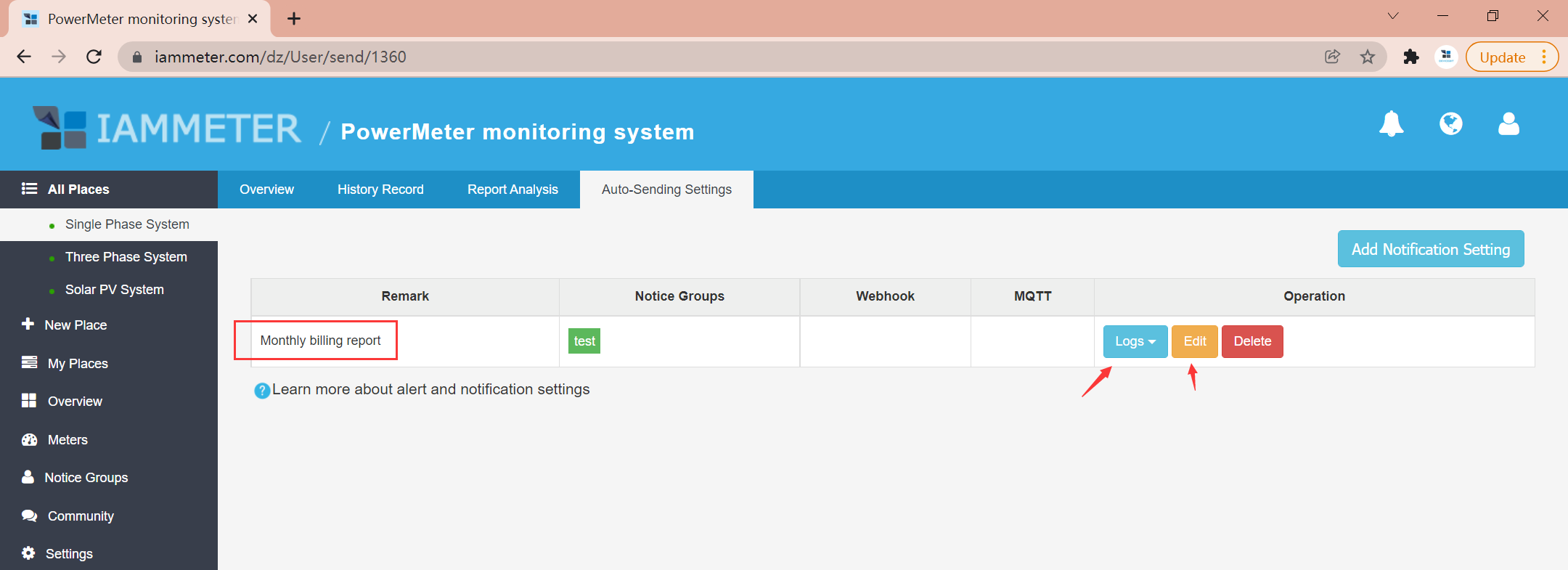
Abbildung 4 zeigt eine Monatsberichtsregel, kein Leistungsalarmereignis. Öffnen Sie das Protokoll Ihrer Leistungsregel und prüfen Sie den Empfang.
War eine Klimaanlage vergessen worden, verbessern Sie die Abschlusskontrolle. Vergleichen Sie anschließend denselben Messpunkt und dieselben Stunden.
Mit Comparison Analysis on Time Basis oder identischen Stundengruppen gleich viele vergleichbare Tage untersuchen. Überstunden, Wetter und Arbeitsaufkommen dokumentieren; nicht jeden Rückgang der Maßnahme zuschreiben.
Siehe Vergleich unterschiedlicher Tage. Eine einfache Dokumentation genügt:
| Bereich | Angaben |
|---|---|
| Messung und Zeit | Standort, Kanal, Datum, Zeitfenster |
| Befund | Zeitpunkt, Gerät oder Betriebsursache |
| Maßnahme | Zeitsteuerung, Abschlusskontrolle, Zuständigkeit |
| Nachprüfung | Vergleichbare kWh-Veränderung, Wetter und Auslastung |
Finden, klären, benachrichtigen und nachprüfen – nicht nur ein weiteres Diagramm betrachten.
Noch keine Messung? Die Lösung für Verbrauchsüberwachung und Alarme im Gewerbe erklärt Messumfang, Installation und Zählerauswahl. Mit vorhandenem Gerät beginnen Sie bei einem vollständigen Arbeitstag.



