




Echtzeit-Solarenergiedaten in WordPress anzeigen | IAMMETER-Cloud-API-Plugin
WordPress IAMMETER Plugin
Github: WordPress IAMMETER Plugin
Dieser Artikel ist der zweite Teil unserer Serie über Plugins, die mit der IAMMETER-Cloud-API entwickelt wurden. Der erste Artikel stellte das IAMMETER-Cloud Joomla-Plugin vor.
In diesem Artikel behandeln wir das IAMMETER-Cloud-WordPress-Plugin, mit dem Sie Echtzeit-Leistungs- und Energiedaten direkt in Ihrer WordPress-Website anzeigen können.
IAMMETER-Cloud bietet umfangreiche API-Funktionen, mit denen Benutzer auf Echtzeit-Energiedaten zugreifen können, die von IAMMETER-Cloud verwaltet werden.
Diese Energiedatensätze können Folgendes darstellen:
- Die Erzeugung und den Verbrauch einer Solar-PV-Anlage oder
- Den Netzenergieverbrauch in einem Haushalt, Unternehmen oder einer Industrieanlage.
Wir haben ein WordPress-Plugin basierend auf diesen APIs entwickelt und den Quellcode öffentlich verfügbar gemacht.
Diese Anleitung erklärt, wie Sie das Plugin verwenden, um Echtzeit-Messdaten von IAMMETER in Ihrer WordPress-Website anzuzeigen.
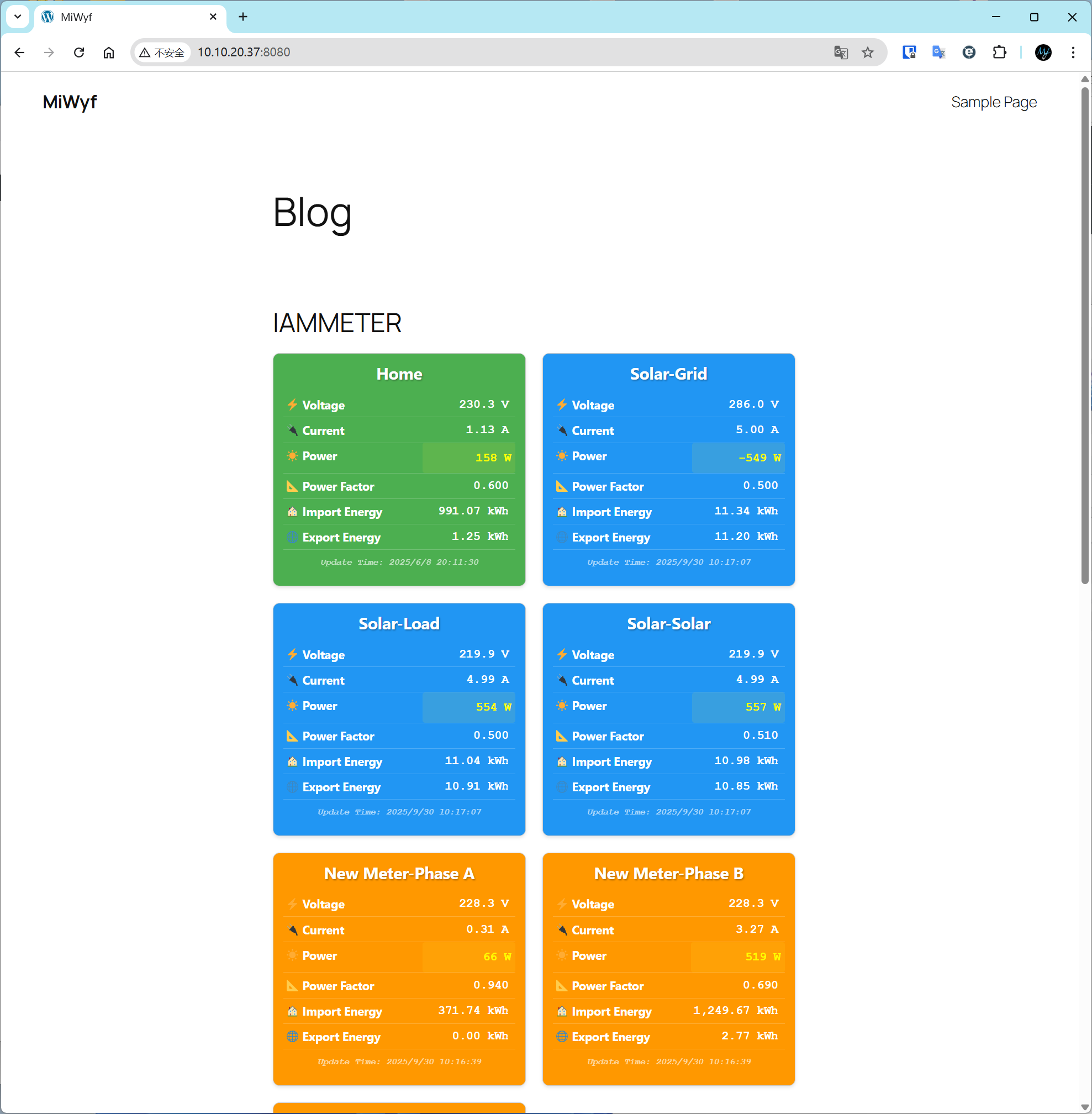
WordPress-Bereitstellung
Referenz: Blog Tool, Publishing Platform, and CMS – WordPress.org
Installieren des IAMMETER-Plugins
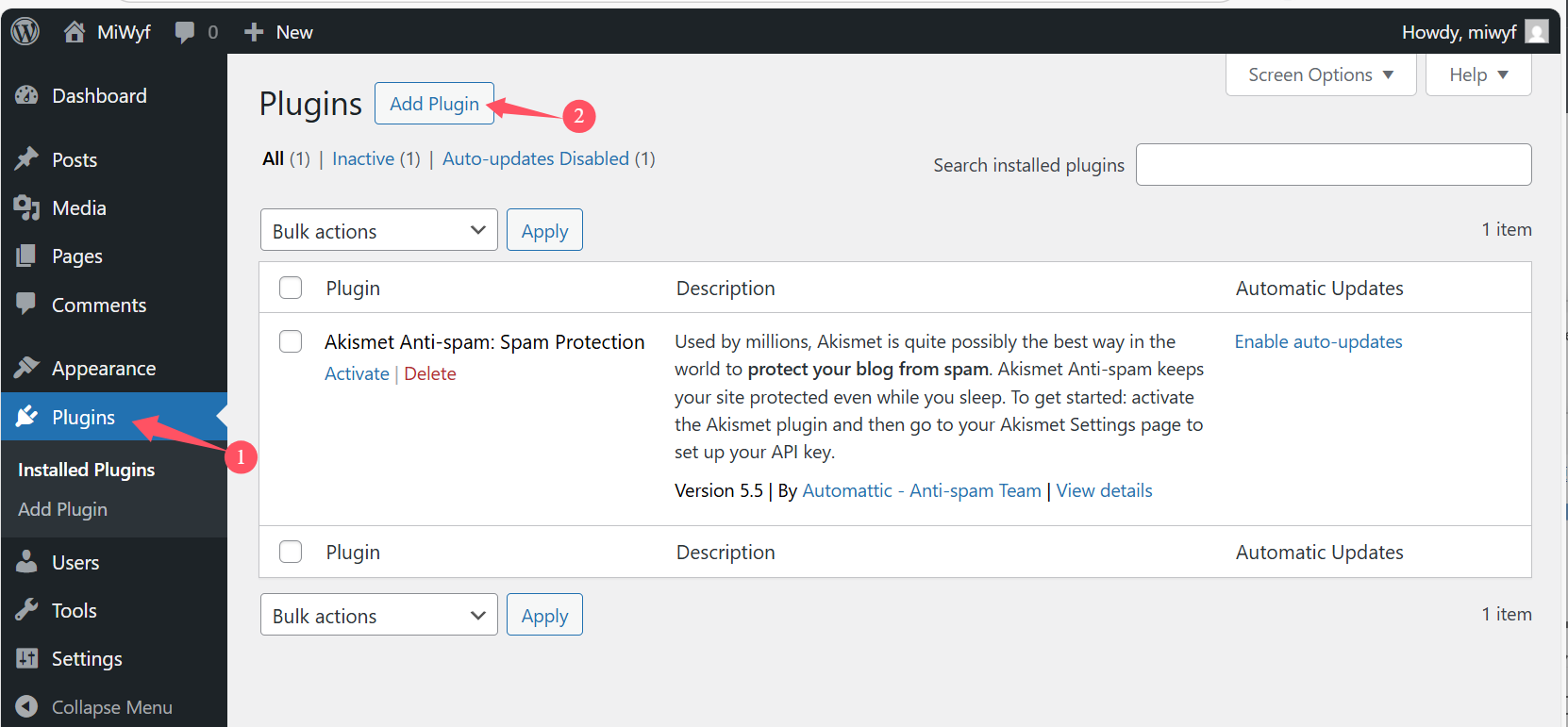
Gehen Sie zu Ihrem WordPress-Admin-Dashboard und navigieren Sie zu: Plugins → Add New → Upload Plugin
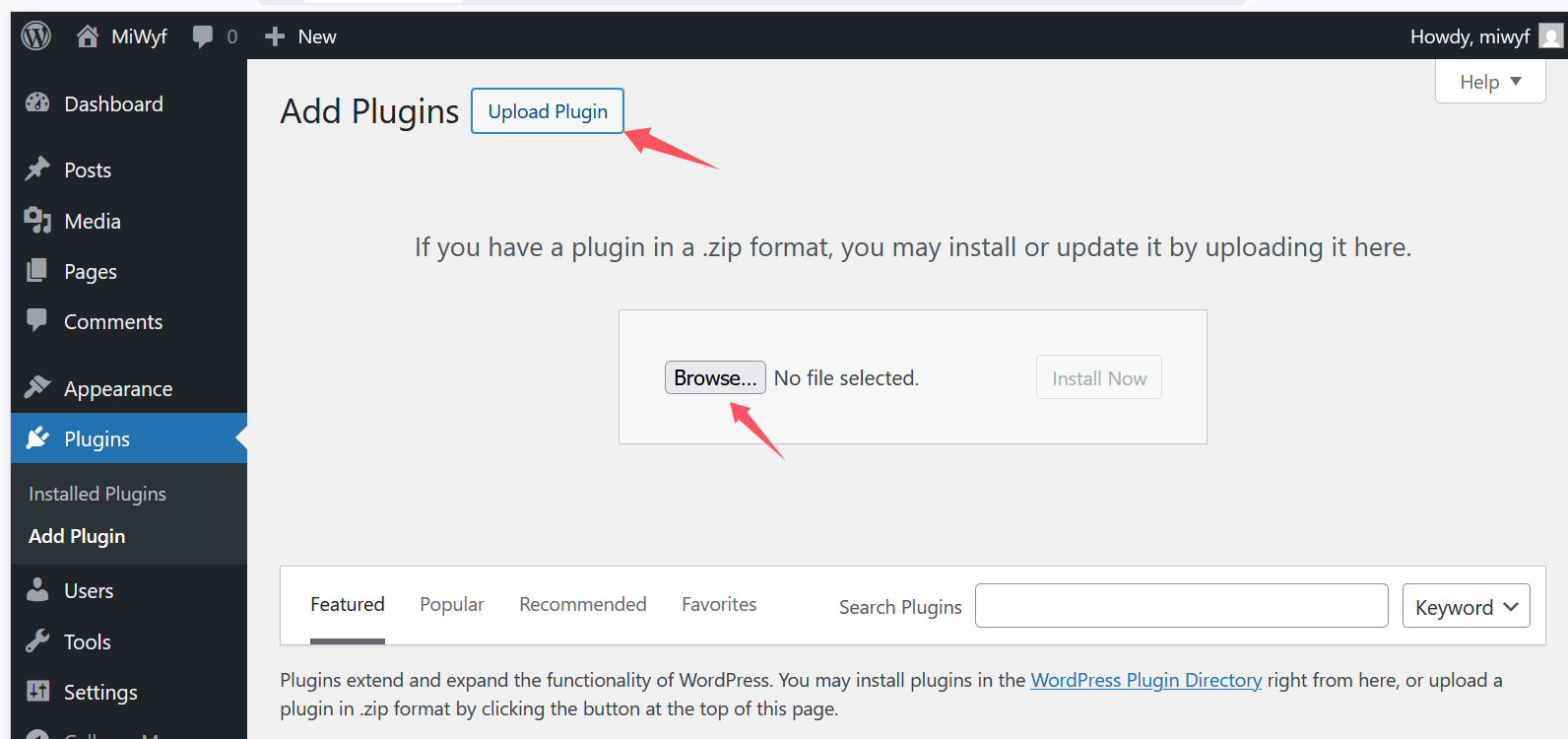
Laden Sie dann iammeter.zip hoch und installieren Sie es.

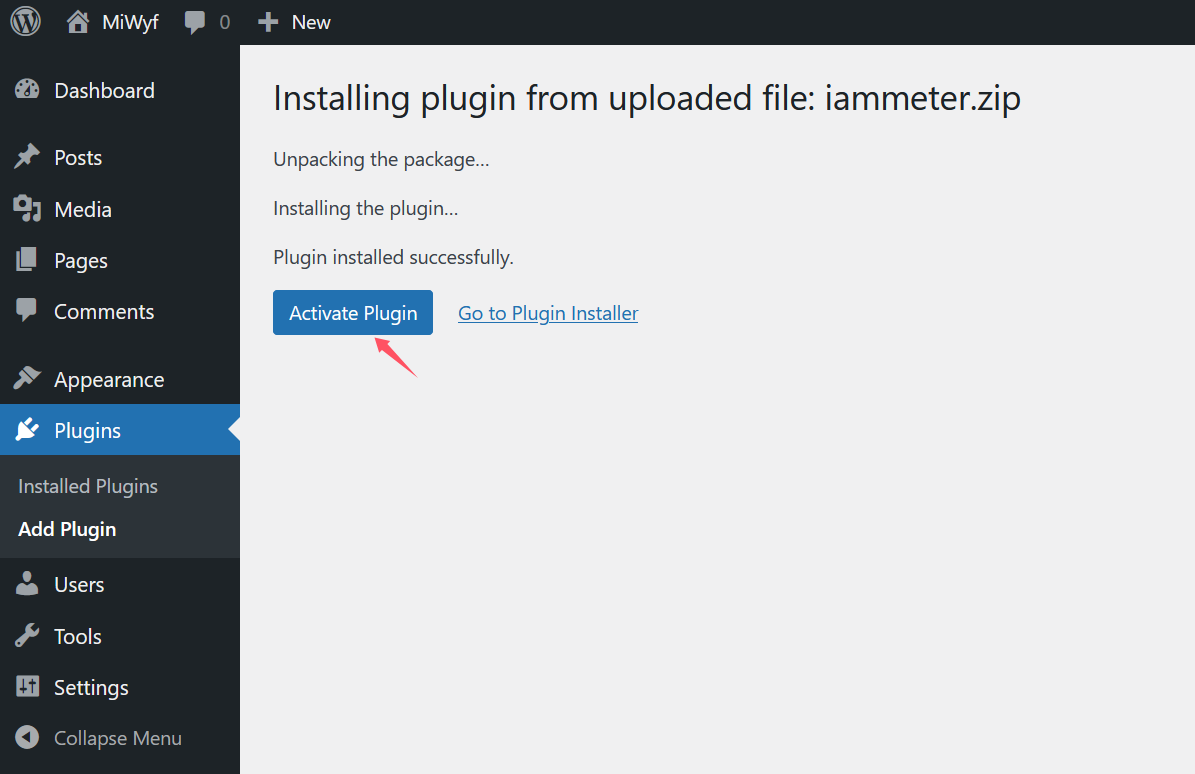
Nach der Installation aktivieren Sie das Plugin.
Sie sehen nun das IAMMETER-Plugin in Ihrer Liste der installierten Plugins.

Konfigurieren des IAMMETER-Plugins
Gehen Sie zu Settings → IAMMETER.
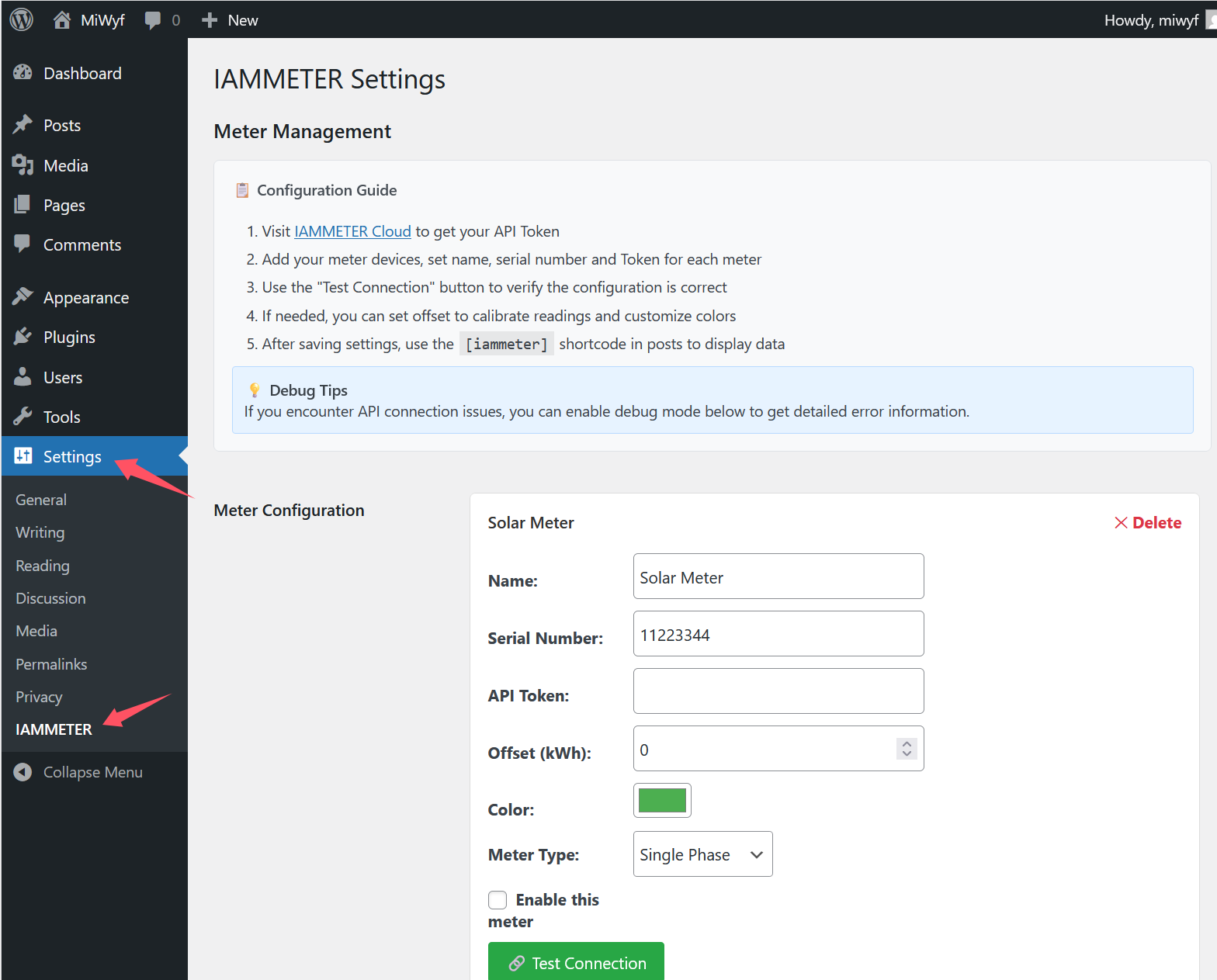
Holen Sie Ihren API-Token direkt über die IAMMETER-Cloud-Weboberfläche.
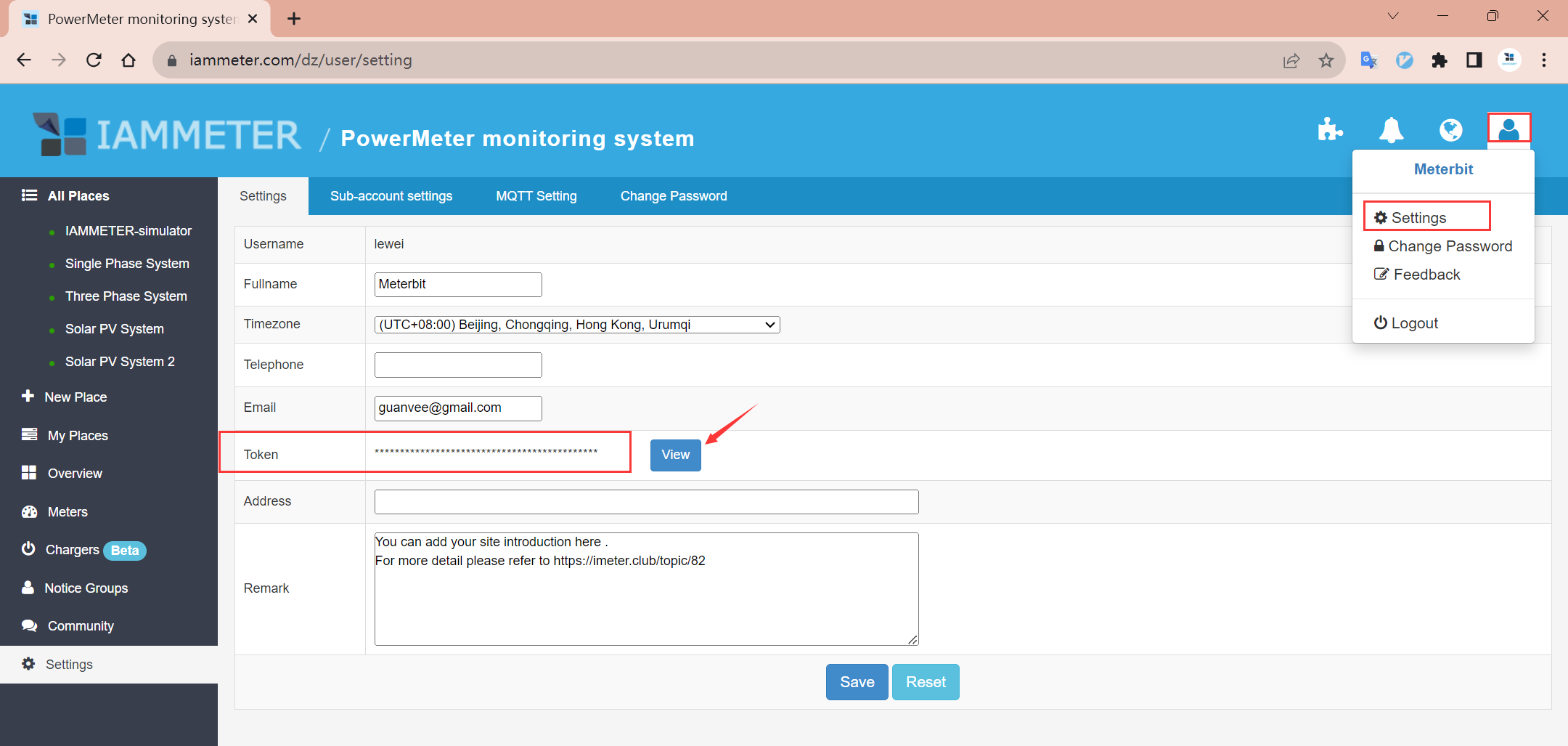
Sie können auch diese Anleitung lesen, wie Sie den Token über die API erhalten: IAMMETER-Cloud effizienter per API nutzen
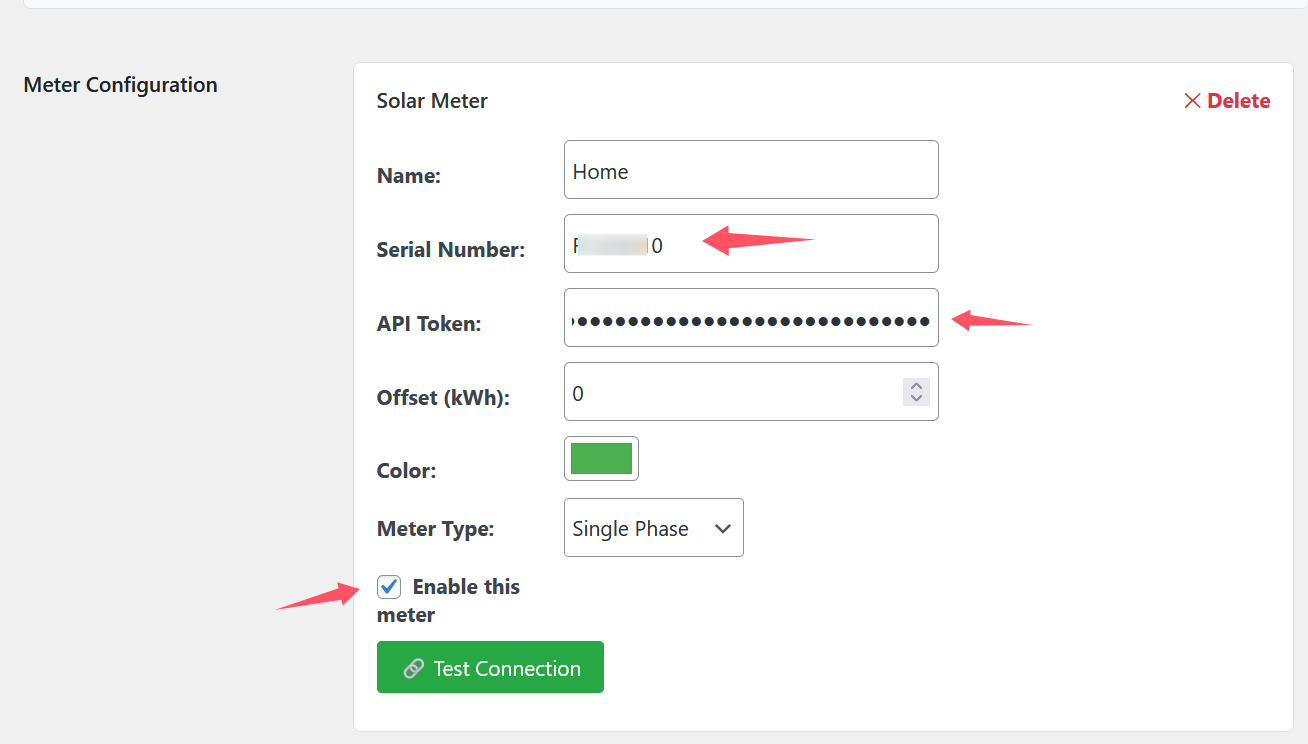
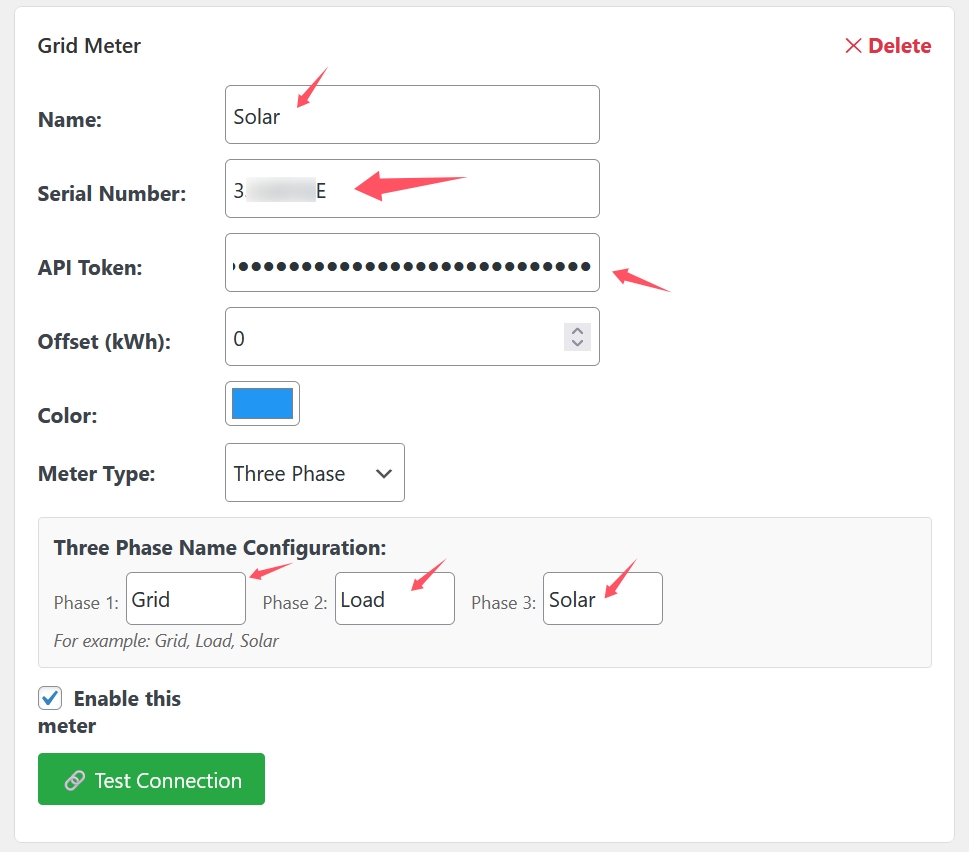
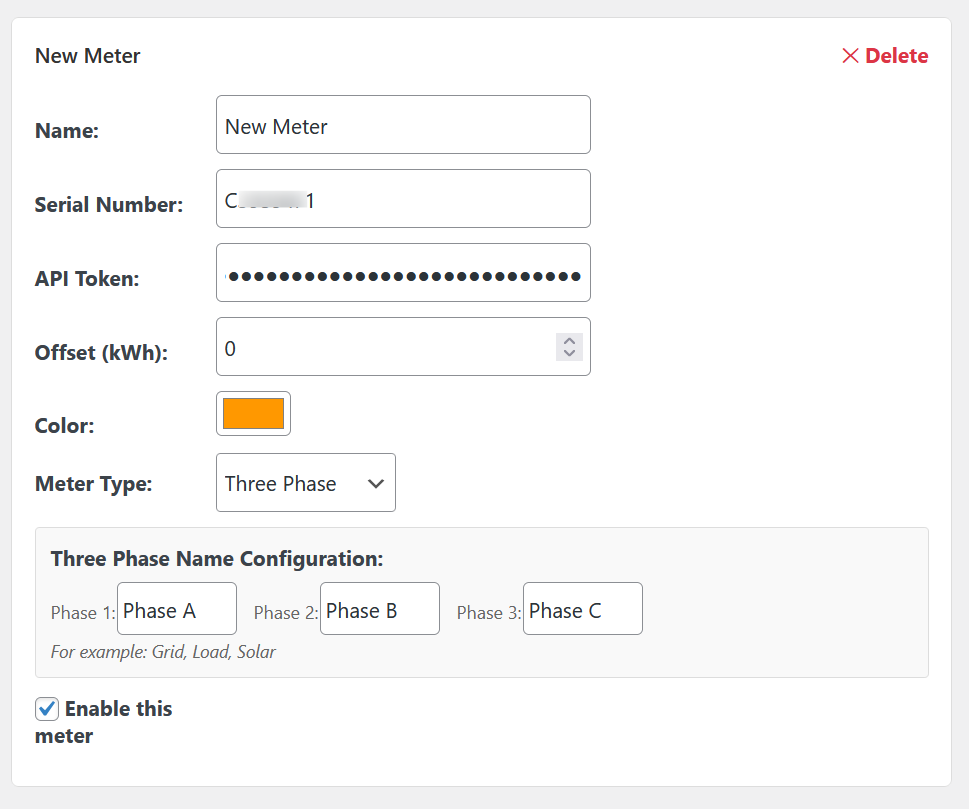
Fügen Sie den erhaltenen API-Token und die Seriennummer (SN) in die entsprechenden Felder ein und aktivieren Sie dann den Zähler.
Einphasenzähler:
Drehstromzähler:
Klicken Sie auf Add New Meter, wenn Sie mehrere Zähler hinzufügen möchten.
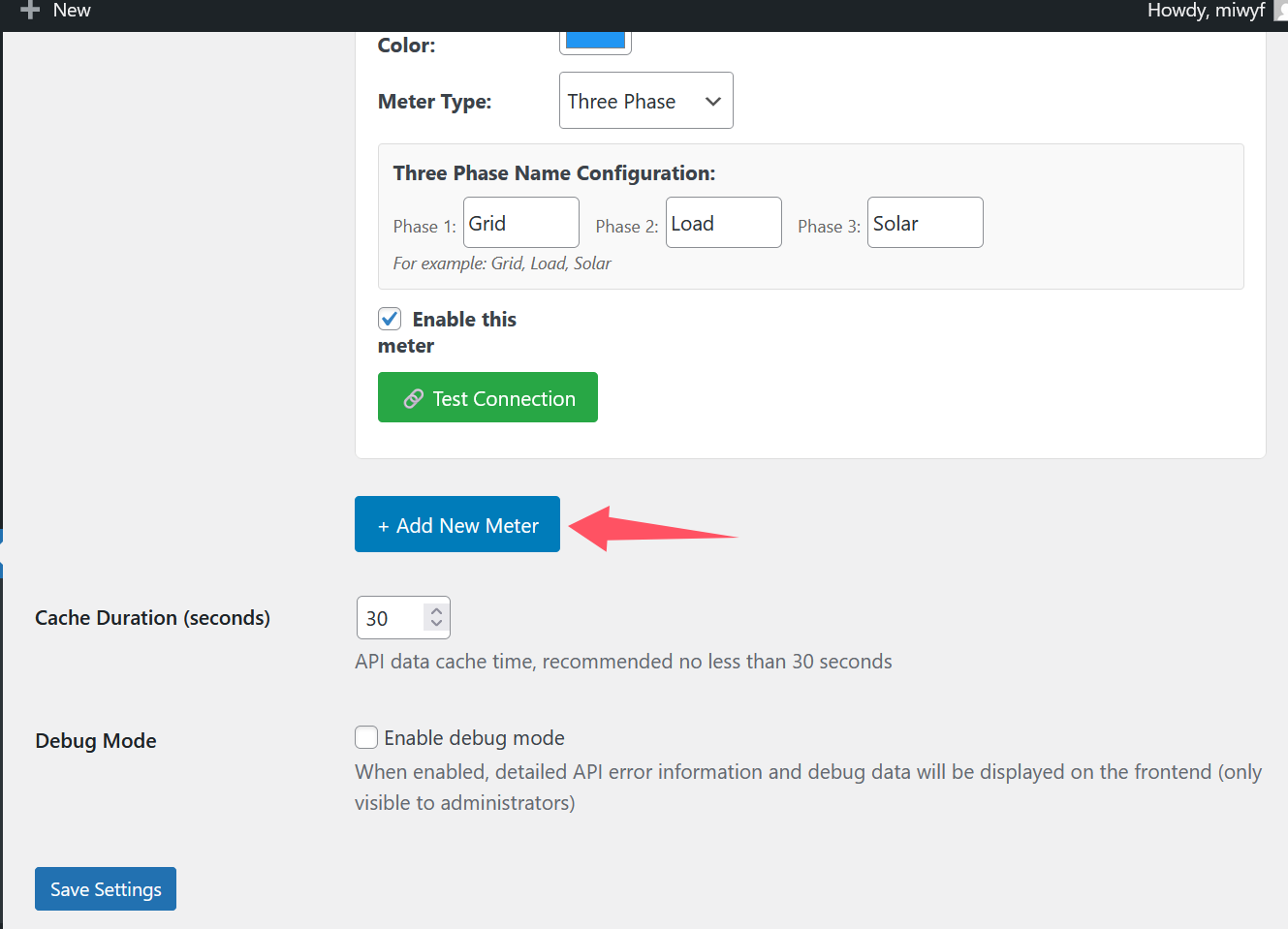
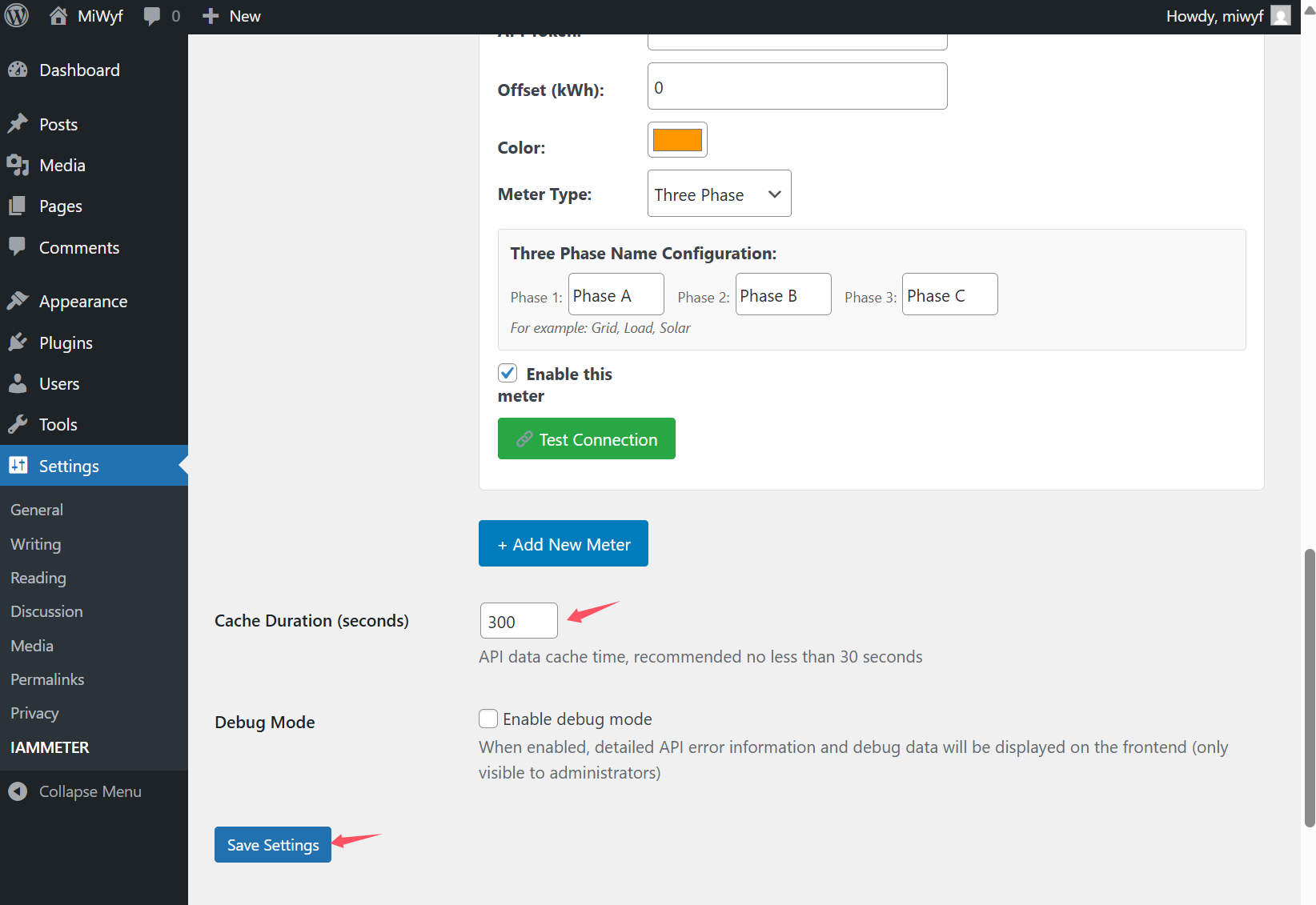
Denken Sie daran, die Cache-Zeit auf 300 Sekunden einzustellen, da die IAMMETER-Cloud-API Anfragen auf einmal alle 5 Minuten beschränkt. Nachdem alle Konfigurationen abgeschlossen sind, klicken Sie auf Save Settings.
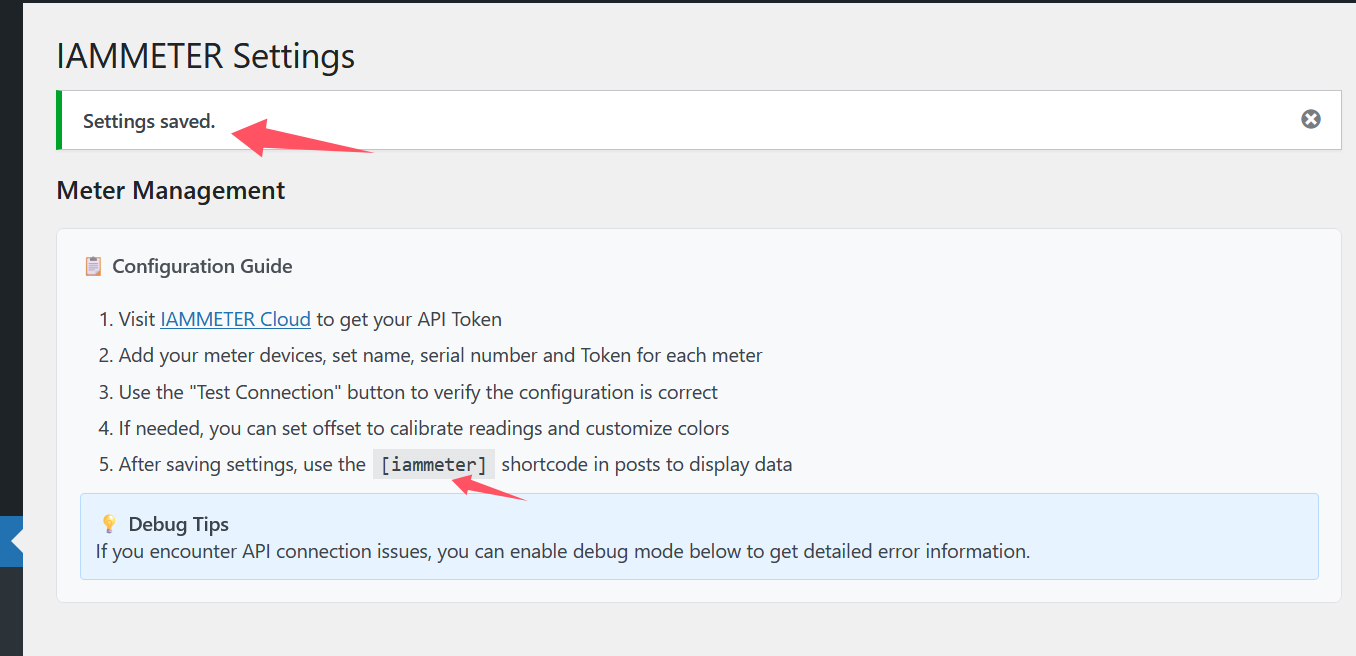
Ihr Plugin ist jetzt vollständig konfiguriert, und Sie können Ihre IAMMETER-Energiedaten in WordPress-Beiträgen mit dem Shortcode [iammeter] anzeigen.
Anzeigen von IAMMETER-Daten in WordPress-Beiträgen
Gehen Sie zu Posts → Add New.
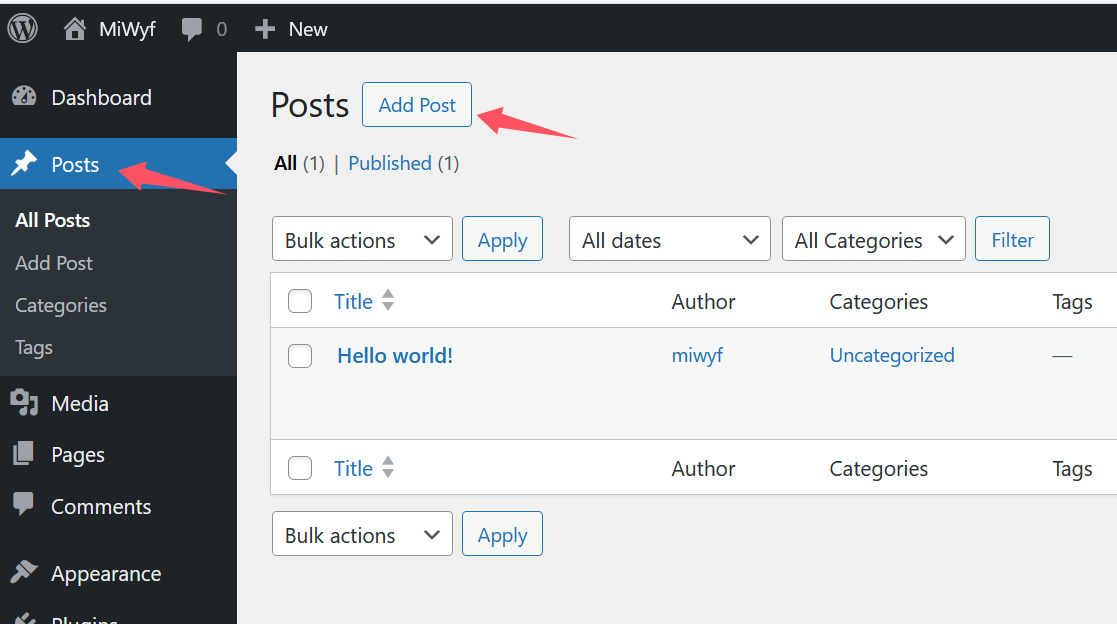
Fügen Sie [iammeter] in den Beitragsinhalt ein und klicken Sie auf Publish.
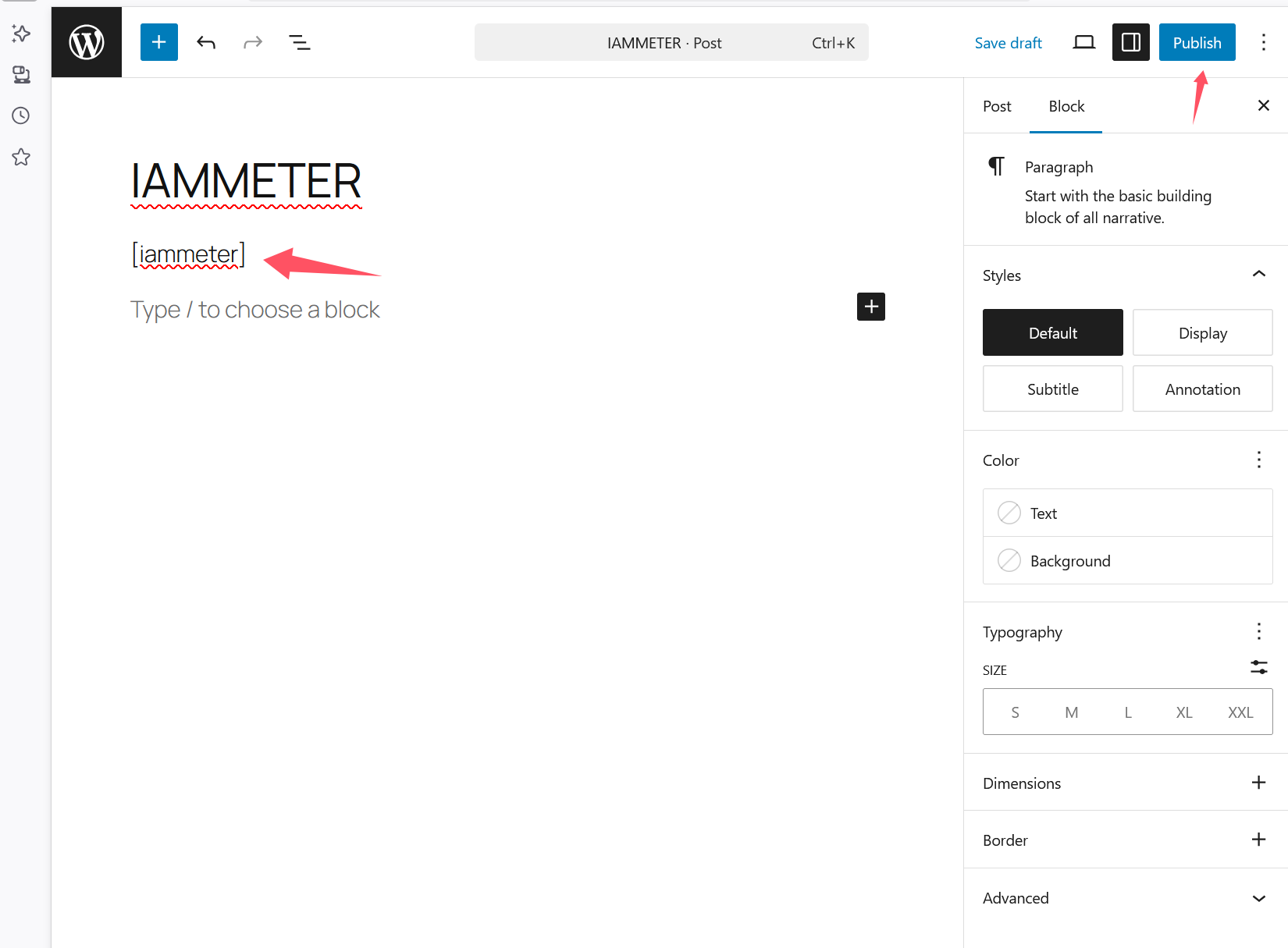
Öffnen Sie Ihren WordPress-Beitrag, und Sie sehen die Echtzeit-Energiedaten von IAMMETER — einschließlich Spannung, Stromstärke, Leistung (bidirektional), Leistungsfaktor, Netzbezugsenergie und Einspeiseenergie. IAMMETER-Cloud aktualisiert die Daten jede Minute.



