




Senden Sie Home-Assistant-Energiedaten mit IAMMETER-Link in die Cloud
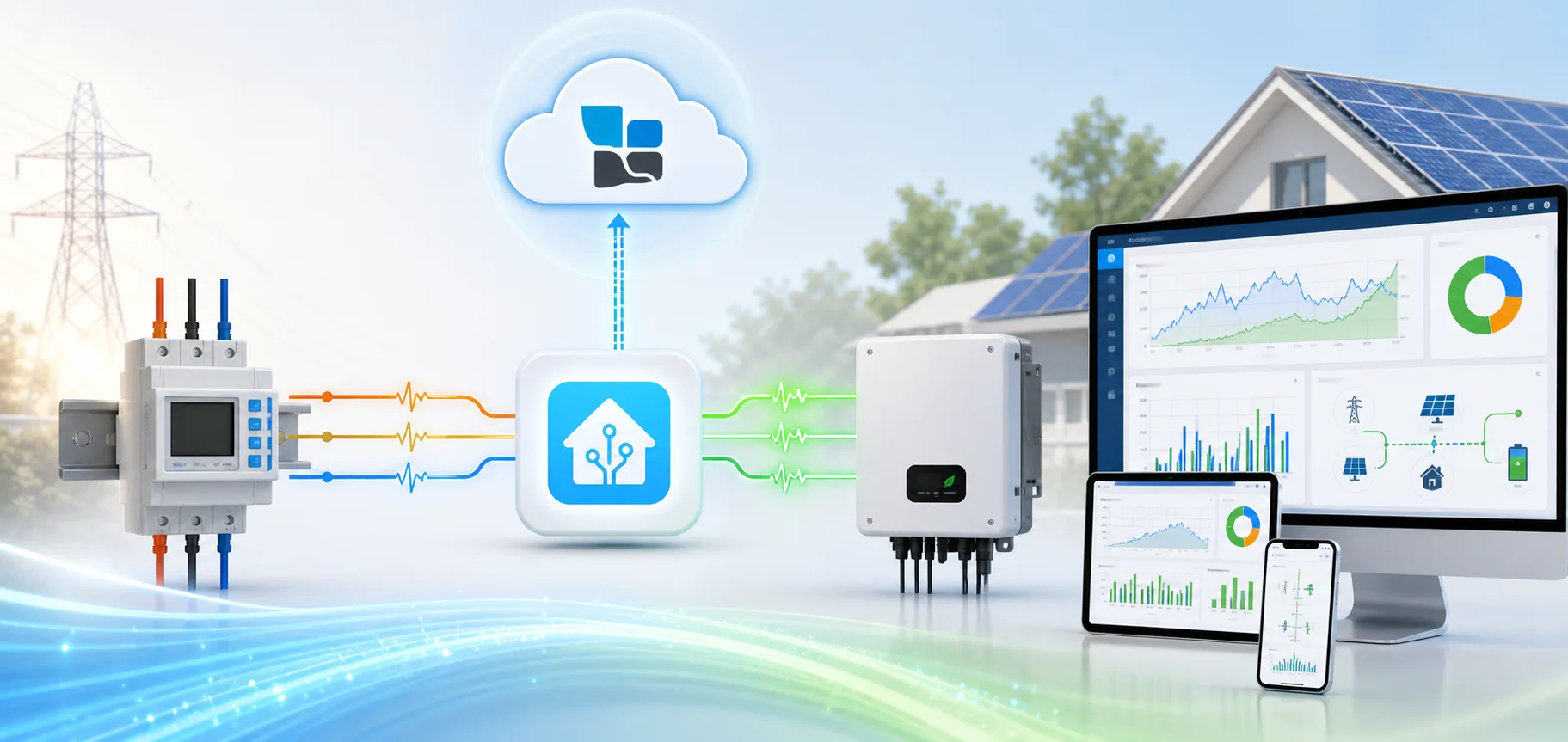
Senden Sie Home-Assistant-Energiedaten mit IAMMETER-Link in die Cloud
Wenn ein Wechselrichter, ein Stromzähler, ein Batteriesystem oder ein anderes Energiegerät bereits Sensorentitäten in Home Assistant bereitstellt, kann IAMMETER-Link diese Werte in einen IAMMETER Virtual Meter hochladen – für Cloud-Dashboards, Fernzugriff und Energieanalyse.
Dadurch wird Home Assistant zu einer Kompatibilitätsbrücke:
Energiegerät → Home Assistant Entitäten → IAMMETER-Link → Virtual Meter → IAMMETER Cloud
Das Quellgerät muss kein IAMMETER-Zähler sein. Es kann jedes Gerät sein, das Home Assistant bereits integriert, sofern seine Entitäten gültige und korrekt skalierte Energiemesswerte bereitstellen.
IAMMETER-Link ist nützlich, wenn Sie die breite Gerätekompatibilität von Home Assistant mit den Energie- und Solarüberwachungsdiensten der IAMMETER Cloud kombinieren möchten.
Was IAMMETER-Link tut – und was nicht
IAMMETER-Link liest ausgewählte Entitäten aus Home Assistant und lädt deren aktuelle Werte in einen IAMMETER Virtual Meter hoch.
Es kann Werte wie folgt zuordnen:
- Spannung in V;
- Strom in A;
- Wirkleistung in W;
- importierte Energie in kWh;
- exportierte Energie in kWh;
- Batterieladezustand, sofern vom konfigurierten Datenmodell unterstützt.
Es tut nicht:
- einen IAMMETER-Hardwarezähler direkt über HTTP, Modbus oder MQTT auslesen;
- fehlende Energiemesswerte aus einer nicht verwandten Leistungsentität erstellen;
- die IAMMETER Cloud in einen vollständig lokalen Dienst verwandeln;
- die ursprüngliche Home-Assistant-Integration für das Quellgerät ersetzen.
Um einen IAMMETER-Hardwarezähler in Home Assistant einzubinden, verwenden Sie die Anleitung zur Integration von Energiemessgeräten in Home Assistant. IAMMETER-Link sendet Daten in die entgegengesetzte Richtung.
Wann die Cloud-Energieüberwachung über Home Assistant sinnvoll ist
Ein Drittanbieter-Wechselrichter ist bereits in Home Assistant
Viele Wechselrichter stellen bereits Erzeugungsleistung und kumulierte Energie über eine Home-Assistant-Integration bereit. IAMMETER-Link kann diese Entitäten einem Virtual Meter zuordnen, sodass die Wechselrichterdaten in der IAMMETER Cloud angezeigt werden können, ohne dass ein zweiter physischer Zähler allein für die Datenübertragung hinzugefügt werden muss.
Netz- und Wechselrichterdaten stammen aus unterschiedlichen Integrationen
Zum Beispiel:
- ein IAMMETER-Zähler überwacht den Netzbezug/Netzeinspeisung;
- eine Drittanbieter-Wechselrichterintegration stellt PV-Erzeugung in Home Assistant bereit;
- IAMMETER-Link lädt die Wechselrichterentitäten als Virtual Meter hoch;
- die IAMMETER Cloud zeigt die netzseitigen und wechselrichterseitigen Daten im Solarüberwachungs-Workflow an.
Dies ist besonders nützlich, wenn eine Plattform nicht nativ mit jeder Wechselrichtermarke kommunizieren kann.
Fernzugriff oder Multi-Standort-Zugriff erforderlich
Home Assistant kann der lokale Integrations-Hub an jedem Standort bleiben, während ausgewählte Energiemesswerte zur Fernüberwachung und längerfristigen Analyse an die IAMMETER Cloud gesendet werden.
Die genaue Standort- und Virtual-Meter-Struktur sollte vor der Bereitstellung geplant werden. Ordnen Sie nicht mehrere unabhängige Systeme derselben Virtual-Meter-Seriennummer zu.
Anforderungen
Stellen Sie vor der Installation sicher, dass Sie Folgendes haben:
- eine funktionierende Home-Assistant-Installation;
- stabile Quellentitäten für die erforderlichen Messwerte;
- Internetzugang von Home Assistant zur IAMMETER Cloud;
- ein IAMMETER Cloud Konto;
- eine IAMMETER Virtual Meter Seriennummer;
- HACS, sofern Sie keine manuelle Installation der benutzerdefinierten Komponente wählen.
IAMMETER-Link Repository:
Version v1.1.1 enthält optimierte Upload-Logik und Handhabung des Ladezustands.
Upload-Intervall: Basic und Pro
Das Upload-Intervall hängt vom IAMMETER Cloud Service-Level ab:
| Cloud Service | Upload-Intervall |
|---|---|
| IAMMETER Basic | 300 Sekunden |
| IAMMETER Pro | 60 Sekunden |
IAMMETER-Link ist für Cloud-Berichterstattung und Fernüberwachung gedacht, nicht für sekundenschnelle Regelkreise. Belassen Sie schnelle Automatisierungen innerhalb von Home Assistant unter Verwendung der ursprünglichen lokalen Entitäten.
Zum Beispiel:
- verwenden Sie eine lokale Modbus- oder MQTT-Leistungsentität für eine 2–5-Sekunden-Automatisierung;
- verwenden Sie IAMMETER-Link für ein- oder fünfminütige Cloud-Updates und Analysen.
Schritt 1: IAMMETER-Link installieren
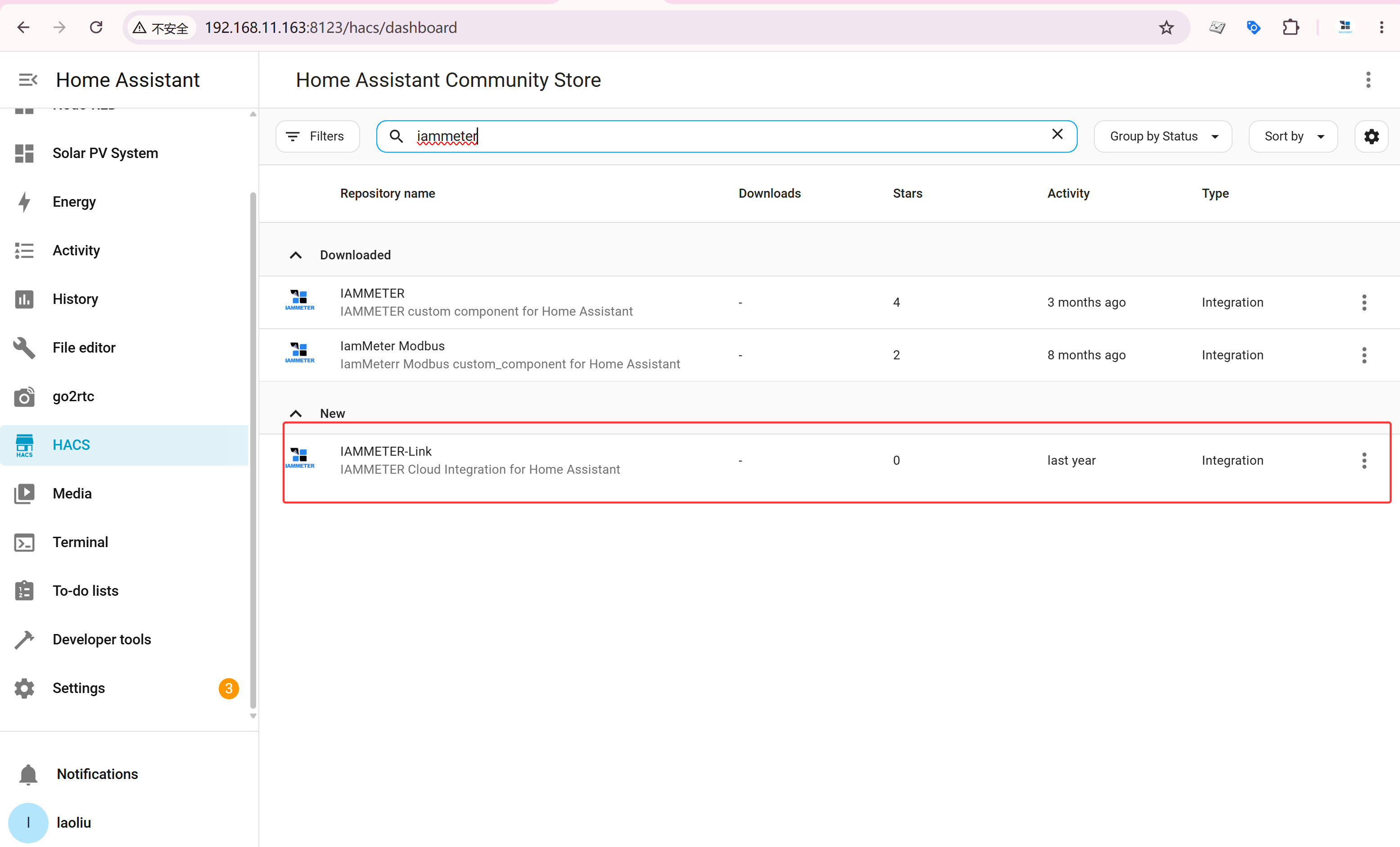
Mit HACS installieren
- Stellen Sie sicher, dass HACS installiert ist.
- Fügen Sie
https://github.com/lewei50/ha_iammeter_linkals Integration unter den benutzerdefinierten HACS-Repositories hinzu, falls sie nicht bereits verfügbar ist. - Suchen Sie nach IAMMETER-Link und installieren Sie es.
- Starten Sie Home Assistant bei Aufforderung neu.
Die Integration hinzufügen
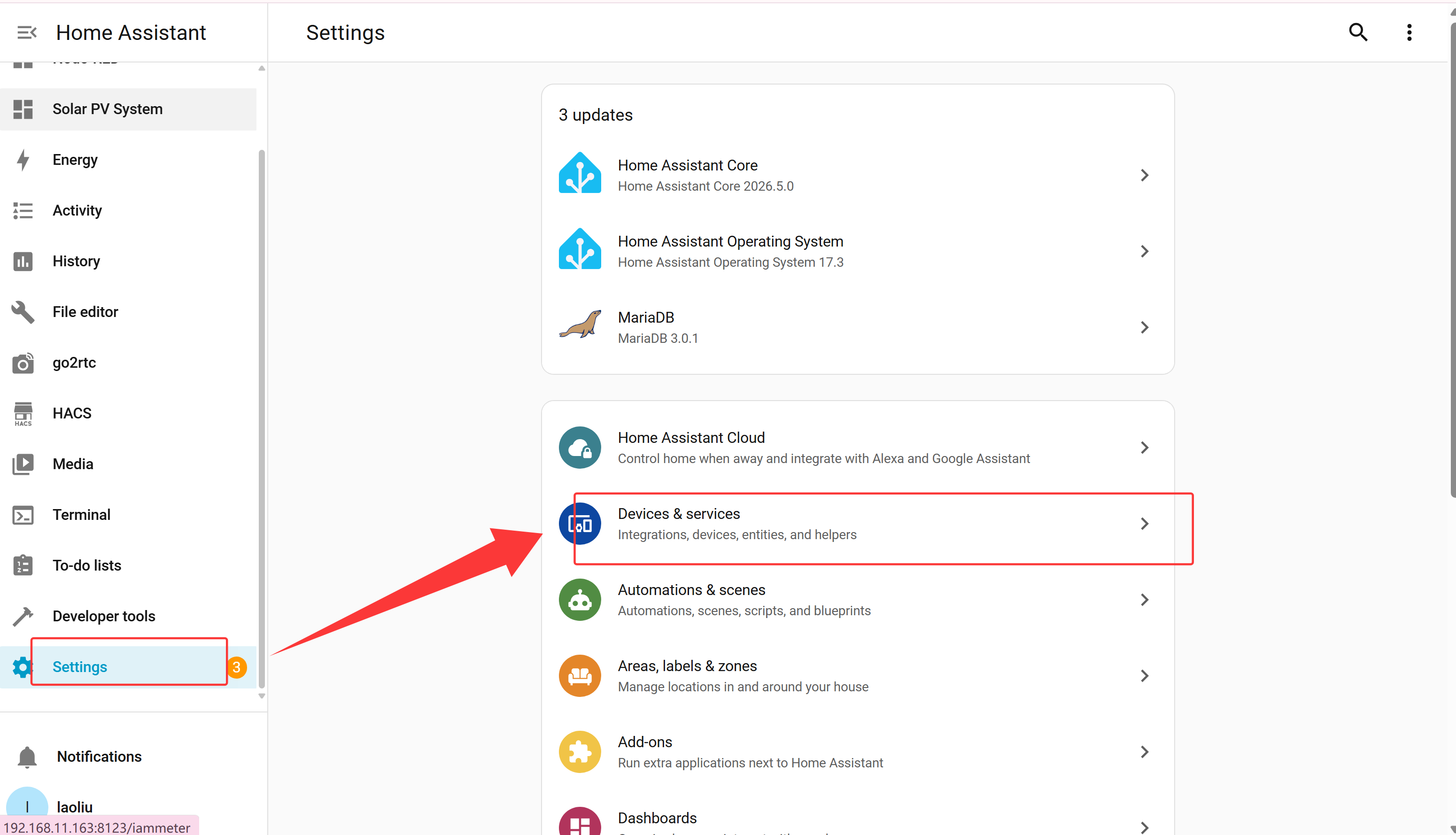
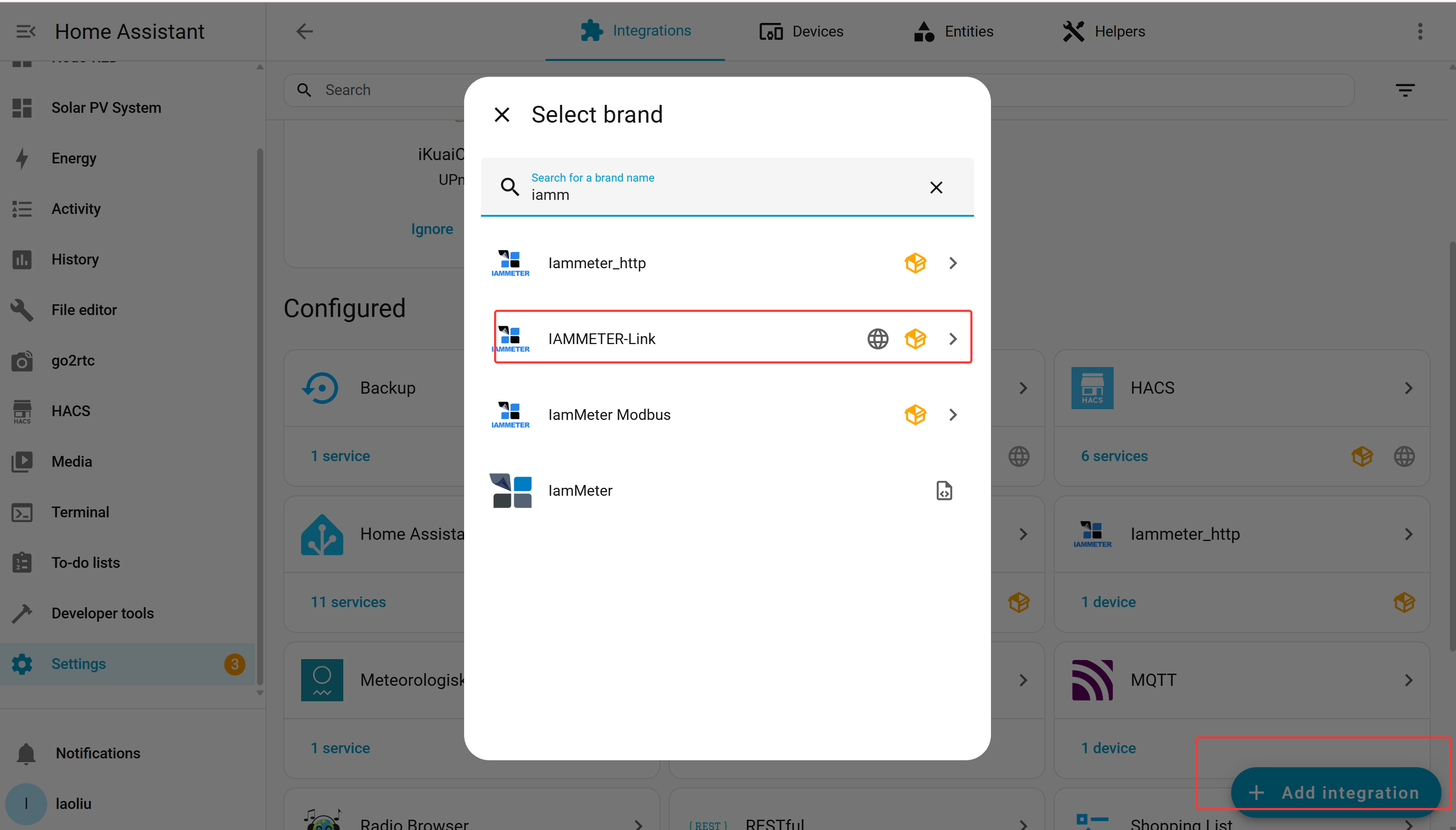
Gehen Sie zu:
Einstellungen → Geräte & Dienste → Integration hinzufügen
Suchen Sie nach IAMMETER-Link und starten Sie den Konfigurationsablauf.
Schritt 2: Anmelden und einen Virtual Meter auswählen
Geben Sie während der Einrichtung Ihre IAMMETER-Cloud-Kontoinformationen ein. Wenn Sie noch kein Konto haben, folgen Sie der vom Konfigurationsablauf angebotenen Registrierungsoption.
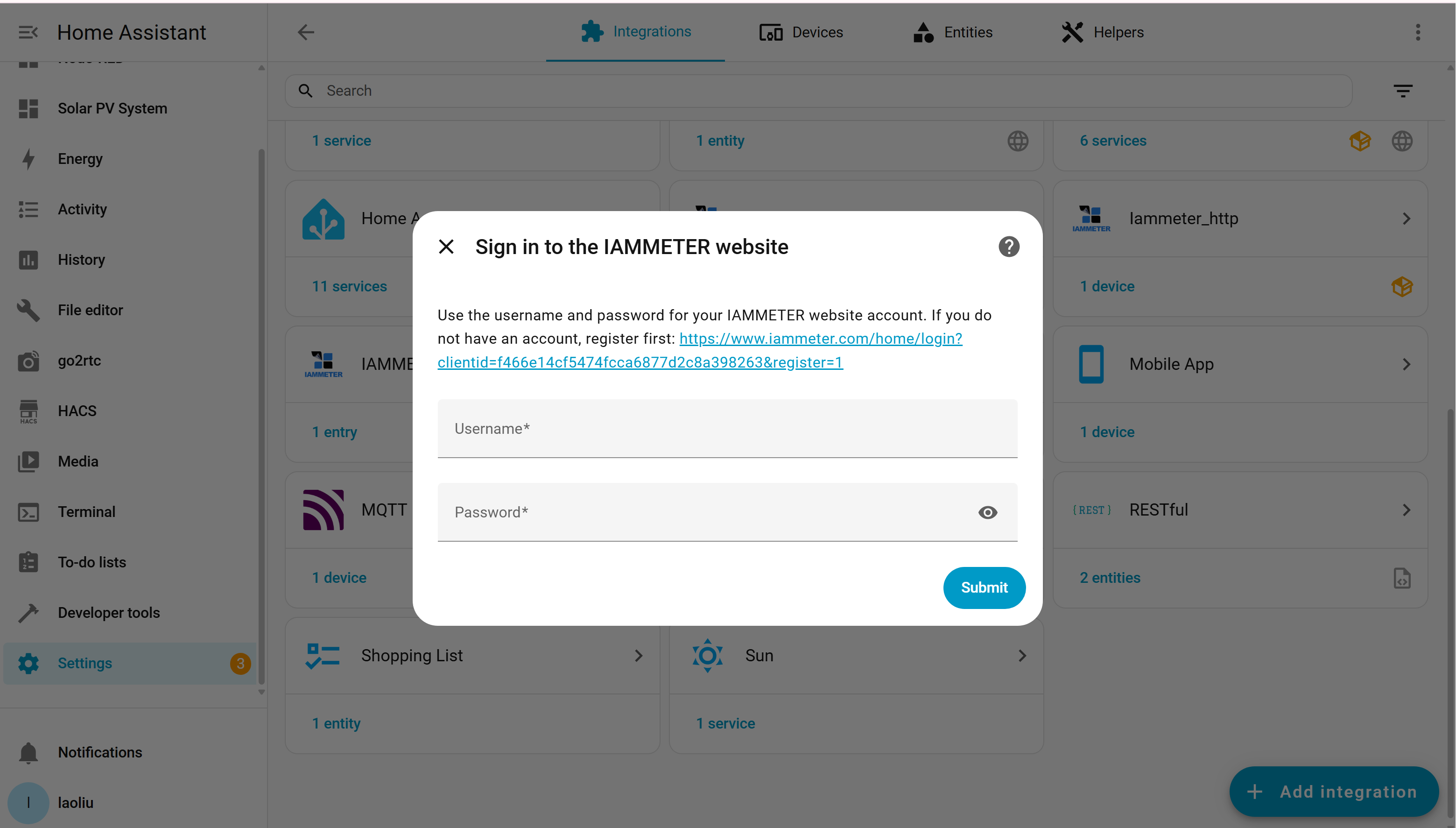
Wenn das Konto bereits über einen verfügbaren Virtual Meter verfügt, wählen Sie dessen Seriennummer aus. Andernfalls fordern Sie den entsprechenden Virtual Meter über den verfügbaren IAMMETER-Cloud-Workflow an oder erstellen Sie ihn.
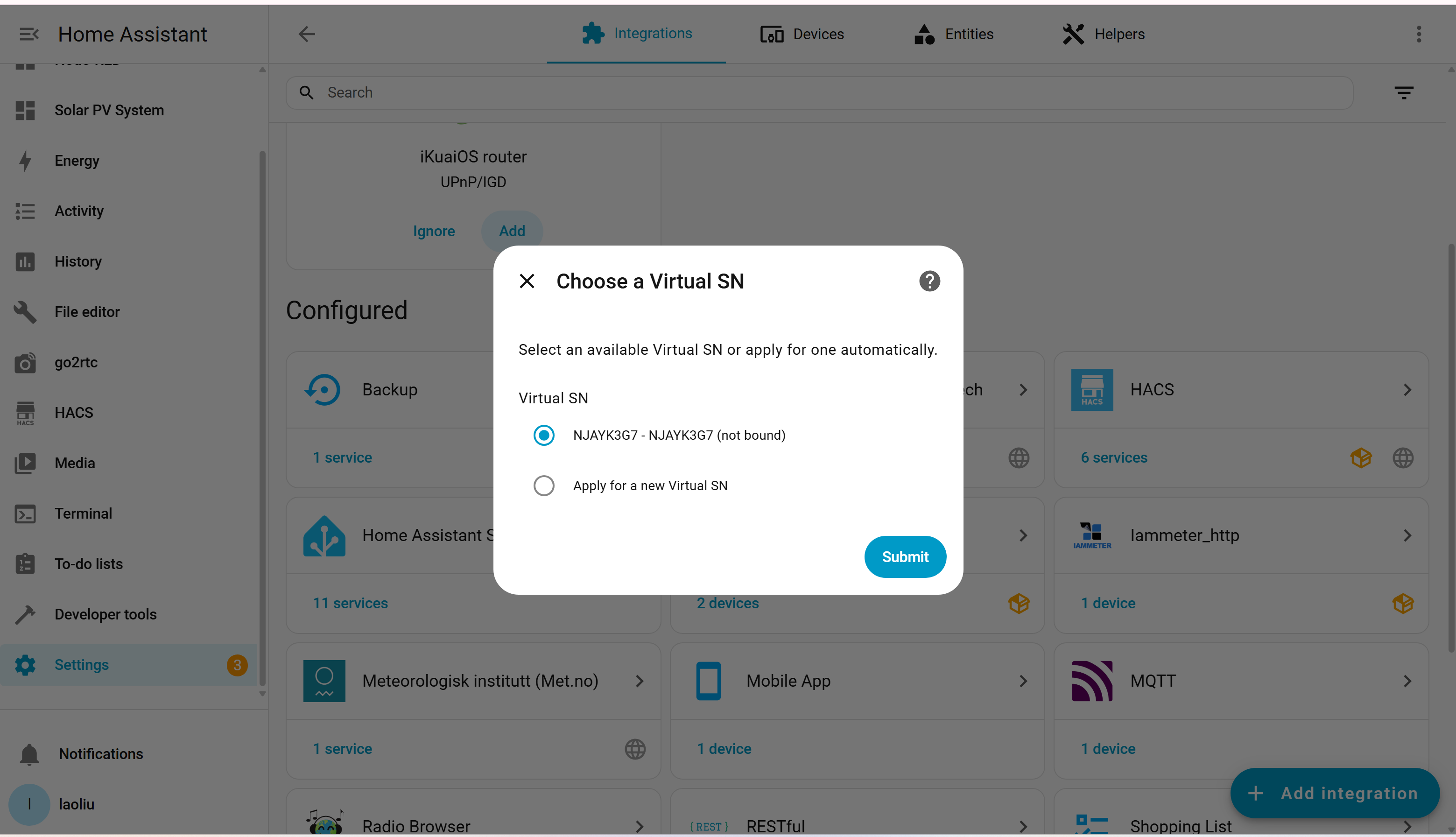
Behandeln Sie die Virtual-Meter-Seriennummer als die Zielidentität für diesen Datenstrom. Vermeiden Sie es, mehrere Upload-Clients zu konfigurieren, die verschiedene Systeme in denselben Virtual Meter schreiben.
Schritt 3: Einphasig oder dreiphasig wählen
Wählen Sie die Struktur, die zu den Quelldaten passt:
- Einphasig für eine Gruppe von Spannung, Strom, Leistung, Import-kWh und Export-kWh;
- Dreiphasig für getrennte A-, B- und C-Entitätszuordnungen.
Bei dreiphasigen Daten definieren Sie die Rolle und Zuordnung jeder Phase sorgfältig. Die IAMMETER Cloud verwendet diese Struktur bei der Anzeige und Analyse der hochgeladenen Werte.
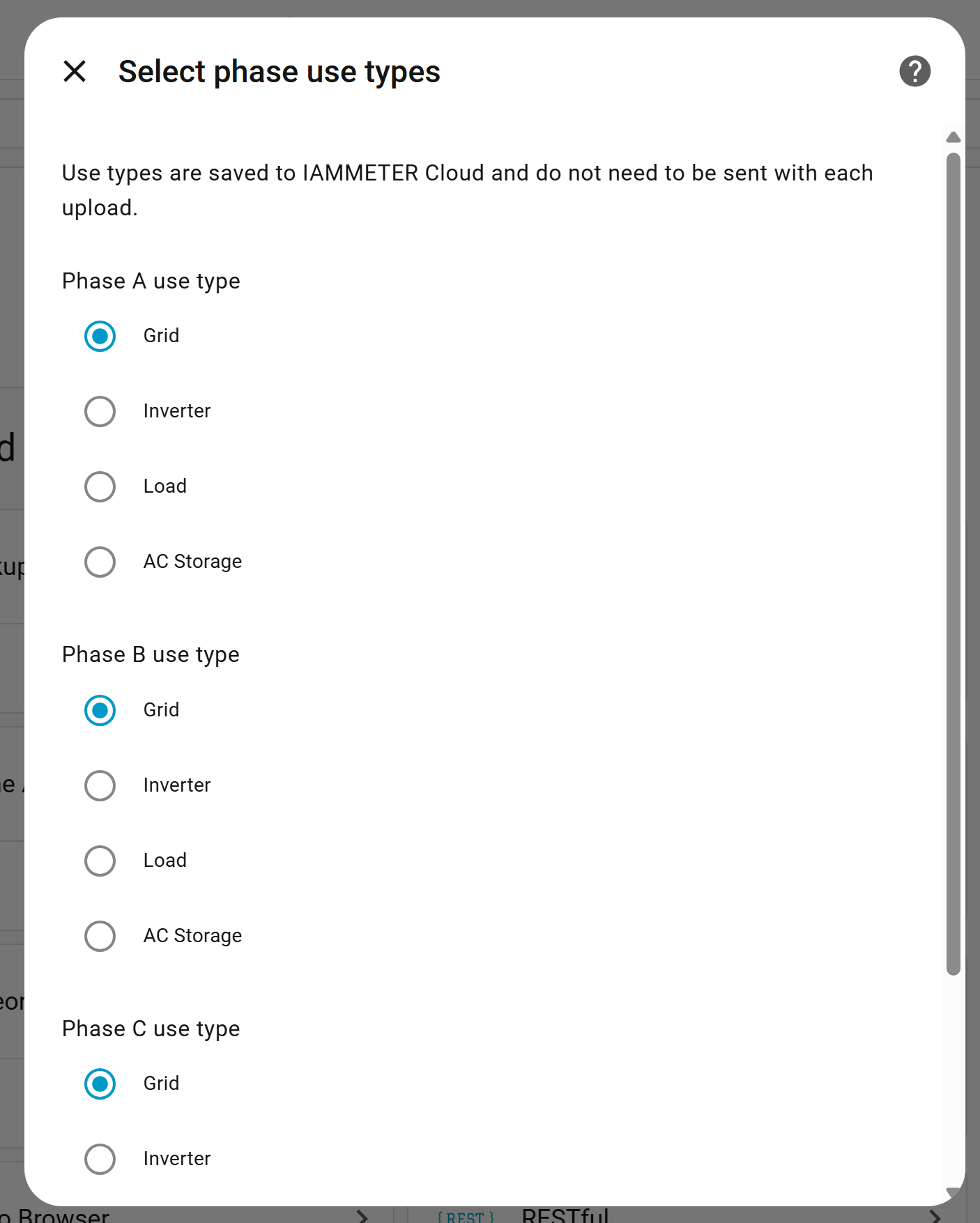
Wählen Sie nicht nur deshalb dreiphasig, weil mehrere Home-Assistant-Sensoren vorhanden sind. Die Entitäten müssen die entsprechenden elektrischen Phasen oder Messkanäle repräsentieren.
Schritt 4: Home Assistant Entitäten zuordnen
IAMMETER-Link ordnet Home-Assistant-Entitäts-IDs den Virtual-Meter-Feldern zu.
Einphasige Zuordnung
| Zielfeld | Erforderliche Quelleinheit | Beispiel-Entitätstyp |
|---|---|---|
| Spannung | V | Spannungssensor |
| Strom | A | Stromsensor |
| Wirkleistung | W | Leistungssensor |
| Importierte Energie | kWh | kumulativer Import-Sensor |
| Exportierte Energie | kWh | kumulativer Export-Sensor |
Dreiphasige Zuordnung
Ordnen Sie dieselben Felder getrennt für die Phasen A, B und C zu.
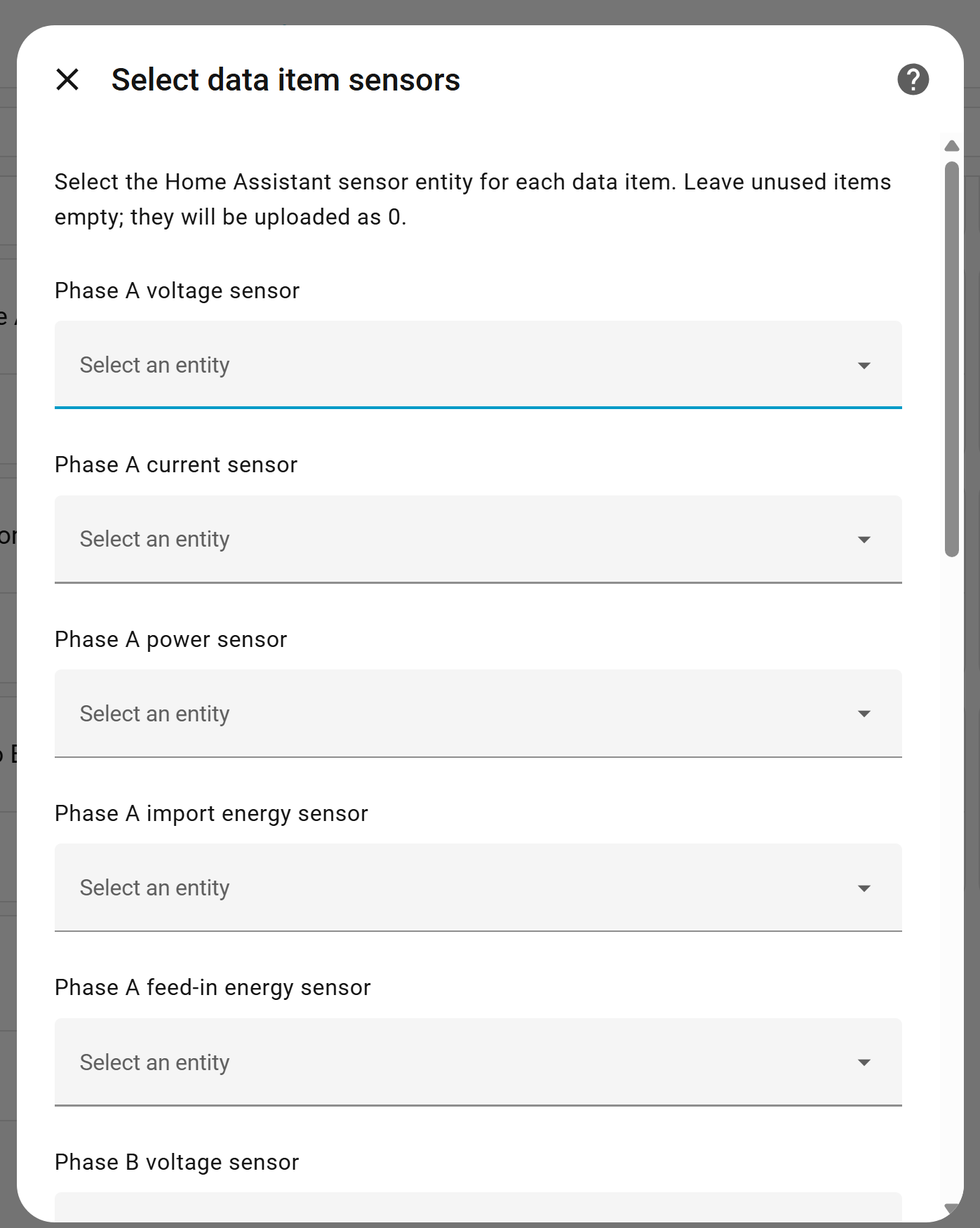
Ein ungenutztes Feld kann auf 0 gesetzt werden. Wenn jedoch ein Feld einer Entität zugeordnet ist und diese Entität zur Laufzeit nicht korrekt gelesen werden kann, wird der Upload-Prozess möglicherweise gestoppt. Ordnen Sie nur Entitäten zu, die als stabil verifiziert wurden.
Jede Entität vor der Zuordnung validieren
Öffnen Sie Entwicklerwerkzeuge → Zustände in Home Assistant und überprüfen Sie:
- die Entität existiert;
- ihr Zustand ist numerisch;
- die Einheit ist korrekt;
- der Wert hat das erwartete Vorzeichen;
- sie bleibt nach einem Neustart von Home Assistant verfügbar;
- kumulative Energie verhält sich nicht wie momentane Leistung.
Leistung muss in Watt angegeben sein
Wenn die Quelle kW meldet, erstellen Sie einen entsprechend umgerechneten Sensor oder verwenden Sie eine korrekt skalierte Entität vor der Zuordnung. Kennzeichnen Sie einen kW-Wert nicht als W, ohne ihn mit 1.000 zu multiplizieren.
Energie muss kumulativ in kWh sein
Import- und Exportfelder sollten normalerweise kumulative kWh-Entitäten verwenden. Ein täglicher Energiesensor, der um Mitternacht zurückgesetzt wird, hat eine andere Semantik als ein Gesamtlebensdauerwert und kann die Analyse in der Cloud verzerren, wenn er als Gesamtenergie behandelt wird.
Import-/Exportrichtung bestätigen
Verschiedene Integrationen verwenden Begriffe wie import, consumption, feed-in, return, export, bought oder sold. Bestätigen Sie, welche Richtung jede Entität repräsentiert, bevor Sie sie zuordnen.
Nicht verfügbare Messwerte nicht erfinden
Wenn eine Wechselrichterintegration PV-Erzeugung, aber nicht Netzbezug/-einspeisung bereitstellt, ordnen Sie die verfügbaren Erzeugungsfelder der entsprechenden Virtual-Meter-Rolle zu. Verwenden Sie nicht dieselbe Leistungsentität sowohl als Erzeugung als auch als Netzleistung, nur um jedes Feld zu füllen.
Schritt 5: Hochgeladene Daten in der IAMMETER Cloud überprüfen
Warten Sie nach Abschluss der Konfiguration das relevante Basic- oder Pro-Upload-Intervall ab und öffnen Sie dann die IAMMETER Cloud.
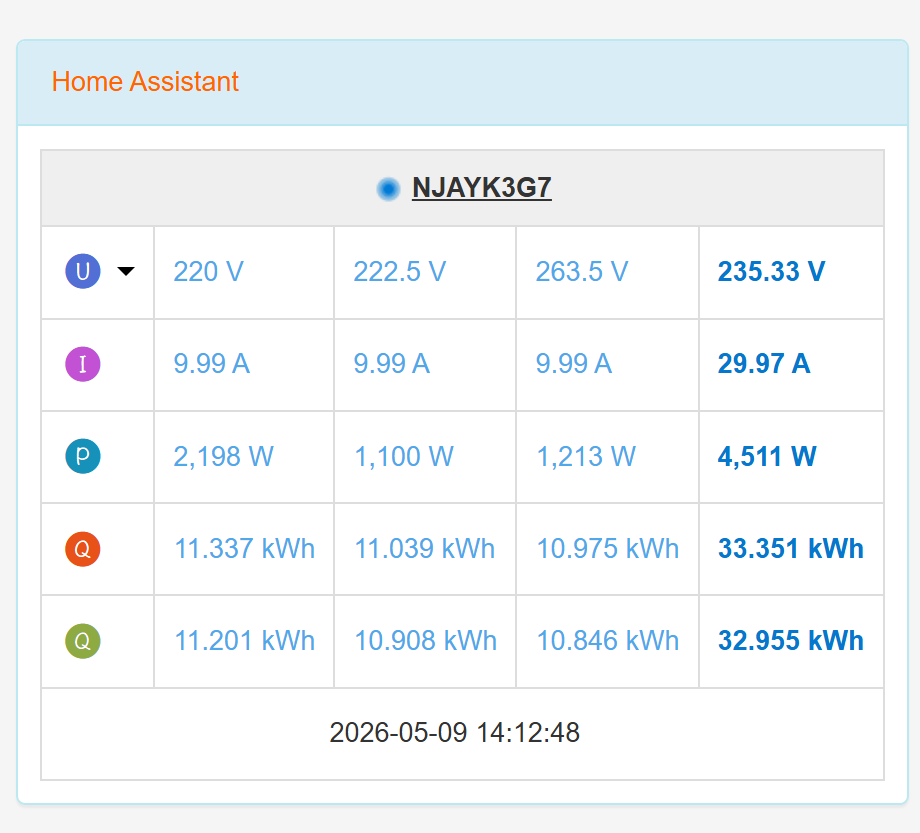
Überprüfen Sie:
- der Virtual Meter ist online;
- Spannung, Strom und Leistung haben plausible Größenordnungen;
- Import und Export sind nicht vertauscht;
- die Phasen A/B/C erscheinen in der erwarteten Reihenfolge;
- die kumulative Energie steigt korrekt an;
- Zeitstempel werden weiterhin aktualisiert;
- Solar- oder Lastdiagramme stimmen mit der Home-Assistant-Quellhistorie überein.
Vergleichen Sie mehrere Zeitstempel zwischen Home Assistant und der IAMMETER Cloud, bevor Sie sich auf die Berichte verlassen.
Beispiel für Solarüberwachung
Angenommen, eine Installation hat:
- einen IAMMETER-Dreiphasenzähler zur Messung des Netzes;
- einen Dreiphasen-Wechselrichter, der bereits in Home Assistant integriert ist;
- keine direkte unterstützte Datenverbindung zwischen diesem Wechselrichter und der IAMMETER Cloud.
IAMMETER-Link kann die Home-Assistant-Leistungs- und Energieentitäten des Wechselrichters an einen dreiphasigen Virtual Meter senden. Die IAMMETER Cloud kann dann verwenden:
- den physischen Zähler für die Netzinteraktion;
- den Virtual Meter für die Wechselrichtererzeugung;
- beide Datenquellen in der umfassenderen Solarüberwachungsansicht.
Siehe die IAMMETER Solarüberwachungslösung und Home Assistant Solarüberwachung für verwandte Anwendungsfälle.
Fehlerbehebung
Nach der Einrichtung erscheinen keine Daten
- Stellen Sie sicher, dass Home Assistant Internetzugang hat.
- Überprüfen Sie das IAMMETER-Cloud-Konto und die Virtual-Meter-Seriennummer.
- Warten Sie das vollständige Basic- oder Pro-Upload-Intervall ab.
- Überprüfen Sie die Home-Assistant-Protokolle auf IAMMETER-Link-Fehler.
- Bestätigen Sie, dass jede zugeordnete Entität existiert und einen numerischen Wert zurückgibt.
Der Upload stoppt nach ordnungsgemäßem Betrieb
- Suchen Sie nach einer zugeordneten Entität, die
unknownoderunavailablegeworden ist. - Prüfen Sie, ob ein Integrationsupdate eine Entitäts-ID umbenannt hat.
- Bestätigen Sie, dass ein Vorlagensensor weiterhin eine Zahl ausgibt.
- Überprüfen Sie Authentifizierungs- und Netzwerkfehler.
- Aktualisieren Sie auf die neueste IAMMETER-Link-Version.
Werte sind 1.000-mal zu groß oder zu klein
- Überprüfen Sie W gegenüber kW.
- Überprüfen Sie kWh gegenüber Wh.
- Überprüfen Sie Vorlagenumrechnungen in Home Assistant.
- Bestätigen Sie externe CT-Verhältnisse im Quell-Messsystem.
Import und Export sind vertauscht
- Überprüfen Sie die Namenskonvention der Quellintegration.
- Vergleichen Sie den Wert, während der Standort eindeutig Strom aus dem Netz bezieht oder in das Netz einspeist.
- Korrigieren Sie die Entitätszuordnung anstatt in den Cloud-Berichten zu kompensieren.
Dreiphasige Diagramme sehen falsch aus
- Bestätigen Sie die A/B/C-Zuordnung und die Phasenrollen.
- Stellen Sie sicher, dass jede Entität zur vorgesehenen Phase gehört.
- Mischen Sie keine Gesamtleistung mit phasenspezifischen Feldern.
Lokale Steuerung und Cloud-Berichterstattung sollten getrennt bleiben
IAMMETER-Link ist abhängig von Home Assistant, Internetzugang und der IAMMETER Cloud. Es sollte nicht der Rückkopplungspfad für sicherheitskritische oder sekundenschnelle Automatisierungen sein.
Verwenden Sie lokale Home-Assistant-Entitäten für:
- Relaissteuerung;
- Solar-Überschuss-Schaltung;
- EV-Ladeentscheidungen;
- Alarme, die sofortige Reaktion erfordern.
Verwenden Sie IAMMETER-Link und die IAMMETER Cloud für:
- Fernsichtbarkeit;
- längerfristige Dashboards;
- Stromkosten- und Energieanalyse;
- Kombination ausgewählter Energiequellen;
- Multi-Standort-Betriebsüberprüfung.
Verwandte Anleitungen
- IAMMETER-Link GitHub Repository
- IAMMETER-Link v1.1.1
- IAMMETER Virtual Meter
- IAMMETER Cloud
- Home Assistant Energiemessgerät-Integrationen vergleichen
- Home Assistant Integrationsmatrix
Aktualisiert: 22. Juli 2026.



