


Alexa-EnergieMonitor: IAMMETER mit Amazon Alexa verbinden
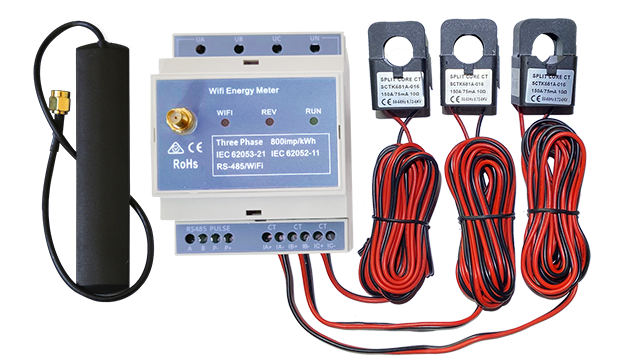
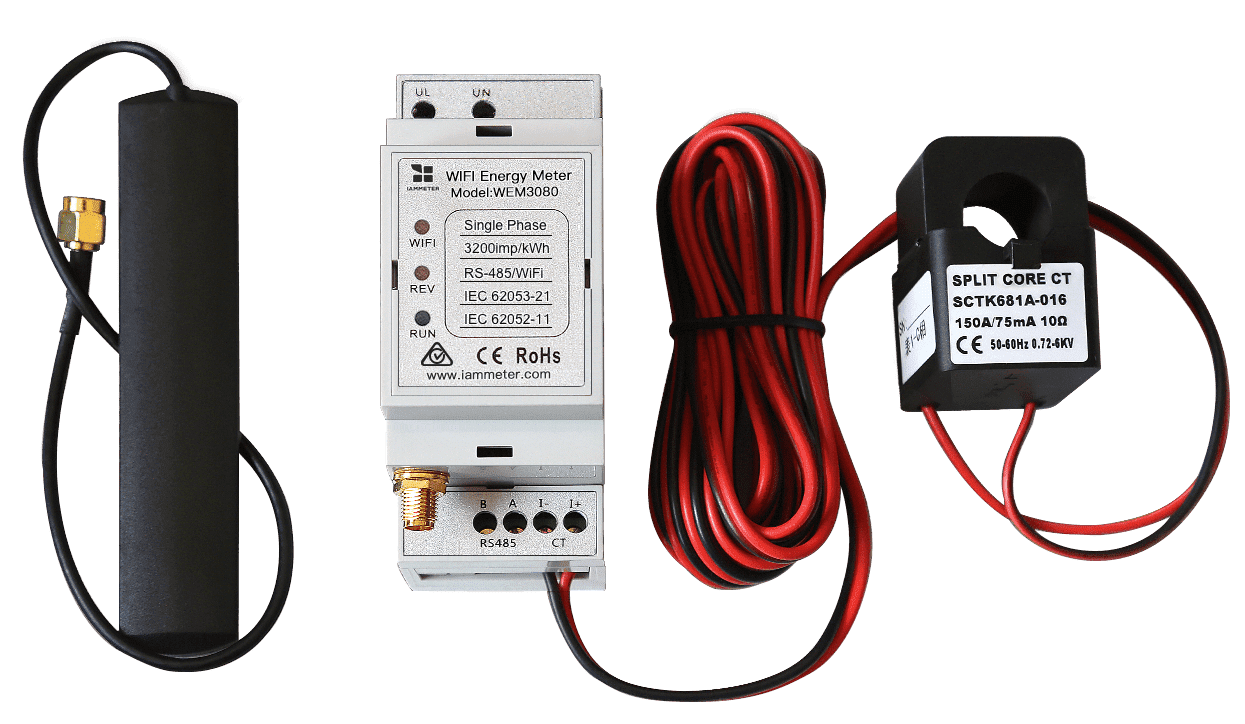
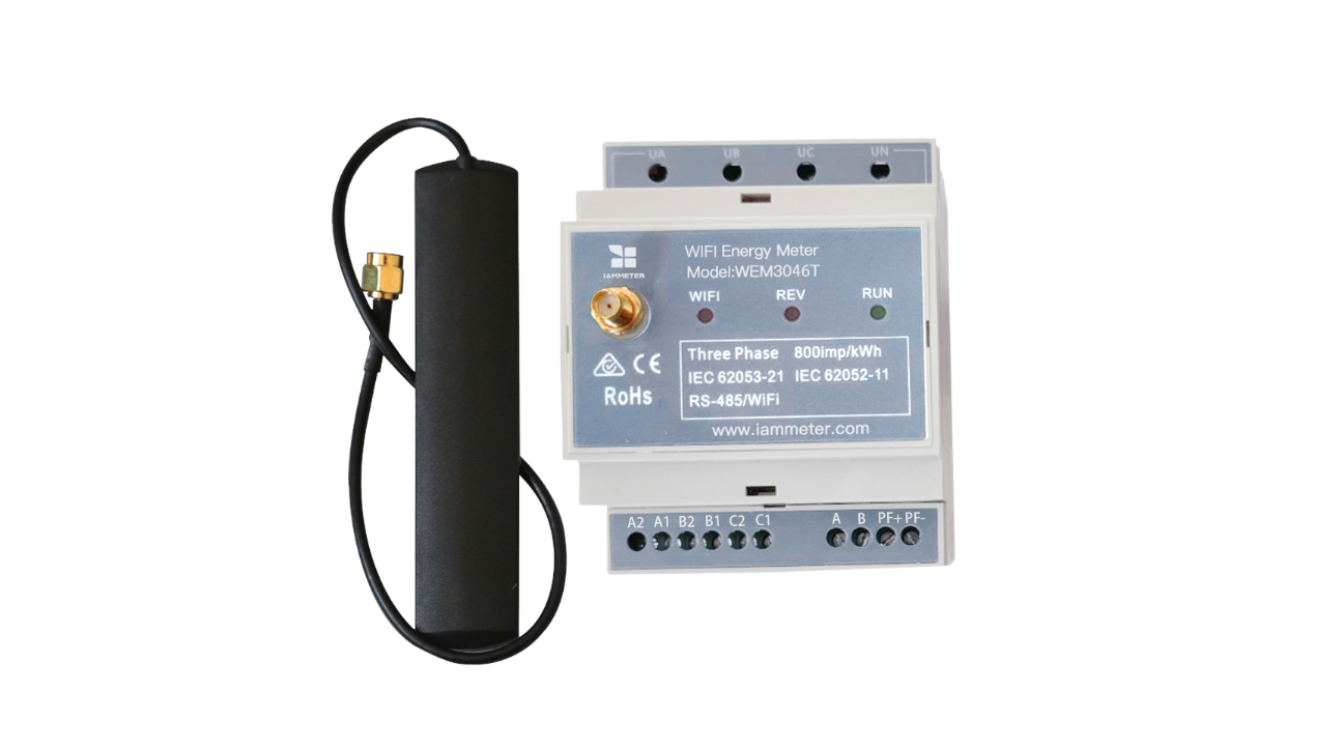
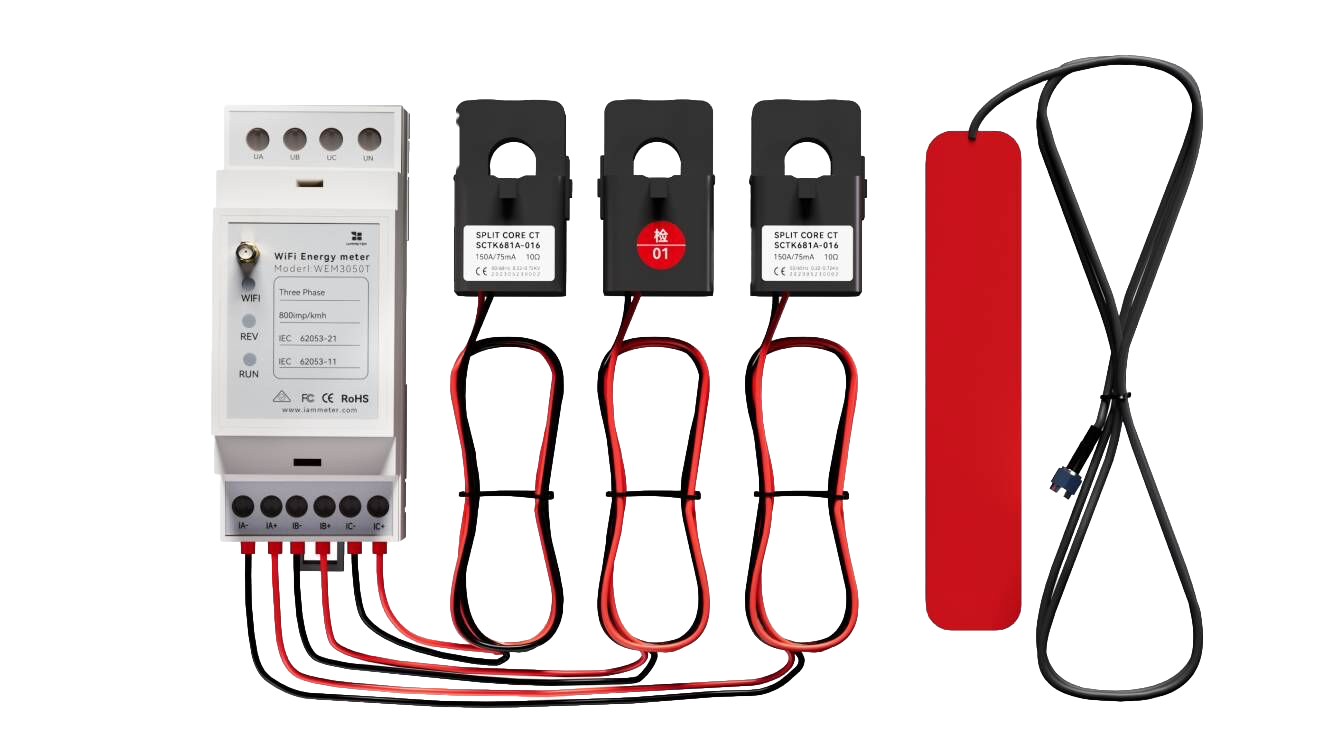
IAMMETER ist ein Wi-Fi-Energiezähler und Energieüberwachungssystem, entwickelt für die Stromüberwachung, Solarenergiesysteme und intelligentes Energiemanagement.
Mit der IAMMETER Alexa-Fertigkeit können Sie Ihren Stromverbrauch zu Hause mithilfe von Amazon Alexa-Sprachbefehlen überwachen.
Nach der Verknüpfung Ihres IAMMETER-Kontos kann Alexa Ihnen helfen:
- Echtzeit-Stromverbrauch abzufragen
- Stromnutzung anzuzeigen
- Zählerstatus zu prüfen
- Solarstromerzeugung zu überwachen (falls an ein Solarsystem angeschlossen)
Diese Anleitung erklärt, wie Sie die IAMMETER Alexa-Fertigkeit aktivieren und Ihr IAMMETER-Konto in der Alexa-App verknüpfen.
Video: https://youtu.be/FhgO6cvWfBw
Was Sie mit IAMMETER auf Alexa tun können
Nach der Aktivierung der IAMMETER Alexa-Fertigkeit wird Alexa zu einer einfachen Energieüberwachungsschnittstelle für Ihr Zuhause.
Typische Anwendungsfälle sind:
- Aktuellen Stromverbrauch abfragen
- Solarstromerzeugung überwachen
- Stromverbrauch anzeigen
- Energiezählerstatus prüfen
IAMMETER fungiert als Alexa-kompatibler EnergieMonitor, der es Benutzern ermöglicht, den Stromverbrauch über Sprachbefehle oder Alexa-fähige Geräte wie Echo Show zu überwachen.
Erfahren Sie mehr über IAMMETER-Energieüberwachungslösungen:
- IAMMETER Wi-Fi-Energiezähler /products
- IAMMETER Solar-Energieüberwachungssystem /applications/solar-pv-system-monitoring
- IAMMETER API & Lokale Integrationsanleitung /newsshow/blog-fw-features
Voraussetzungen
Bevor Sie beginnen, stellen Sie sicher, dass Sie Folgendes haben:
- Die Amazon Alexa-App, installiert auf Ihrem Telefon oder Tablet
- Ein IAMMETER-Konto (Benutzername + Passwort)
- Sie sind in Alexa mit dem Amazon-Konto angemeldet, das auf Ihren Echo/Alexa-Geräten verwendet wird
Schritt-für-Schritt-Anleitung: IAMMETER Alexa-Fertigkeit aktivieren und Konto verknüpfen
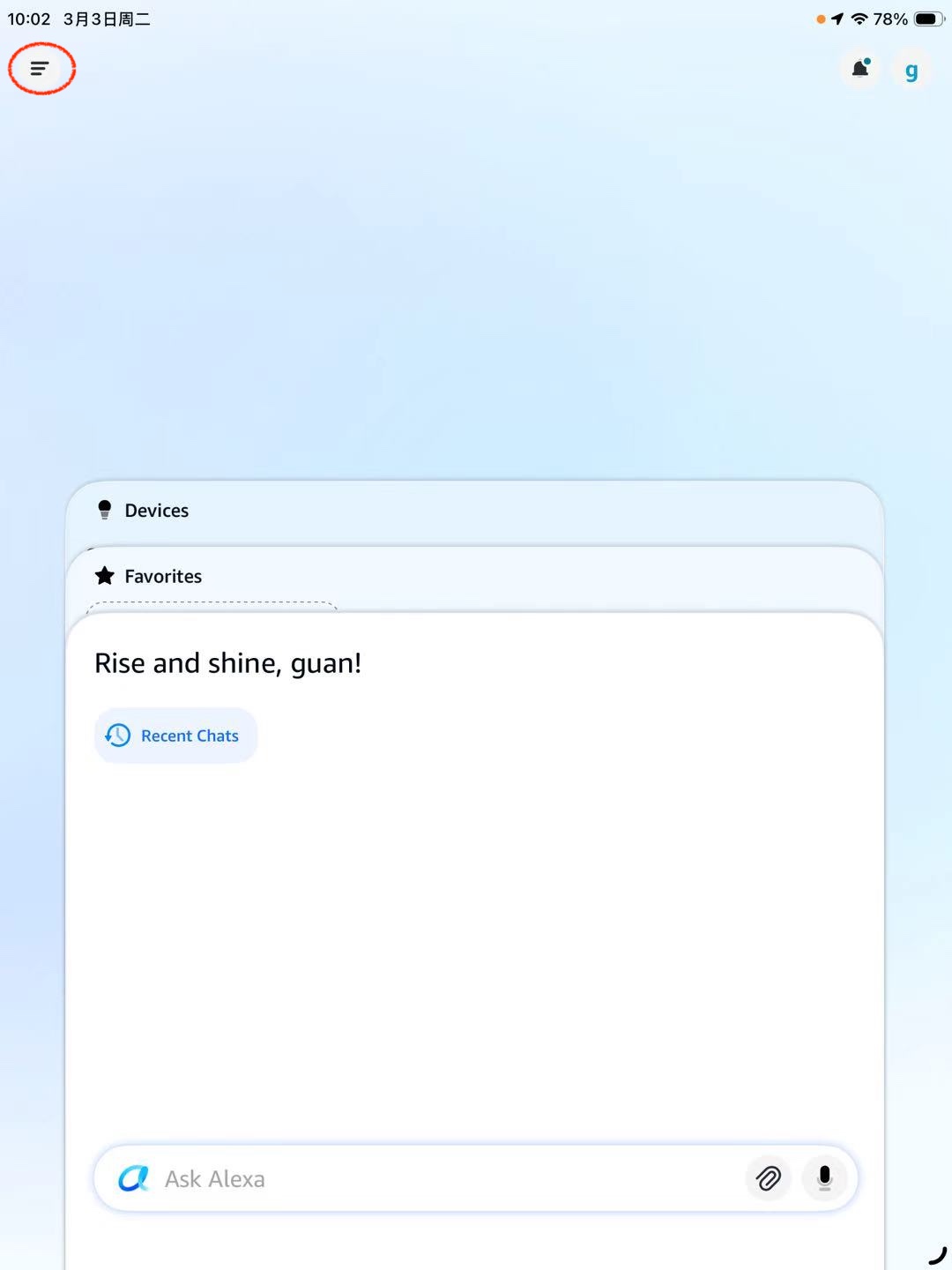
1. Öffnen Sie das Alexa-App-Menü
Öffnen Sie die Alexa-App und tippen Sie auf das Menüsymbol (☰).
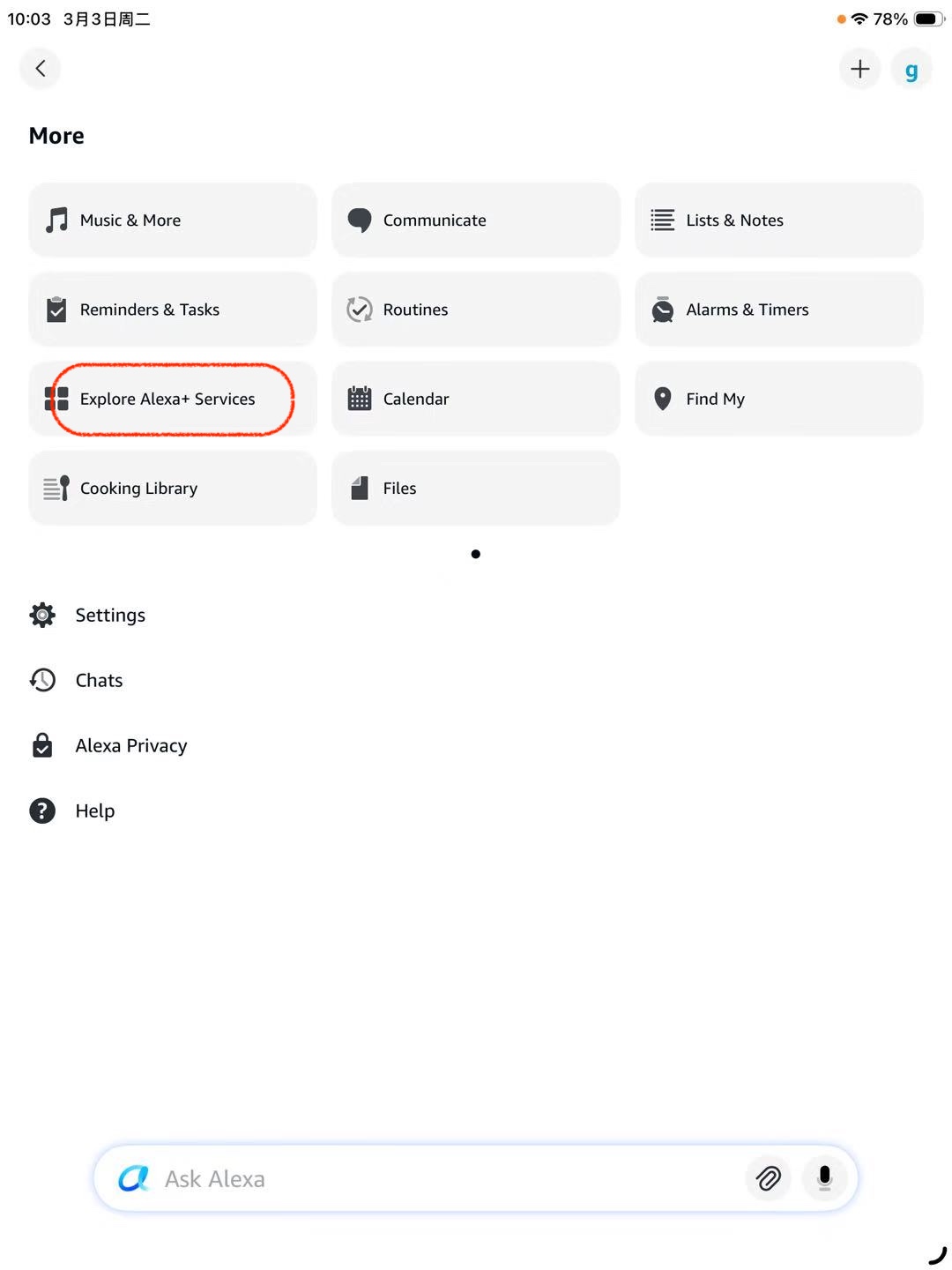
2. Gehen Sie zur Seite zur Skill-/Dienste-Entdeckung
Tippen Sie auf Explore Alexa+ Services. (Die Bezeichnung kann je nach Region oder App-Version variieren.)
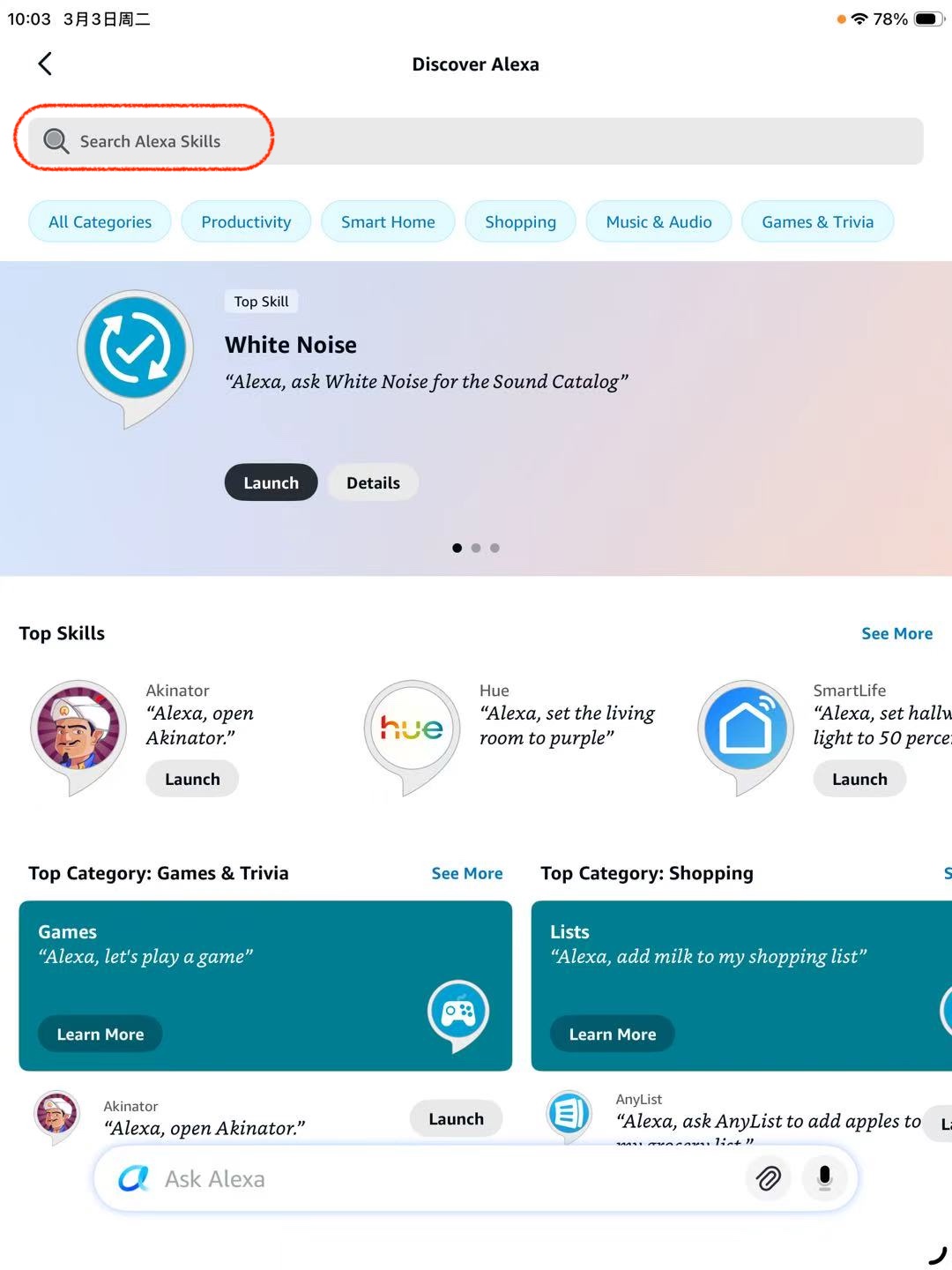
3. Suchen Sie nach der IAMMETER-Fertigkeit
Nutzen Sie die Suchleiste, um nach Alexa-Fertigkeiten zu suchen.
Geben Sie ein:
iammeter
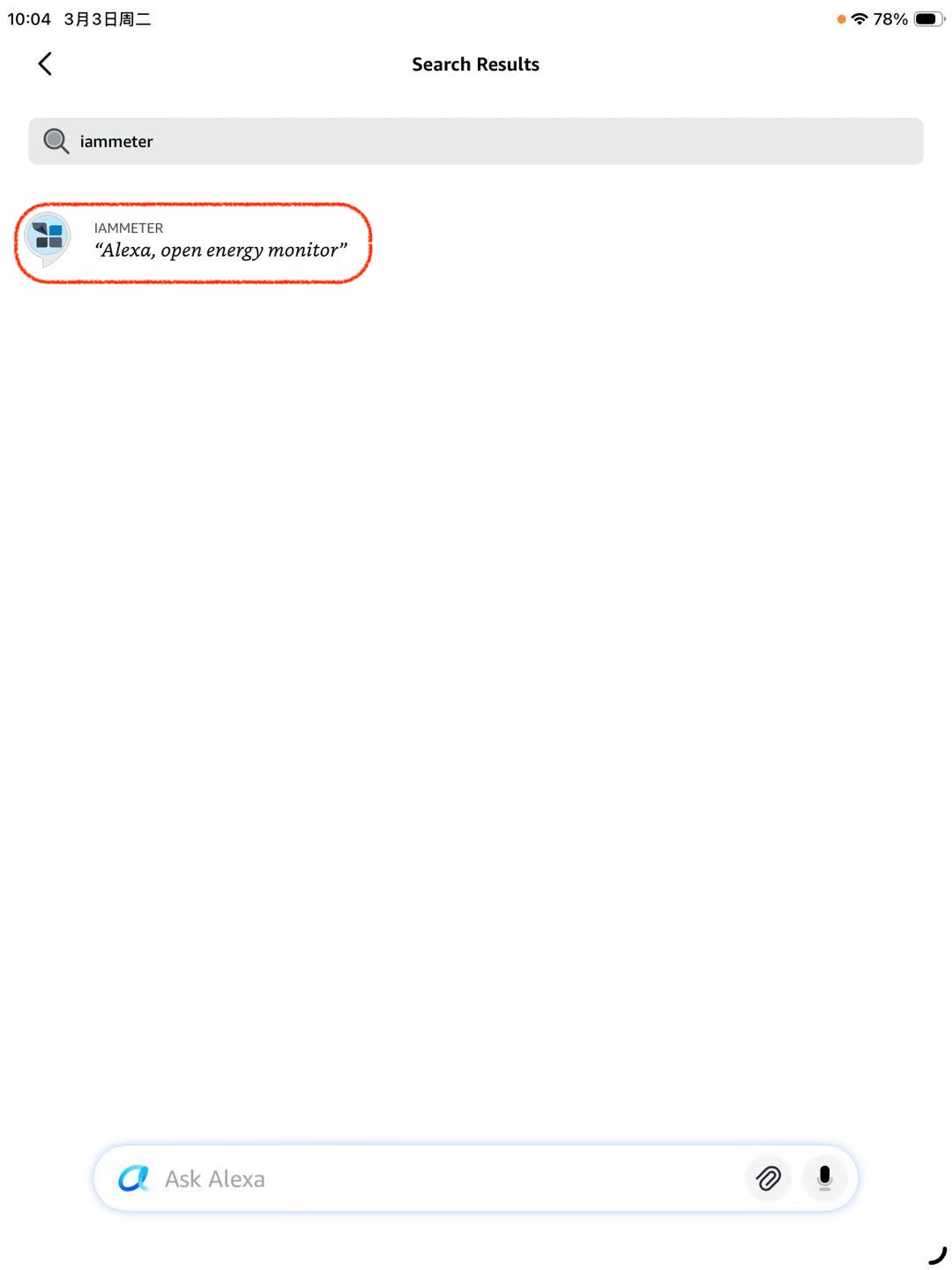
4. Öffnen Sie die IAMMETER-Fertigkeit
Wählen Sie IAMMETER aus den Suchergebnissen aus.
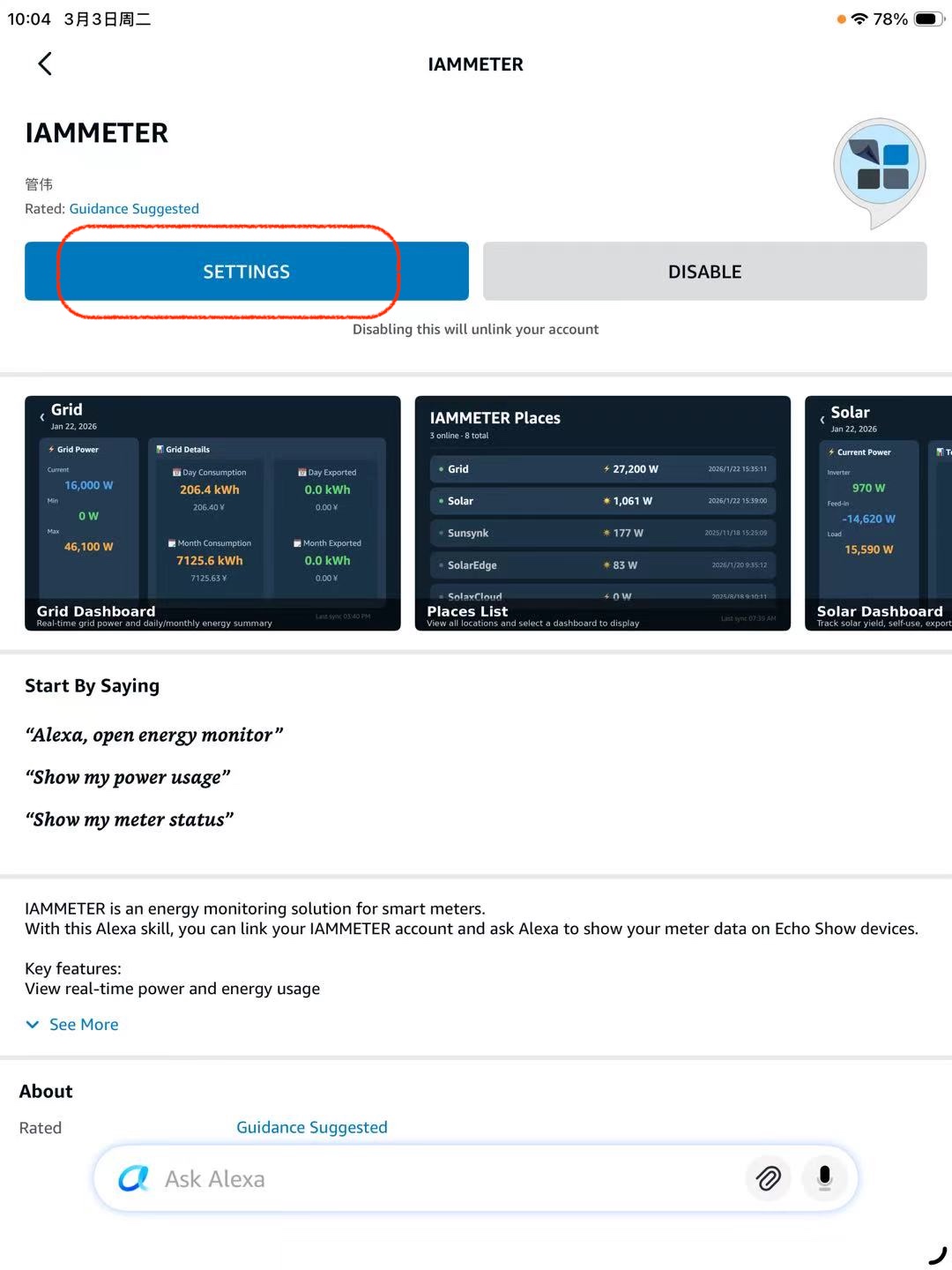
5. Öffnen Sie die Fertigkeitseinstellungen, um Ihr Konto zu verknüpfen
Öffnen Sie auf der Fertigkeitsseite SETTINGS, um mit der Kontoverknüpfung zu beginnen.
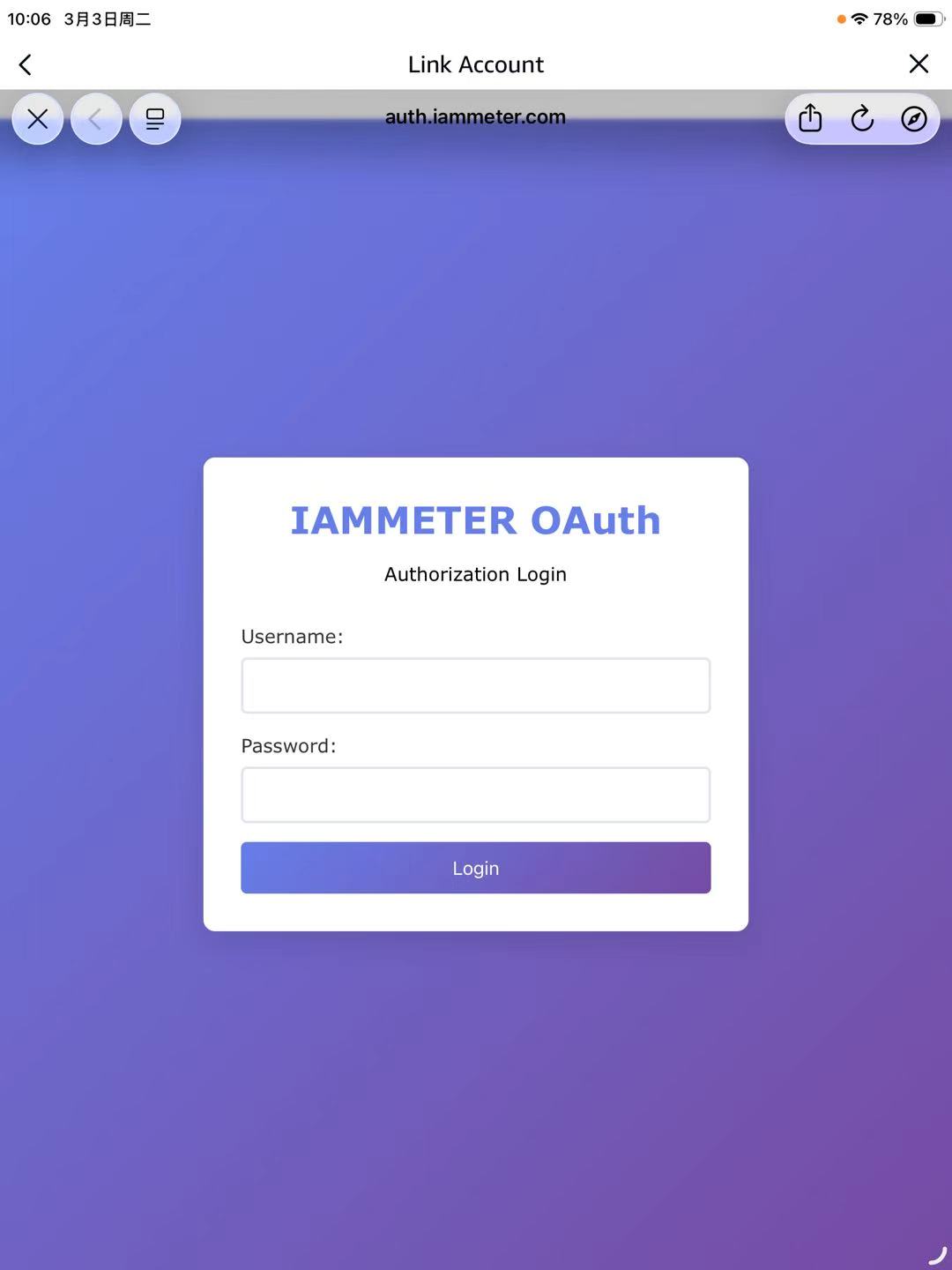
Dadurch wird die IAMMETER OAuth-Autorisierungsseite geöffnet.
6. Melden Sie sich bei IAMMETER an
Geben Sie Ihre IAMMETER-Anmeldedaten ein und tippen Sie auf Login.
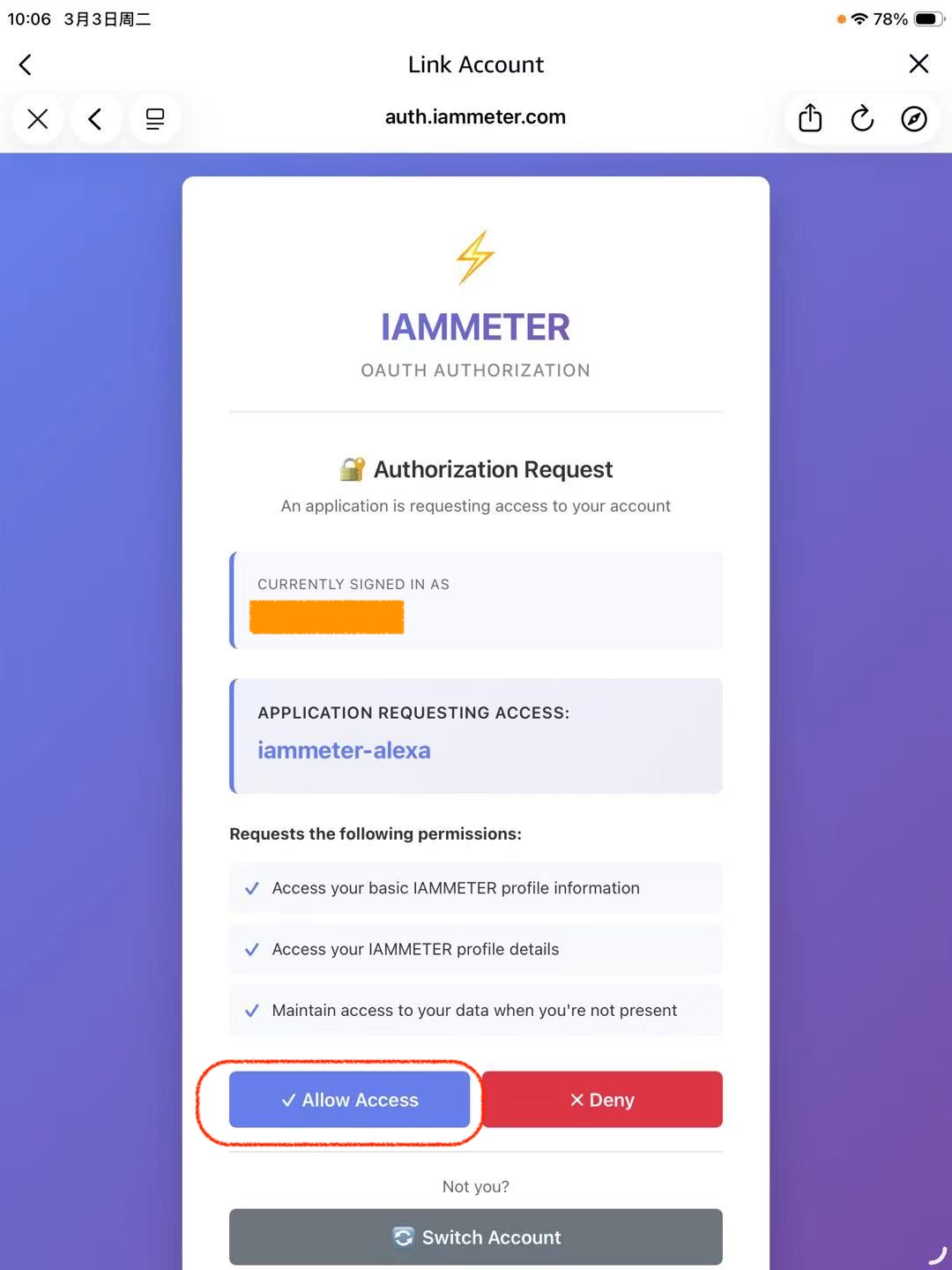
7. Erteilen Sie die Berechtigung
Tippen Sie auf Allow Access, um Alexa den Zugriff auf Ihre IAMMETER-Daten zu erlauben.
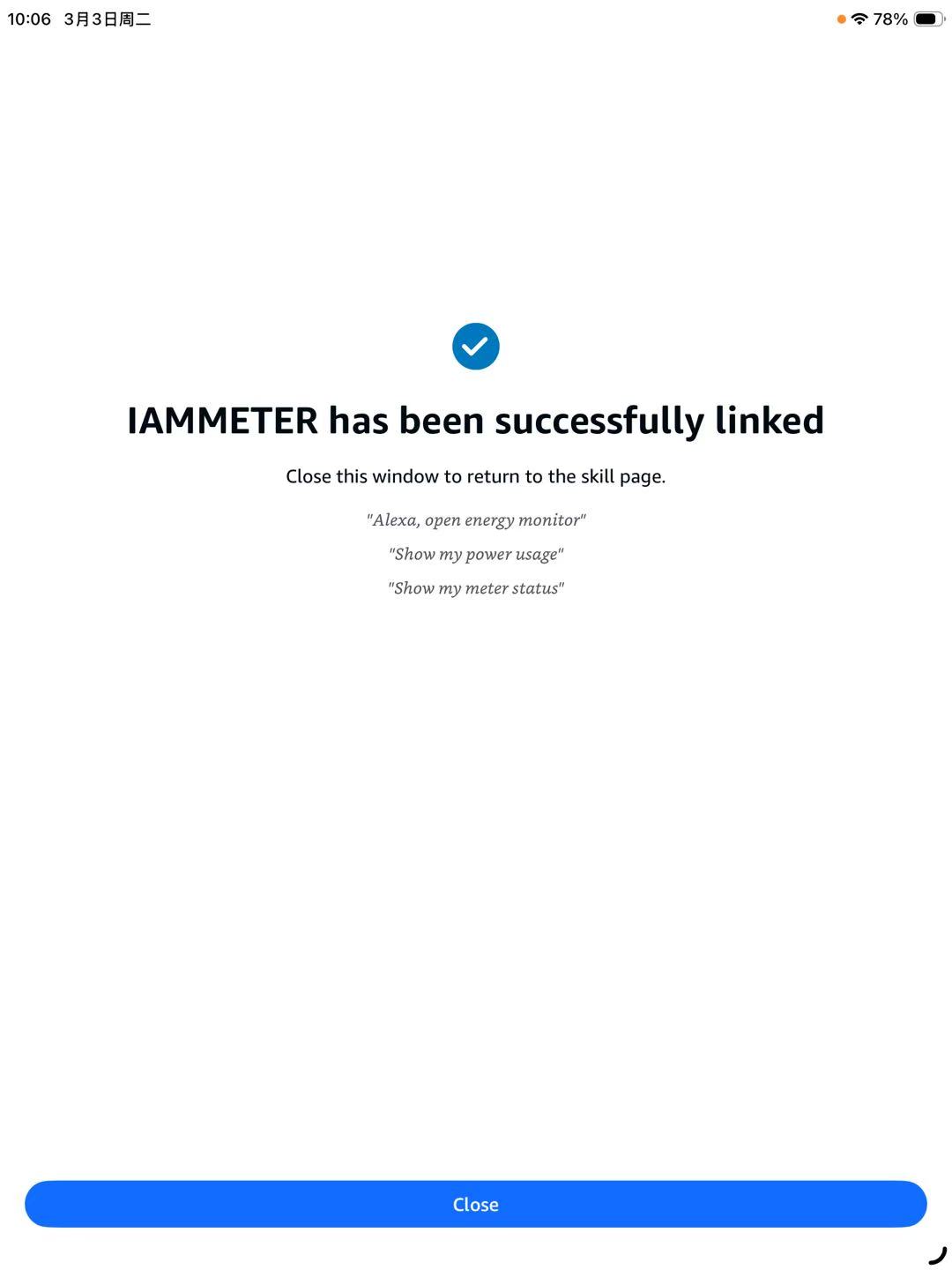
8. Konto erfolgreich verknüpft
Sie sollten die folgende Meldung sehen:
„IAMMETER has been successfully linked.“
Tippen Sie auf Close, um zur Alexa-App zurückzukehren.
Testen Sie es: Beispielhafte Alexa-Sprachbefehle
Nach der Verknüpfung von IAMMETER mit Alexa können Sie Befehle wie die folgenden ausprobieren:
- „Alexa, open energy monitor“
- „Show my power usage“
- „Show my meter status“
Wenn Sie ein Echo Show verwenden, werden die Stromverbrauchsdaten möglicherweise auch visuell angezeigt.
Fehlerbehebung
Die Fertigkeit wird in der Suche nicht gefunden
- Überprüfen Sie Ihre Amazon-Konto-Region
- Vergewissern Sie sich der Sprache der Alexa-App
- Versuchen Sie, nach folgendem Begriff zu suchen: IAMMETER energy monitor
Die Anmeldeseite wird nicht geladen
- Überprüfen Sie Ihre Internetverbindung
- Schließen Sie die Konto verknüpfen-Seite
- Öffnen Sie die IAMMETER-Fertigkeit erneut und tippen Sie erneut auf SETTINGS
Falsches IAMMETER-Konto verknüpft
So beheben Sie dies:
- Öffnen Sie die IAMMETER-Fertigkeitsseite
- Tippen Sie auf DISABLE
- Aktivieren Sie die Fertigkeit erneut
- Verknüpfen Sie das richtige IAMMETER-Konto
Möglicherweise sehen Sie auch Switch Account auf der Autorisierungsseite.
Hinweise zu Sicherheit und Datenschutz
Während der Kontoverknüpfung öffnet Alexa die IAMMETER-Autorisierungsseite:
auth.iammeter.com
Ihr Passwort wird nur an IAMMETER übermittelt, um ein sicheres Autorisierungstoken zu erhalten.
Alexa erhält nur das Autorisierungstoken, nicht Ihr IAMMETER-Passwort.
FAQ
Funktioniert IAMMETER mit Amazon Alexa?
Ja. IAMMETER bietet eine Alexa-Fertigkeit, mit der Benutzer den Stromverbrauch und den Energiezählerstatus über Alexa-Sprachbefehle abfragen können.
Kann Alexa den Stromverbrauch anzeigen?
Ja. Nach der Verknüpfung von IAMMETER mit Alexa können Sie Alexa bitten, Ihre Stromverbrauchsinformationen anzuzeigen oder vorzulesen.
Welche IAMMETER-Zähler unterstützen Alexa?
Alle IAMMETER-Zähler, die mit IAMMETER-Cloud verbunden sind, können über die Alexa-Fertigkeit abgerufen werden.
Kann Alexa mit IAMMETER die Solarenergie überwachen?
Ja. Wenn Ihr IAMMETER-Zähler in einem Solarenergiesystem installiert ist, kann Alexa Informationen zur Solarstromerzeugung und zum Stromverbrauch anzeigen.
Beginnen Sie mit der Überwachung Ihrer Energie mit IAMMETER
Wenn Sie den Stromverbrauch mit Alexa überwachen möchten, benötigen Sie zunächst einen IAMMETER Wi-Fi-Energiezähler.
Erfahren Sie hier mehr über IAMMETER-Produkte:
IAMMETER unterstützt:
- Überwachung des häuslichen Stromverbrauchs
- Überwachung der Solarenergie
- Energiedatenanalyse
- Integration mit Alexa, Home Assistant und anderen Smart-Home-Systemen