
Ihr Browser unterstützt leider kein JavaScript!

Produkt-Schnellstart

⚡ IAMMETER-Kurzanleitung (für Wi-Fi-Energiezähler)


1️⃣. Einführung

Zweck:Diese Anleitung hilft Ihnen dabei, Ihren IAMMETER Wi-Fi-Energiezähler – wie WEM3080T, WEM3050T, WEM3046T oder WEM3080 – schnell einzurichten und zu verwenden und ihn zur Echtzeitüberwachung mit der IAMMETER-Cloud zu verbinden.

Abgedeckte Produkte:

Modell Bild Beschreibung
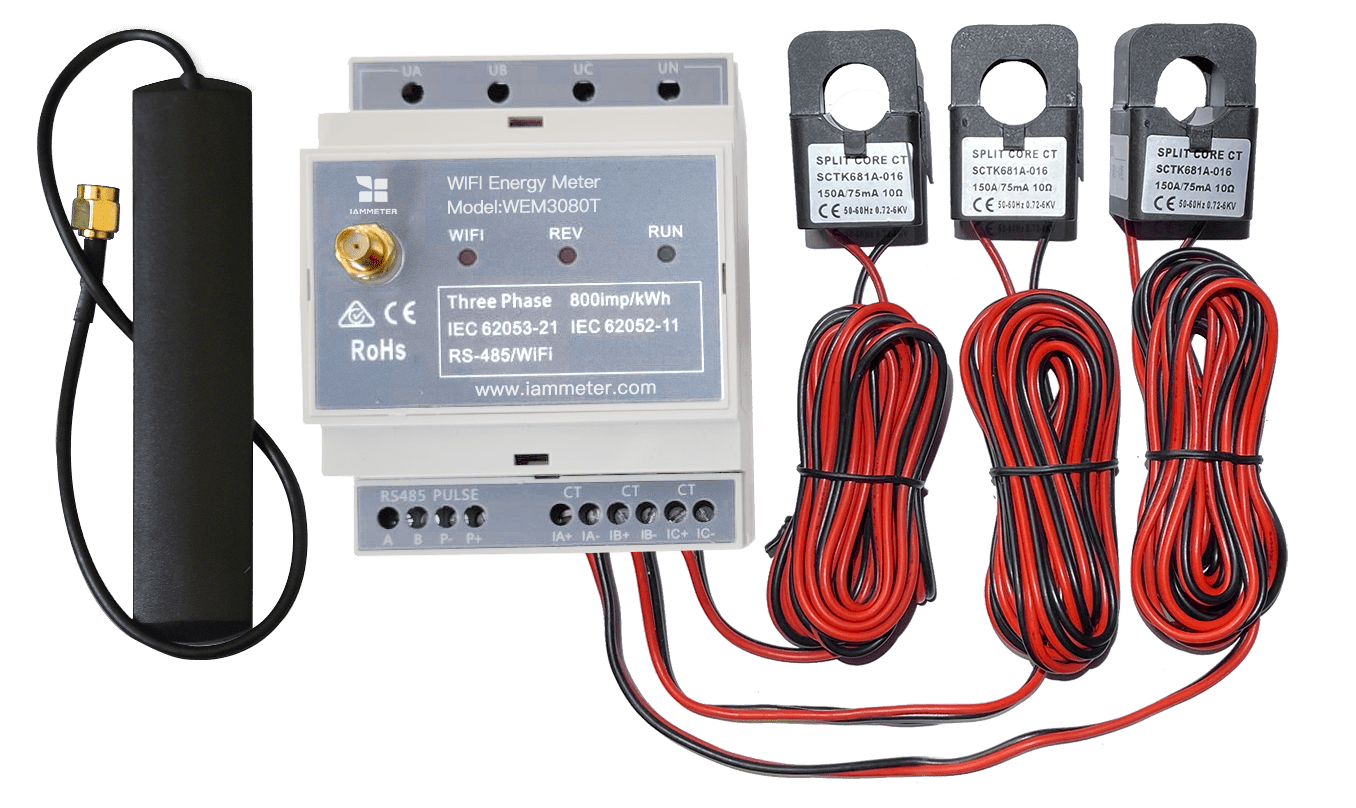
WEM3080T 3-Phasen-Energiemonitor Ein dreiphasiger WLAN-Energiezähler, der WYE- (dreiphasig, vieradrig), Split-Phase- und einphasige Systeme unterstützt.3.2 WEM3080T Datenblatt
WEM3080TD WEM3080TD Entwickelt für Dreiecksysteme (dreiphasig, dreiadrig), unterstützt auch Split-Phase- und Einphasen-Setups.WEM3080TD Schnellstart
WEM3050T 3050t Kompaktes 3-Phasen-Messgerät für Stern-, Spaltphasen- und Einphasensysteme.WEM3050T Datenblatt
WEM3046T 3-Phasen-Energiemonitor Ein vielseitiger Drehstromzähler für verschiedene Systeme.WEM3046T Datenblatt
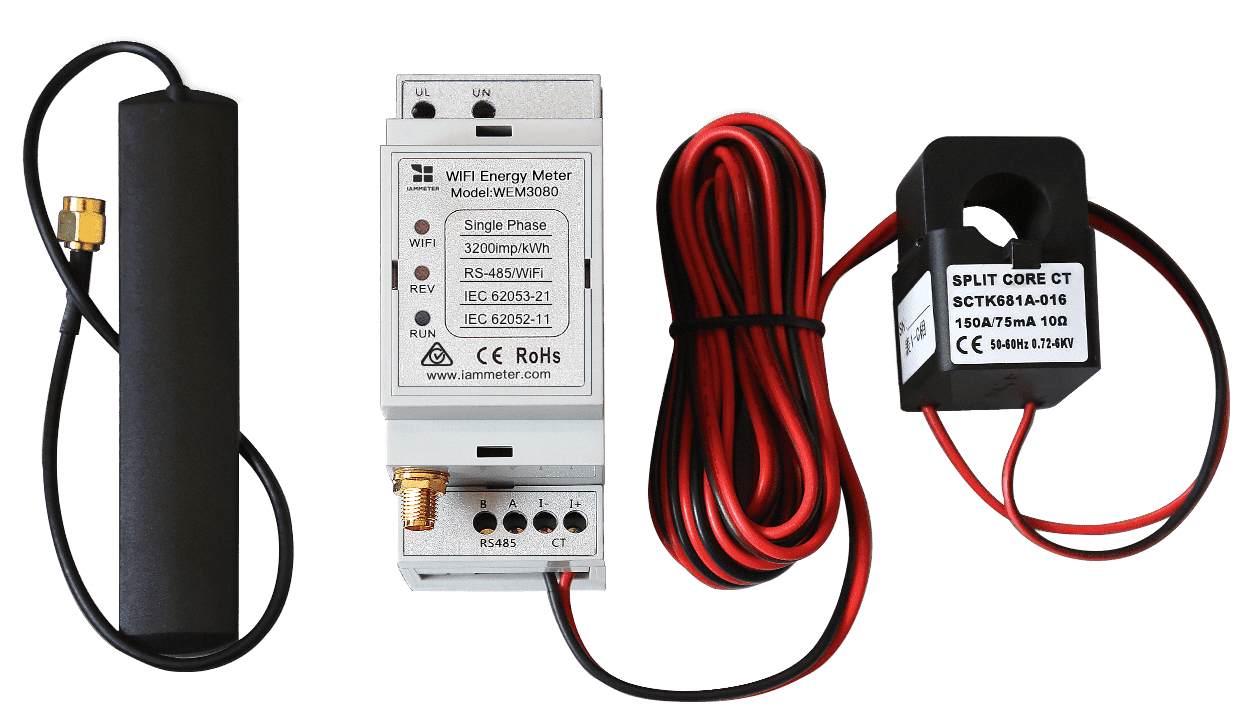
WEM3080 WLAN-Leistungsmesser Einphasiger WLAN-Leistungsmesser zur Überwachung der Netz- oder Wechselrichterleistung.WEM3080 Datenblatt

Sie erfahren:

  • So verdrahten und schließen Sie Ihr Messgerät an
  • So richten Sie WLAN ein
  • So registrieren Sie sich in der IAMMETER-Cloud
  • So überprüfen Sie Daten und beheben schnell Fehler

2️⃣. Was ist in der Box

Artikel Beschreibung
🧭 IAMMETER Energiezähler Das Hauptgerät
⚡ CT-Klemmen Wird zur Strommessung verwendet. (WEM3080T/WEM3050T enthalten drei CTs; WEM3080 enthält einen; WEM3046T enthält keine CTs.)
💡 Optionales Zubehör Wi-Fi-Antenne

3️⃣. Sicherheitshinweise

  • Trennen Sie vor der Verkabelung immer die Stromversorgung.
  • Die Verkabelung sollte von einem qualifizierten Elektriker durchgeführt werden.
  • Überprüfen Sie die Phasen- und Neutralleiteranschlüsse doppelt.
  • Stellen Sie sicher, dass die CT-Richtung korrekt ist (Pfeil → Last).

4️⃣. Grundlegender Überblick über die Verkabelung

IAMMETER-Messgeräte unterstützen einphasige, dreiphasige (Stern- oder Dreieckschaltung) und Spaltphasensysteme. Für eine sichere und genaue Messung sind Verkabelung und Stromwandlerrichtung entscheidend.

📘 Alle Details: 👉 Vollständige Verkabelungs- und Installationsanleitung ansehen

IAMMETER-Verdrahtungsbeispiel


5️⃣. WLAN-Konfiguration

Video zur WLAN-Einrichtung

  1. Schalten Sie das Messgerät ein.
  2. Das Messgerät erstellt einen WLAN-Hotspot mit dem NameniMeter_xxxxxx.
  3. Verbinden Sie Ihr Telefon oder Ihren Laptop damit.
  4. Öffnen Sie einen Browser und besuchen Siehttp://11.11.11.1.
  5. Gehen Sie zur Registerkarte „WLAN“ und geben Sie Ihre Heim-SSID und Ihr Passwort ein.
  6. Das Messgerät wird neu gestartet und stellt eine Verbindung zu Ihrem WLAN her.

Wi-Fi-Einrichtung

💡 Tipp:Nach erfolgreicher Verbindung leuchtet die WLAN-LED und der Hotspot verschwindet.


6️⃣. Registrieren Sie sich in der IAMMETER-Cloud

Sie können sich über das Internet oder die mobile App anmelden.

Wenn Sie detailliertere Anleitungen zur Registrierung und Nutzung von IAMMETER-Cloud benötigen, lesen Sie bittehttps://www.iammeter.com/docs/monitor-by-iammeter.

🌐 Web-Registrierung

  1. Gehe zuhttps://www.iammeter.com/home/login?a=1
  2. Klicken„Erstellen Sie Ihr Konto“
  3. Geben Sie Ihren Benutzernamen, Ihr Passwort, Ihre E-Mail-Adresse und die Zählernummer ein und klicken Sie dann auf„Anmelden“

Benutzerkonto erstellen

📱 Mobile App

Scannen Sie den QR-Code, um die IAMMETER-App herunterzuladen oder verwenden SieWebanwendung. Registrieren Sie sich direkt in der App mit Ihrer Geräte-SN.

Laden Sie die IAMMETER-App herunter

7️⃣. Konfigurieren Sie IAMMETER-Cloud

IAMMETER organisiert Daten alsBenutzer → Ort → Messgerät.

  • Ort:ein Standort oder eine Site (die Abrechnung erfolgt ortsbezogen).
  • Meter:stellt ein Gerät dar (jedes mit seiner eigenen SN).

Bei Ihrer ersten Registrierung erstellt das System automatisch einen Ort und weist Ihnen Ihren Zähler zu. Sie müssen lediglich:

  • Stellen Sie die Zeitzone ein
  • Weisen Sie jeder Phase eineNutzungsart(Netz / Wechselrichter / Last / AC-Speicher)

Beispiel (Webansicht):

APP-Einstellung WEB-Einstellung

💡 Tipp:Wenn Sie „Wechselrichter“ als Einphasentyp auswählen, zeigt IAMMETER automatisch das Solar-PV-Dashboard mit Erzeugungs- und Eigenverbrauchsrate an.


8️⃣. LED-Anzeigen

LED Status Bedeutung
LAUF An Gerät wird mit Strom versorgt
LAUF Blinken Gerät läuft normal
W-lan An Mit WLAN verbunden („iMeter_xxx“ ausgeblendet)
W-lan Aus Nicht verbunden („iMeter_xxx“ sichtbar)
REV An Rückleistung erkannt (z. B. Einspeisung ins Netz)
REV Aus Keine Rückleistung

9️⃣. Fehlerbehebung

Problem Mögliche Ursache Lösung
WLAN-LED bleibt aus Falsches Passwort, schwaches Signal oder 5-GHz-Router Versuchen Sie zunächst, eine Verbindung über einen mobilen Hotspot herzustellen
WLAN-LED leuchtet, aber kein Zugriff auf die lokale IP Statische IP außerhalb des DHCP-Bereichs des Routers Umstellung auf DHCP
Rev-LED leuchtet, aber kein Wechselrichter CT umgekehrt oder L/N vertauscht (einphasig) CT-Richtung umkehren
Falsche Messwerte Phasenfehlanpassung oder Verdrahtungsfehler Anleitung zur Fehlerbehebung lesen

🔟. Nächste Schritte

🎉 Herzlichen Glückwunsch! Sie haben Ihren IAMMETER-Zähler erfolgreich eingerichtet und mit der IAMMETER-Cloud verknüpft. Weitere Funktionen wie Benachrichtigungen oder die Analyse des Solar-Eigenverbrauchs finden Sie hier: 👉Handbuch des Amperemeters

Das könnte Ihnen auch gefallen:


📞 Unterstützung

Webseite: https://www.iammeter.com Email:support@devicebit.comDokumente: https://www.iammeter.com/docs


🪪 Revisionsverlauf

Version Datum Hinweise
1.0 Oktober 2025 Vereinfachte Schnellstartversion
1.1
Oberteil